При возникновении различных проблем с работой смартфона на базе ОС Android, особенно модели марки с синей этикеткой, активирование специального способа может оказать неоценимую помощь. Настройки, предназначенные для загрузки в режиме ограниченной функциональности, позволяют выявить неисправности, вызванные сторонними приложениями, и восстановить стабильность устройства.
Основная идея заключается в том, чтобы устройству предоставить возможность функционировать с минимальным набором ресурсов. Это особенно актуально в ситуациях, когда стандартные операции вызывают сбои или торможение. Временное отключение сторонних приложений дает возможность оценить, какое из них может быть источником проблемы.
Обратите внимание на простоту процесса активации. В большинстве случаев достаточно выполнить несколько последовательных действий: начать с выключения телефона, затем удерживать определенные сочетания клавиш во время перезагрузки. Для некоторым пользователям это может стать настоящим открытием, так как не всегда очевидно, насколько полезным может быть такой подход в сложных ситуациях.
- Что такое защищенный режим на устройствах Samsung
- Доступ к защищенному состоянию на мобильных устройствах
- Выход из режима диагностики
- Диагностика проблем с помощью безопасного рабочего окружения
- Удаление проблемных приложений в этом состоянии
- Советы по восстановлению после выхода из безопасного режима
- Разница между безопасным и обычным режимами
- Когда стоит прибегать к данному функционалу
- Проблемы и ограничения безопасного режима на устройствах
Что такое защищенный режим на устройствах Samsung

Ключевые особенности:
- Только стандартные приложения доступны для использования.
- Помогает в идентификации программ, вызывающих сбои.
- Упрощает процесс устранения ошибок и нестабильной работы.
Запуск защитного вида происходит при активации устройства. Удерживание кнопки питания активирует меню выключения, где необходимо выбрать соответствующий пункт. После подтверждения начнется загрузка с минимальным набором функциональности.
В случае, если возникли трудности после установки новой программы или обновления, переключение на этот вариант может помочь выявить источник проблем. После устранения неполадок переключение обратно на обычный режим возвращает доступ ко всем приложениям.
Методика подходит также для очистки системы от лишних данных, что может улучшить производительность. С практической точки зрения, это эффективный способ проверки работоспособности основного ПО и выявления конфликтов с дополнительными утилитами.
Доступ к защищенному состоянию на мобильных устройствах
Для активации безопасного состояния на смартфонах необходимо выполнить несколько шагов. Первое – нажать и удерживать кнопку питания до появления меню выключения устройства. В этом меню следует продолжать удерживать кнопку выключения, пока не появится запрос на переход в защищенный режим.
Второе – необходимо подтвердить намерение, нажав соответствующую кнопку. После перезагрузки смартфон загрузится в упрощенной версии интерфейса, отключая все сторонние приложения. Это позволяет выявить проблемы, вызванные установленными приложениями.
Кроме того, отключенные функции могут быть восстановлены через настройки устройства. Для выхода из безопасного состояния достаточно перезагрузить устройство обычным способом, используя меню питания.
Обратите внимание, что такой метод полезен для диагностики сбоев, связанных с программным обеспечением. Если проблемы продолжаются после выхода из этого состояния, может потребоваться дальнейшая проверка системы или сброс устройства к заводским настройкам.
Выход из режима диагностики
Для отключения режима диагностики выполните следующие шаги. Первым делом перезагрузите устройство. Обычно это достигается нажатием и удерживанием кнопки питания до появления меню выключения. Выберите опцию перезагрузки и подтвердите действие.
Если устройство продолжает работать в этом формате, проверьте настройки. Откройте меню «Настройки» и перейдите в раздел «Приложения». Найдите проблемные приложения, которые могли активировать режим. Для каждого из них выполните очистку кэша и данные, что может помочь вернуть все в нормальное состояние.
Также рекомендуется проверить наличие обновлений для системы. Заходите в раздел «Обновление ПО» и убедитесь, что установлены последние версии. Иногда обновления могут устранять ошибки, вызывающие возникновение режима.
Если вышеперечисленные методы не помогли, можно попробовать сбросить настройки до заводских. Это радикальная мера, требующая предварительного создания резервной копии данных, поскольку все данные будут удалены.
После всего перечисленного устройство должно выйти из режима диагностики, работая в привычном режиме. Если проблема сохраняется, имеет смысл обратиться в сервисный центр для диагностики.
Диагностика проблем с помощью безопасного рабочего окружения
Запуск устройства в специальном режиме позволяет исключить влияние сторонних приложений на функционирование. В этом состоянии активируются только системные службы, что создает идеальные условия для выявления проблем, связанных с программным обеспечением.
При возникновении сбоев, зависаний или других неполадок, начните с тестирования работы устройства в упрощенном окружении. Обратите внимание на поведение системы, оцените скорость реакции и стабильность работы приложений.
Если проблемы исчезли, это говорит о том, что причина может заключаться в установленном софте. Запустите анализ установленных программ для нахождения потенциально конфликтующих. Удаление или отключение таких приложений даст возможность оценить помощь от этого шага.
Кроме того, изучите состояние оборудования. Здесь может быть полезно протестировать основные функции, такие как камера, сенсорный экран, Wi-Fi и Bluetooth. Если обнаружите сбой в одном из этих элементов, это может указывать на аппаратные проблемы, требующие более серьезного рассмотрения.
После завершения диагностики не забудьте вернуть устройство в обычный режим, чтобы продолжить повседневное использование. Регулярное использование подобного подхода помогает поддерживать контроль над состоянием устройства и оперативно реагировать на проблемы.
Удаление проблемных приложений в этом состоянии
При возникновении сбоев приложения стоит удалить их для восстановления нормальной работы устройства. Для начала, зайдите в меню настроек. Найдите раздел, относящийся к приложениям, и откройте его.
Здесь вы увидите список всех установленных приложений. Просмотрите его и определите, какие из них вызывают проблемы. Обычно такие программы имеют высокое потребление ресурсов или часто вылетают.
Чтобы удалить нежелательные приложения, нажмите на их название. В открывшемся окне найдите кнопку деинсталляции. Подтвердите действие. После удаления проблемы с производительностью должны уйти.
Если не удалось удалить приложение через настройки, можно попробовать использовать альтернативные методы. Например, можно выполнить сброс настроек устройства или воспользоваться специальными утилитами для очистки системы.
По завершении процесса обязательно перезагрузите устройство. Это поможет обновить системные файлы и улучшить общую производительность. Проверяйте состояние устройства и производительность приложений, чтобы избежать повторения ситуации в будущем.
Советы по восстановлению после выхода из безопасного режима
После завершения процедуры работы в ограниченном окружении важно перейти к нормальной эксплуатации устройства. Первым делом проверять, какие приложения были отключены. Убедитесь, что все необходимые программы активированы.
Следующий шаг — обновление программного обеспечения. Зайдите в настройки и проверьте наличие новых версий системы и приложений. Обновления могут содержать исправления, устраняющие возможные сбои.
Если устройство работает нестабильно, понадобятся дополнительные меры. Очистите кэш приложений. В разделе настроек выберите каждую программу и воспользуйтесь опцией очистки. Это способствует улучшению производительности.
Часто восстановление приложения после работы в ограниченном окружении требует удаления и переустановки. Если конкретное приложение выдает ошибку, это может быть лучшим решением.
Обратите внимание на настройку параметров безопасности. Проверьте разрешения приложений, чтобы убедиться, что все функции работают должным образом. Это поможет избежать будущих проблем с неработающими сервисами.
Если возникают сложности в работе устройства, неплохо провести сброс настроек к заводским. Помните, что перед этим важно создать резервную копию данных, чтобы ничего не потерять.
Следите за производительностью устройства после всех изменений. Обратите внимание на загрузку оперативной памяти и использование ресурсов. Если какие-либо приложения потребляют слишком много, их стоит удалить или найти альтернативы.
Разница между безопасным и обычным режимами
Сравнительный анализ двух режимов позволяет понять, в каких ситуациях каждый из них проявляет свои преимущества. Обычный вариант предлагает полный доступ ко всем функциям устройства, включая установленные приложения и сервисы, что обеспечивает максимальную функциональность.
Напротив, альтернативный вариант ограничивает активность посторонних программ и позволяет сосредоточиться на базовых функциях. Это полезно для диагностики неполадок, позволяя выявить, является ли проблема следствием какого-либо установленного софта.
| Критерий | Обычный вариант | Альтернативный вариант |
|---|---|---|
| Функциональность | Полный доступ ко всем приложениям | Ограниченный доступ, работают только системные приложения |
| Использование | Ежедневное использование для выполнения всех задач | Диагностика неполадок, тестирование |
| Производительность | Может замедляться из-за фоновых приложений | Улучшенная производительность за счет отключения лишнего софта |
| Цель | Широкие возможности и функционал | Поиск причин неисправностей, устранение проблем |
Выбор между двумя режимами зависит от задач пользователя и актуальных проблем. Если устройство работает нестабильно, переключение на ограниченный вариант может оказаться наиболее разумным шагом для нахождения корня проблемы.
Когда стоит прибегать к данному функционалу
Неполадки в работе устройства могут проявляться в различных формах, таких как зависания, неожиданные перезагрузки или сниженная производительность. В этих случаях целесообразно активировать упомянутый функционал. Он позволяет определить, связано ли возникновение проблем с установленных приложений или системными настройками.
Если устройство стало медленно реагировать на команды, возникли постоянные сбои в работе программ или наблюдается повышенный расход батареи, стоит активировать данную опцию. После выполнения этой процедуры можно провести тестирование производительности и выяснить, какие элементы влияют на работоспособность.
При необходимости устранения вирусов или нежелательных программ страхует от их повторного появления. Сначала следует загрузить гаджет в указанном режиме, чтобы ограничить доступ к стороннему программному обеспечению и защитить важные файлы.
При проведении ремонта также может понадобиться включение данного функционала. Это поможет специалистам выявить неисправности, связанные с программным обеспечением. Благодаря этому упростится процесс диагностики и ускорится решение проблем.
Рекомендуется активировать этот вариант после обновления системы или установки новых приложений. Часто такие изменения приводят к конфликтам в работе, и переименование устройства может устранить эти затруднения. Проверка работы в нужном режиме даст четкое представление о том, как обновления повлияли на функционирование устройства.
Проблемы и ограничения безопасного режима на устройствах
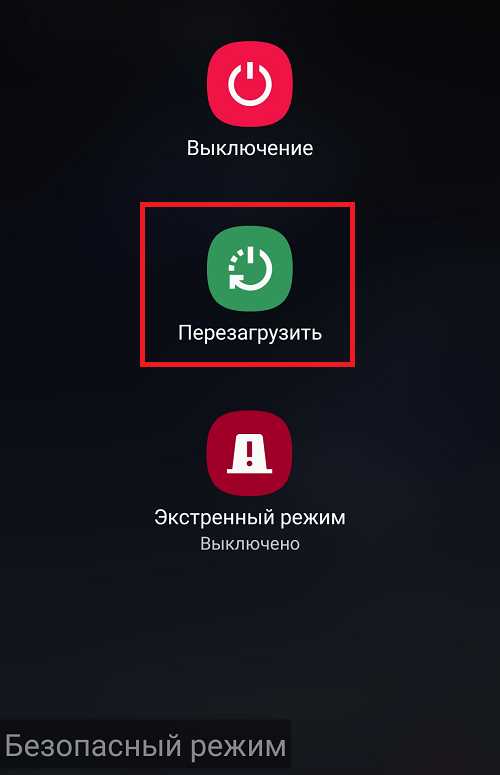
При активации специального режима на смартфонах могут возникнуть ряд неполадок и ограничений, влияющих на взаимодействие с устройством.
- Ограниченный функционал: Установленные сторонние приложения не работают, что может затруднить выполнение привычных задач.
- Отсутствие некоторых настроек: Некоторые параметры, доступные в обычном режиме, могут быть недоступны, ограничивая персонализацию.
- Трудности с восстановлением: Если требуется аннулировать действие, не всегда есть возможность быстро выйти из специального состояния, что может вызвать дискомфорт.
- Невозможность взаимодействия с некоторыми сервисами: Некоторые функции, такие как синхронизация с облачными хранилищами, могут не работать, что затрудняет доступ к важной информации.
- Сложности с диагностикой: Если устройство функционирует некорректно, может быть трудно определить источник проблемы из-за ограниченного количества работающих приложений.
Пользователям следует иметь в виду эти аспекты, прежде чем прибегать к активации данного режима для устранения неполадок.
- При наличии серьезных проблем лучше обратиться в сервисный центр.
- Если цель заключается в тестировании конкретного приложения, использование данного состояния может оказаться адекватным вариантом.
- Не забывайте, что временный выход может занять больше времени, чем ожидается, в зависимости от состояния устройства.
Правильное понимание возможностей и ограничений поможет минимизировать недоразумения и эффективно реагировать на возникшие ситуации.