
Задача максимально просто преобразовать снимок в формат PDF легко решается, если знать несколько ключевых шагов. В этом руководстве вы найдете проверенные методы, которые позволяют получить качественный файл без использования сложных программ.
Начинайте с выбора приложения, которое подходит именно вам. Многие современные камеры и сканеры позволяют не только фотографировать, но и сохранять снимки прямо в PDF без дополнительных действий. Однако, если нужно конвертировать уже сделанное фото, не переживайте – есть простые встроенные инструменты и удобные сторонние приложения.
Использование специализированных программ или функций встроенных редакторов позволяет оперативно преобразовать изображение в PDF и сохранить или отправить его сразу. В дальнейшем мы разберем конкретные шаги для различных вариантов, чтобы вы могли выбрать наиболее быстрый и удобный способ.
- Использование стандартных приложений для сканирования и конвертации
- Как сфотографировать документ прямо через приложение Камера
- Настройка параметров камеры перед съёмкой для лучшего качества
- Перевод снимка в PDF с помощью встроенной функции или сторонних опций
- Обработка изображений: кадрирование, фильтры и исправление освещенности
- Сохранение файла и выбор папки на устройстве
- Использование специальных приложений для создания PDF из фотографий
- Обзор популярных приложений для сканирования и создания PDF (CamScanner, Adobe Scan, Tiny Scanner)
- Настройка приложения для автоматического определения границ документа
- Добавление нескольких фотографий в один PDF-файл
- Настройка качества изображения и разрешения перед сохранением
- Экспорт и обмен готовым PDF документом через мессенджеры и почту
Использование стандартных приложений для сканирования и конвертации
На большинстве современных смартфонов Android уже встроены инструменты, позволяющие делать фотографии в формате PDF без установки сторонних программ. Например, приложение ‘Камера’ обычно имеет режим съемки документа или режим сканирования, который автоматически распознает границы страницы и сохраняет результат в PDF. Для доступа к нему откройте приложение камеры и выберите соответствующий режим или функцию.
После съемки убедитесь, что изображение четкое и без бликов. В большинстве приложений есть возможность обрезки, коррекции цвета и регулировки яркости, что помогает сделать файл более читабельным и аккуратным. Когда результат вас устроит, сохраните его в формате PDF прямо в галерее или в выделенной папке приложения камеры.
Если стандартных функций не хватает, используйте встроенные и предустановленные приложения для файла, например ‘Файлы’ или ‘Галерея’. Откройте сохранённое изображение, выберите пункт ‘Поделиться’ и преобразуйте его в PDF через опции обмена или встроенные функции конвертации. Многие современные устройства позволяют быстро экспортировать изображение в PDF прямо через меню.
Такой способ особенно удобен, когда нужно быстро сделать снимок документа, не устанавливая дополнительных приложений. Тем не менее, для более профессиональных требований или работы с большим количеством файлов стоит рассмотреть скачивание специальных приложений, которые также используют встроенные функции камеры и автоматические параметры для получения оптимального результата.
Как сфотографировать документ прямо через приложение Камера

Выберите хорошо освещенное место с минимальными тенями и отблесками. Разместите документ на плоской поверхности, где его края четко видны и не деформированы. Поставьте камеру так, чтобы объектив был параллелен поверхности документа, избегая наклонов и искажений. Используйте сетку в дисплее камеры, если есть, для выравнивания краев. Обратите внимание, чтобы документ занимал основную часть кадра, но не было обрезанных углов. Перед съемкой убедитесь, что изображение четкое, фокус хороший, а картинка без размытия. Проверьте баланс белого и экспозицию, чтобы текст был читаемым и без пересветов. В случае необходимости используйте функции камеры: увеличение для точной фокусировки или режим стабилизации, если имеется. Сделайте несколько снимков, чтобы выбрать самый лучший. После этого переходите к обработке изображения в приложении для конвертации в PDF, где сможете дополнительно подкорректировать освещение, яркость и контрастность. Применяйте эти рекомендации каждый раз, чтобы получать читаемые и аккуратные снимки документов без лишних усилий.
Настройка параметров камеры перед съёмкой для лучшего качества
Перед началом съёмки активируйте режим ручных настроек камеры, чтобы точно управлять экспозицией, балансом белого и ISO.
- Экспозиция и выдержка: установите выдержку короче 1/100 секунды для объёмных деталей и избегайте размытости движения. Для статичных объектов выбирайте более длинные выдержки, если освещение позволяет.
- ISO: держите ISO как можно ниже – обычно 100–200, чтобы исключить шум и повысить чёткость снимка. Поднимаете значение только в условиях низкой освещённости, чтобы сохранить детализацию.
- Баланс белого: выбирайте автоматический режим или подбирайте профиль согласно освещению (солнечный свет, облачно, лампа накаливания). Это поможет сохранить естественные цвета при съёмке.
- Фокусировка: используйте точечный режим фокуса для выделения главного объекта, избегайте автоматической настройки, если камера склонна к размытию изображения.
Настраивайте параметры в хорошо освещённой среде, чтобы избежать повышения ISO или длительных выдержек, которые могут ухудшить качество снимка. Используйте стабилизацию камеры или штатив, если снимаете при длинных выдержках, чтобы избежать смазывания. Периодически проверяйте качество изображений на экране, чтобы убедиться, что параметры подходят под условия съёмки и желаемый результат.
Перевод снимка в PDF с помощью встроенной функции или сторонних опций
Для быстрого преобразования изображения в PDF на Android используйте встроенную функцию камеры или галереи, если она поддерживается вашим устройством. Например, большинство смартфонов позволяют экспортировать фото прямо в PDF через опцию ‘Поделиться’ или ‘Сохранить как’. Обычно это выглядит так: выбираете снимок, нажимаете ‘Поделиться’ и выбираете ‘Создать PDF’ или ‘Экспорт в PDF’.
Если встроенные средства недоступны или не дают нужного результата, обратитесь к сторонним приложениям. Среди популярных решений – приложения, такие как Adobe Scan, Microsoft Lens или CamScanner. Эти программы позволяют сканировать документы или просто импортировать существующие фото, автоматически распознавать границы и сохранять результат в PDF. Примерный порядок действий: открываете выбранное приложение, выбираете функцию ‘Импорт’ или ‘Сканировать’, выбираете нужное изображение, при необходимости подправляете рамку и сохраняете в формате PDF.
При использовании сторонних программ важно проверять качество изображения после преобразования и при необходимости применять настройки оптимизации. В большинстве подобных решений есть функции редактирования, исправления цвета и кадрирования, что помогает повысить читаемость конечного файла. Не забывайте о безопасности: отдавайте предпочтение проверенным приложениям, которые не собирают лишние данные.
Выбор метода зависит от частоты использования и степени автоматизации. Встроенные функции подойдут для разовых задач, а сторонние приложения – для регулярных и более сложных операций, когда нужны дополнительные возможности по обработке и организации документов. Экспериментируйте с вариантами, чтобы найти наиболее удобный и быстрый для своих целей.
Обработка изображений: кадрирование, фильтры и исправление освещенности
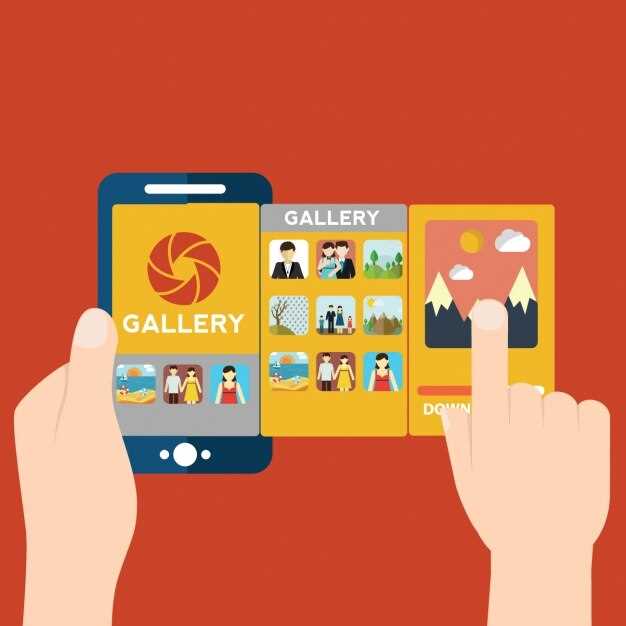
Начинайте обработку, удаляя лишние объекты на фото. Выделяйте нужную часть изображения с помощью функции кадрирования, выбирая нужные границы и избегая пустых или отвлекающих элементов. Применяйте фильтры для улучшения изображения: при помощи повышения резкости подчеркнете детали, а цветовые корректировки улучшат насыщенность и баланс белого.
Для устранения плохой освещенности используйте инструменты экспозиции и яркости. Повышение яркости сделает изображение светлее, а уменьшение контрастности поможет сгладить резкие переходы между светлыми и темными участками. Также полезными станут коррекции теней и светлых участков: чтобы сохранить детали в обоих случаях, балансируйте эти параметры в небольших пределах.
| Шаг | Описание |
|---|---|
| Кадрирование | Выделите нужную область, убрав ненужные края или фон. |
| Фильтры | Используйте резкость, насыщенность или цветовые эффекты для улучшения визуального восприятия. |
| Исправление освещенности | Настройте яркость, контрастность, тени и светлые участки для сбалансированного вида. |
Сохранение файла и выбор папки на устройстве
После завершения создания PDF-файла нажмите кнопку ‘Сохранить’. В появившемся диалоговом окне перейдите к разделу выбора папки. Обычно это делается через стрелку или кнопку ‘Обзор’, которая показывает список доступных директорий.
Выберите наиболее подходящую папку, например, ‘Документы’, ‘Загрузки’ или создайте новую, нажав кнопку ‘Создать папку’ или ‘Добавить папку’. Назовите её так, чтобы было легко найти файл позже.
Обратите внимание на название файла. Измените его при необходимости, чтобы оно было лаконичным и отражало содержимое документа. Используйте понятные слова без специальных символов, чтобы избежать ошибок при сохранении.
После выбора папки и названия файла подтвердите действие, нажав кнопку ‘Сохранить’ или ‘ОК’. Устройство запишет PDF по выбранному пути, и файл появится в указанной директории. Проверяйте наличие файла через файловый менеджер, чтобы убедиться в успешном сохранении.
Использование специальных приложений для создания PDF из фотографий
Для быстрого преобразования фотографий в PDF стоит выбрать приложения, специально предназначенные для этой задачи. Например, такие программы, как Adobe Scanner, CamScanner или Microsoft Lens, позволяют захватывать изображения прямо из камеры и сохранять их в виде файла PDF одним касанием.
После установки приложения откройте его и выберите опцию «сканировать» или «добавить фото». Сделайте снимок или импортируйте существующее изображение, а затем на экране редактирования при необходимости подкорректируйте границы и ориентацию.
Используйте автоматические функции коррекции цвета и устранения искажений для получения более четкого результата. В большинстве приложений есть возможность объединить несколько изображений в один PDF. Просто добавляйте новые снимки и после завершения нажимайте кнопку «сохранить» или «экспортировать».
Дополнительно обратите внимание на параметры сохранения – выбирайте качество изображений и папку предназначения. Люди, ценящие скорость и простоту, оценят автоматические настройки и возможность быстрого экспорта готового документа в облачные хранилища или почтовые сервисы.
Такие приложения не только упрощают работу, но и позволяют настроить процесс под свои нужды, будь то создание профессиональных документов или быстрых заметок. Используйте их, чтобы не тратить лишнее время и быстро получать качественные PDF из фотографий прямо на Android.
Обзор популярных приложений для сканирования и создания PDF (CamScanner, Adobe Scan, Tiny Scanner)
Для быстрого создания PDF с фотографий и документов подойдут проверенные приложения, каждое из которых обладает уникальными возможностями.
- CamScanner – популярное решение с широким набором функций. Помимо сканирования, оно позволяет редактировать изображения, добавлять подписи, применять автоматическую коррекцию цвета и обрезку. Есть встроенная функция распознавания текста OCR, что удобно для работы с содержимым документов.
- Adobe Scan – берет свою силу из интеграции с другими продуктами Adobe. Поддерживает автоматическую обрезку, исправление перспективы и посредственную качество сканов. Благодаря OCR можно легко копировать текст из сканов. Есть возможность сохранять файлы в облачных хранилищах Adobe.
- Tiny Scanner – минималистичный и быстрый инструмент. Оперативно делает сканы с помощью камеры, автоматически обрезает и сохраняет их в PDF. Поддерживается ручное редактирование и организация файлов. Не требует регистрации и активно подходит для повседневных задач.
Все три варианта обладают функцией экспорта в PDF и возможностью отправки документов по электронке или облачным сервисам. Камеры у них работают на высокой скорости, а качество изображений остается приемлемым даже при плохом освещении. Выбор зависит от необходимости дополнительных редакторских функций и интеграции с облаком или другими приложениями.
Настройка приложения для автоматического определения границ документа
Откройте настройки выбранного приложения для сканирования. В разделе автоматической обработки ищите опцию «Определение границ документа» или аналогичный пункт.
Активируйте эту функцию, переключив тумблер или поставив галочку. При необходимости настройте чувствительность – некоторые приложения позволяют регулировать точность определения границ. Чем выше чувствительность, тем лучше приложение выделяет края документа, но можно получить больше ложных срабатываний.
Если опция есть, задайте приоритет на автоматически или вручную выбранные границы. Опция автоматического определения обычно работает лучше, когда документ хорошо освещен и лежит ровно. В случае неровных или плохо освещенных страниц соедините автоматическую функцию с возможностью ручного редактирования границ.
Проверьте, включена ли функция предварительного просмотра после распознавания границ. Она даст возможность быстро оценить корректность выбранных рамок и при необходимости подкорректировать их перед сохранением.
Настроив параметры, зафиксируйте изменения и протестируйте работу приложения, сфотографировав несколько вариантов документов. Обратите внимание, как точно выделяются границы, и в случае ошибок произведите дополнительные настройки, чтобы добиться максимальной точности автоматического определения.
Добавление нескольких фотографий в один PDF-файл
Для объединения нескольких изображений в один PDF на Android используйте проверенные приложения, например, ‘CamScanner’ или ‘Adobe Scan’. После установки откройте приложение и выберите опцию ‘Создать PDF из фотографий’.
Затем просмотрите галерею или файлы на устройстве, выберите все нужные снимки – программа обычно позволяет выбрать сразу несколько изображений. После выбора есть возможность упорядочить их в нужном порядке, перетаскивая эталоны.
Обратите внимание, что большинство приложений автоматически масштабируют и оптимизируют фотографии для PDF, но некоторые дают возможность настроить параметры передачи цвета и качество. Проверьте предварительный просмотр перед сохранением.
Когда всё готово, нажмите кнопку ‘Создать’ или ‘Конвертировать’. После завершения процесса вы сможете сохранить PDF в памяти устройства, отправить по электронке или сразу поделиться через мессенджеры.
| Шаг | Действие |
|---|---|
| 1 | Запустите выбранное приложение для создания PDF |
| 2 | Выберите опцию ‘Создать PDF из фотографий’ |
| 3 | Обозначьте все изображения для объединения |
| 4 | Упорядочите фотографии по необходимости |
| 5 | Настройте параметры, если есть такие возможности |
| 6 | Создайте файл и сохраните его или поделитесь |
Настройка качества изображения и разрешения перед сохранением
Для получения четких и легко читаемых фото в PDF выберите оптимальное разрешение. Обратите внимание, что увеличение разрешения до 300 точек на дюйм (dpi) улучшит качество, особенно при печати или крупном отображении. Переключайтесь на более высокие настройки, если планируете использовать изображение для презентаций или публикаций. При этом следите за размером файла: слишком высокое разрешение увеличит его, что может затруднить отправку или хранение. В некоторых приложениях есть возможность выбрать баланс между качеством и размером файла – используйте его, чтобы добиться нужных результатов. Кроме того, при сохранении фото проверьте настройки качества сжатия – избегайте сильного сжатия, чтобы не потерять детали. Перед финальным сохранением просмотрите результат и убедитесь, что изображение видно четко, без размытостей и артефактов. Эти шаги помогут подготовить изображение в наиболее подходящем виде, не хуже представленного для дальнейшего использования в PDF.
Экспорт и обмен готовым PDF документом через мессенджеры и почту
После того как вы создали и сохранили PDF файл, отправьте его через популярные мессенджеры, такие как WhatsApp, Telegram или Viber. Просто откройте чат, выберите опцию прикрепления файла, найдите сохранённую версию документа и подтвердите отправку. Это быстрый способ быстро передать файл нужным людям.
Для обмена по электронной почте нажмите на значок «Поделиться» в приложении или откройте почтовый клиент. Введите адрес получателя, добавьте краткое описание, если нужно, и отправьте письмо. Обратите внимание, что размер файла не должен превышать лимит сервиса – обычно 25 МБ для Gmail или аналогичных почтовых служб.
Если файл большой, используйте облачные хранилища: загрузите документ на Google Drive, Dropbox или Яндекс.Диск и вставьте ссылку в сообщение. Это избавит вас от ограничений по размеру и упростит доступ получателю.
Для более удобной организации можно создать группу в мессенджере или подборку в почтовых клиентах, чтобы быстро отправлять одинаковый документ в разные чаты или почтовые адреса без повторных действий.
Минимизируйте ошибки, проверяя перед отправкой правильность адреса или номера, а также убедитесь, что файл действительно загрузился и открылся без ошибок. Так обмен станет ещё проще и быстрее, а ваши файлы всегда найдут своего адресата без лишних хлопот.





