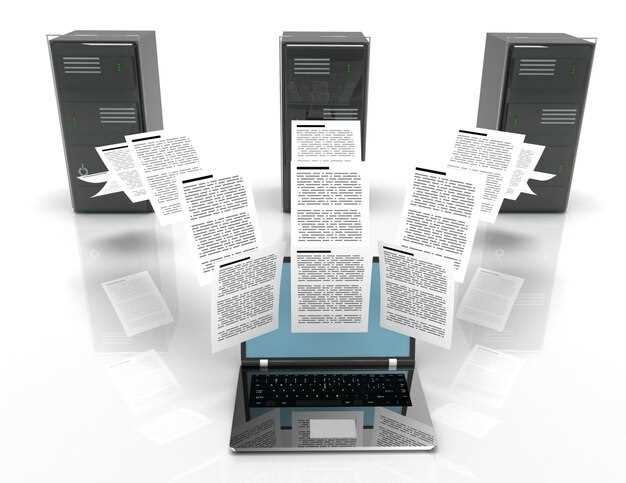
Чтобы объединить несколько документов Word без лишних хлопот, воспользуйтесь онлайн-сервисами, специально разработанными для этой задачи. Эти инструменты позволяют загружать файлы в браузере, объединять их одним кликом и сохранять результат без установки дополнительного софта.
Комбинирование документов через онлайн-инструменты – это просто, если выбрать правильный сервис. Например, платформы вроде Merge Word Docs, Smallpdf или PDF2Go предоставляют понятные интерфейсы и быстрый процесс. Вам нужно только выбрать нужные файлы, расположить их в желаемом порядке и нажать кнопку объединения – файлы соберутся в один общий документ за считаные минуты.
Объединение через такие ресурсы избавляет от необходимости загружать тяжелое программное обеспечение, что особенно удобно, если работу нужно выполнить быстро или на устройстве без установленного офиса. Кроме того, большинство из них обеспечивают безопасность данных, удаляя загруженные файлы после завершения операции, так что ваши документы останутся в целости.
Теперь у вас есть все инструменты для быстрого соединения нескольких Word-документов онлайн без монтажа программ. Плавные переходы между файлами и минимальные временные затраты делают этот способ привлекательным для студентов, сотрудников или людей, работающих в командных проектах. Всё, что осталось – выбрать подходящий сервис и начать работу.
- Выбор онлайн-сервисов для объединения Word файлов
- Обзор популярных бесплатных платформ и их возможности
- Преимущества использования веб-инструментов без установки приложений
- Критерии выбора надежного сервиса для объединения документов
- Какие ограничения у бесплатных онлайн-сервисов: возможные ограничения и особенности
- Процесс объединения документов: пошаговая инструкция и советы
- Как загрузить файлы и подготовить их к объединению
- Настройка порядка страниц перед объединением
- Использование дополнительных функций: слияние по разделам, удаление лишних страниц
- Как сохранить объединенный документ и проверить его качество
Выбор онлайн-сервисов для объединения Word файлов
Обратите внимание на популярные платформы, которые предоставляют возможность объединения документов без необходимости загрузки программного обеспечения. Например, Smallpdf, объединяющий файлы в один клик, обеспечивает интуитивно понятный интерфейс и быструю работу на любом устройстве. ILovePDF также заслуживает внимания за поддержку формата DOCX и возможность объединения сразу нескольких файлов, сохраняя оригинальную верстку.
Качество обработки документов важно, поэтому отдавайте предпочтение сервисам с высокой степенью защиты данных, например, PDF2Go. Они гарантируют удаление файлов после обработки и использование шифрования, что особенно актуально при работе с конфиденциальной информацией.
Еще один критерий – скорость выполнения. Smallpdf, PDF Joiner и Soda PDF демонстрируют высокую производительность, не создавая задержек при объединении большого количества документов. Обратите внимание на возможность предварительного просмотра собрания перед финальным сохранением, что помогает избежать ошибок.
Также полезно учитывать наличие дополнительных функций, таких как редактирование, слияние с другими файлами или конвертация в разные форматы. Некоторые сервисы, например, Online2PDF, позволяют объединять файлы и одновременно редактировать содержимое без переключения между сайтами. Эти особенности могут значительно ускорить рабочий процесс и расширить возможности сервиса.
Обзор популярных бесплатных платформ и их возможности
Smallpdf предоставляет удобный онлайн-инструмент для слияния Word-документов без регистрации. Просто загружаете файлы, располагаете их в нужном порядке и скачиваете объединённый документ. Платформа также поддерживает работу с другими форматами, что расширяет возможности редактирования.
CombineDOCs – сервис, априори ориентированный на объединение различных документов, включая Word, PDF, Excel и PowerPoint. В отличие от конкурентов, он позволяет объединять файлы без ограничения по количеству и весу. Возможна загрузка файлов из облачных хранилищ или по URL. После объединения, пользователи скачивают итоговый файл или сохраняют его в облако.
DocuPub фокусируется на простоте использования: загружаете файлы, выбираете порядок и получаете объединённый документ за несколько минут. Кроме этого платформа умеет объединять файлы внутри одного документа в определённом порядке и автоматически сохраняет результаты без необходимости регистрации.
Online2PDF сочетает функции слияния и преобразования файлов, поддерживая форматирование и редактирование перед объединением. Этот сервис отлично подходит для тех, кто хочет объединить документы и при этом внести минимальные изменения, подтвердив свою работу прямо в браузере.
Pdf2go – не только средство объединения, но и редактор PDF онлайн. Можно сбросить файлы, расположить их в нужной последовательности и сохранить результат в несколько кликов. Поддержка drag-and-drop ускоряет работу, а возможность работы с файлами из облачных служб делает платформу универсальной.
Преимущества использования веб-инструментов без установки приложений
Использование онлайн-сервисов позволяет существенно экономить время, избегая загрузки и установки программ. Это особенно актуально при необходимости быстро объединить несколько Word файлов, когда нет доступа к ПК или требуются быстрые решения.
Передача файлов осуществляется через браузер, не происходит утечка данных на сторонние ресурсы, если выбрать проверенные платформы с хорошей репутацией. Такой подход сокращает риск возникновения проблем, связанных с несовместимостью версий программ или их обновлением.
Работа с документами онлайн не ограничена операционной системой – достаточно иметь интернет и последний браузер. Это обеспечивает доступ к файлам с любой точки мира, на любом устройстве, будь то компьютер, ноутбук или планшет.
Обеспечивается мгновенное использование новых функций и обновлений сервиса без необходимости скачивать обновления вручную. Это помогает всегда иметь под рукой актуальные инструменты для объединения файлов и других задач.
Кроме того, использование веб-инструментов часто требует меньших ресурсов компьютера, освобождая память и процессор для других задач. Это делает работу комфортной и быстрой даже на устаревших устройствах.
Критерии выбора надежного сервиса для объединения документов
Обратите внимание на уровень шифрования данных – он должен защищать ваши файлы от несанкционированного доступа. Проверяйте наличие SSL-сертификата у сайта, чтобы убедиться в безопасности передачи данных.
Обратите внимание на ограничения по размеру файлов и количеству документов за один раз. Надежные сервисы предлагают гибкие настройки, без необходимости делить большие файлы на части.
Оценивайте интерфейс сервиса – он должен быть понятным и простым, с минимальным количеством лишних шагов. Быстрый старт и удобство позволяют не тратить лишнее время на освоение системы.
Проверьте наличие функции автоматического сохранения или истории изменений. Это поможет восстановить документооборот в случае сбоя или ошибки.
Обратите внимание на отзывы и рейтинги пользователей. Высокая оценка и положительные комментарии свидетельствуют о стабильной работе ресурса и честных условиях использования.
Конечный критерий – наличие бесплатного пробного режима или тестового периода. Это позволяет протестировать функционал без риска и убедиться, что выбранный сервис подходит под ваши задачи.
Какие ограничения у бесплатных онлайн-сервисов: возможные ограничения и особенности
Перед использованием бесплатных онлайн-сервисов для объединения Word-документов важно учитывать их ограничения. Обычно такие платформы ограничивают объем загружаемых файлов, например, допускают работу только с файлами до 5 или 10 МБ. Если ваши документы крупнее, их потребуется уменьшить или выбрать платный вариант.
Большинство бесплатных сервисов накладывают ограничения на количество файлов, которые можно соединить за один раз – зачастую это 2-3 файла. При необходимости объединить больше документов, потребуется повторять процесс или воспользоваться другим инструментом.
Обратите внимание на ограничение по количеству операций в день или в месяц. Некоторые платформы запрещают многократное использование без регистрации или с ограниченным числом запусков без авторизации.
Качество обработки может варьироваться: изображения, встроенные таблицы или сложные макеты могут некорректно отображаться после объединения. Также возможна потеря форматирования или шрифтов, особенно при использовании максимально упрощенных конверторов.
Безопасность данных – важный аспект. Бесплатные сервисы часто не гарантируют шифрование файлов во время загрузки и обработки. Особенно аккуратно стоит подходить при работе с конфиденциальной информацией или личными документами.
Плюс к этому, некоторые платформы могут показывать рекламу или ограничивать функциональность в свободной версии, предлагая расширенные возможности только после оплаты подписки.
Осознавая эти ограничения, выбирайте инструмент исходя из объема работы и уровня безопасности, которого требует задача. Иногда именно небольшая инвестиция в платный сервис позволяет избежать неприятных сюрпризов и сэкономить время.
Процесс объединения документов: пошаговая инструкция и советы
Активируйте команду объединения – обычно достаточно нажать кнопку ‘Объединить’ или ‘Слить файлы’. Дождитесь завершения процесса обработки – прогрессбар покажет статус. После окончания скачайте итоговый документ в формате PDF или другого выбранного типа. Проверяйте итоговый файл на ошибки или пропущенные разделы, чтобы обеспечить его целостность.
Если требуется объединить множество документов, повторите процедуру для каждого набора или используйте индексирование при загрузке. Для оптимизации работы выбирайте файлы одинакового формата, избегайте одновременно загрузки PDF с защищенными паролем документами или шифрованных файлов. Перед началом убедитесь, что у вас есть права на редактирование и объединение файлов без ограничений.
Совет: для сохранения удобства отметьте функцию автоматического объединения, если сервис предлагает такую опцию. В случае необходимости добавьте метки или нумерацию в названия файлов, чтобы сохранять ясность порядка. После завершения проверьте файл, откройте его в PDF-читателе и убедитесь, что объединение произошло правильно и все разделы находятся на своих местах.
Как загрузить файлы и подготовить их к объединению
Выберите выбор файлов на сайте, чтобы загрузить сразу несколько документов. Попадающие в список файлы должны быть в формате Word (.docx), чтобы избежать ошибок при объединении.
Перед загрузкой убедитесь, что документы не содержат запрещённых элементов, таких как защищённые паролем файлы или повреждённые документы. Это поможет сделать процесс объединения гладким и быстрым.
Если у вас есть несколько документов в разных папках, переместите их в одну папку, чтобы легко их выбрать и избежать случайных пропусков. Максимально допустимый размер каждого файла указывается на сайте, проверьте его, чтобы не столкнуться с ограничениями.
Обработайте документы, по необходимости, удалив лишние страницы или ненужные разделы. Это упростит объединение и сделает итоговый файл более аккуратным.
Для оптимизации процесса можно предварительно переименовать файлы так, чтобы в их названиях было понятно, в каком порядке их нужно соединять. Например, добавьте номера: ’01_отчет.docx’, ’02_презентация.docx’.
Запомните, что подготовка файлов перед загрузкой снижает риск ошибок и ускоряет выполнение объединения. Чем аккуратнее документы, тем проще добиться желаемого результата без дополнительных правок.
Настройка порядка страниц перед объединением

Перед началом объединения документов откройте каждый файл и определите желаемую последовательность страниц. Запишите номера страниц или используйте временные метки, чтобы не запутаться. Воспользуйтесь функцией ‘Просмотр страниц’ или ‘Масштаб’ для быстрой навигации и оценки расположения страниц.
Создайте схему порядка, записав номера страниц в правильной последовательности. Это поможет избежать ошибок при объединении и ускорит процесс. Для больших файлов рекомендуется разделить их на несколько частей или использовать стикеры для визуального закрепления порядка.
Если есть возможность, предварительно упорядочите страницы в отдельном временном файле или виртуальном документе, раскладывая их по желанию. Такой подход позволит легко корректировать порядок, не затрагивая исходные файлы.
При использовании онлайн-сервисов проверьте, есть ли функция предварительного просмотра страниц. Эти инструменты как правило позволяют перетаскивать страницы или менять их порядок до финального объединения. Важно делать это на этапе планирования, чтобы избежать повторной работы.
После определения порядка выполните небольшие тестовые объединения на примере нескольких страниц. Это поможет понять, правильно ли выбран последовательность и нет ли ошибок, что особенно актуально при работе с большим количеством файлов или страниц.
Использование дополнительных функций: слияние по разделам, удаление лишних страниц

Разделите документ на части, чтобы объединить только нужные разделы. В онлайн-инструментах выберите опцию ‘Объединить по разделам’ или ‘Объединить части документа’. Это поможет сохранить структуру и избежать лишних страниц. Перед слиянием убедитесь, что разделы правильно размечены, например, по заголовкам или страницам.
Удалите ненужные страницы, чтобы документ был компактным. В большинстве сервисов есть функция ‘Удалить страницы’ или ‘Настроить страницы’. Просто выберите номера страниц, которые не нужны, и подтвердите удаление. Также стоит проверять, нет ли в конце или начале документа пустых страниц, их можно убрать вручную или с помощью автоматических инструментов.
Используйте предварительный просмотр, чтобы убедиться, что объединение выполнено корректно. Эта функция позволяет увидеть финальный результат до финального сохранения файла, что помогает избежать ошибок. После внесения всех изменений сохраняйте итоговый документ с новым именем, чтобы не потерять исходные файлы.
Как сохранить объединенный документ и проверить его качество
После завершения объединения файлов убедитесь, что вы сохраняете итоговый документ в удобном для вас формате, например, DOCX или PDF, чтобы сохранить форматирование и структуру текста. Используйте функцию ‘Сохранить как’ или ‘Экспортировать’ в выбранном онлайн-сервисе, чтобы выбрать нужный формат и место хранения.
Откройте сохраненный файл и проведите визуальную проверку: убедитесь, что все части документов соединены корректно, отсутствуют пропуски, дубли или неправильное форматирование. Особое внимание уделите заголовкам, таблицам и спискам, чтобы их структура сохранилась без ошибок.
Для более тщательной проверки вставьте файл в программу, которая поддерживает просмотр форматирования, например, Microsoft Word или Google Docs. Проверьте, что все шрифты, размеры и межстрочные интервалы выглядят единообразно и стабильно.
| Шаги проверки | Что исключить |
|---|---|
| Обзор документа в редакторе | Пропущенные или дублирующиеся разделы |
| Сравнение оригинальных и итоговых файлов | Неправильные вставки или недостающие части |
| Проверка форматирования | Несогласованные стили, шрифты или отступы |
| Функциональная проверка гиперссылок и таблиц | Нерработающие гиперссылки, некорректные таблицы |
Используйте функцию поиска, чтобы убедиться, что важные слова или разделы присутствуют и отображаются правильно. В случае обнаружения ошибок внесите правки и повторно сохраните файл. Эта последовательность поможет избежать ошибок, перед тем как делиться документом с коллегами или публиковать его.