

Первым делом, попробуйте вспомнить последние действия с аккаунтом. Вспомните, когда и на каком устройстве вы в последний раз входили в почту, возможно, там сохранились входные данные или автоматическая авторизация.
Если это не помогает, перейдите к восстановлению через номер телефона или привязанный аккаунт соцсетей. На странице входа в почту Майл есть опция «Забыли пароль?» или «Восстановить аккаунт». Следуйте указаниям, указывая номер телефона или альтернативный адрес, чтобы подтвердить личность.
Если у вас есть ранее сохранённые ответы на секретные вопросы или доступ к резервным способам восстановления, используйте их. Чем больше способов подтверждения у вас есть, тем выше шанс успешно восстановить доступ.
Обратите внимание на правильность ввода данных. Иногда проблему вызывает ошибка или опечатка в данных входа. Проверьте, правильно ли вы набираете пароль или логин, а также убедитесь, что используете правильную раскладку клавиатуры и пунктуацию.
Если стандартные методы не помогают, обратитесь в службу поддержки Майл через форму обратной связи или по телефону. Предоставьте как можно больше деталей, которые подтвердят ваше право на аккаунт – даты, последние письма, создававшие сообщения или настройки.
- Восстановление доступа к почтовому ящику без памяти о адресе
- Проверка сохранённых логинов и паролей в браузере
- Использование восстановительных форм на сайте Майл.ру
- Обращение к службе поддержки через формы обратной связи
- Поиск писем или уведомлений, связанных с аккаунтом
- Какие дополнительные способы помочь найти забытую почту и обезопасить аккаунт
- Восстановление по привязанному номеру телефона
- Использование альтернативных методов подтверждения личности
- Советы по предотвращению повторных случаев забывчивости
- Создание новых способов восстановления и управление аккаунтом
Восстановление доступа к почтовому ящику без памяти о адресе
Если вы не можете вспомнить свой адрес электронной почты, начните с поиска старых писем или сообщений, которые могли содержать ваш логин или связанный аккаунт. Проверьте другую почту, связанный номер телефона или социальные сети, где могли оставлять контакты.
Зайдите на страницу входа Майл и воспользуйтесь функцией восстановления доступа. Там выберите вариант «Забыли адрес?» или аналогичный. Обычно система предложит проверить ваши данные через привязанный телефон или альтернативный email.
- Введите все возможные номера телефонов или альтернативные эл.адреса, которые могли быть связаны с аккаунтом.
- Обратите внимание на подсказки или вопросы системы, которые могут помочь уточнить личные данные – как имя, дата рождения или другая информация, связанная с аккаунтом.
Если система предлагает ответить на контрольные вопросы, давайте честные ответы, которые прошлое запоминали. Не пытайтесь угадывать – правильные ответы значительно увеличивают шанс восстановления.
Вашим следующим шагом станет проверка истории входов или принятых сообщений в других сервисах, например, в соцсетях. Информация из них может помочь подтвердить владение аккаунтом при обращении в поддержку.
Контактируйте службу поддержки Майл через официальный сайт, описывая ситуацию подробно и указывая все возможные сведения о себе и аккаунте. Подготовьте документы, подтверждающие личность, если потребуется.
Проверка сохранённых логинов и паролей в браузере
Чтобы найти сохранённые логины и пароли, откройте настройки браузера и перейдите в раздел безопасности или автозаполнения. В большинстве браузеров эта опция расположена внутри раздела «Пароли» или «Автозаполнение». Там вы увидите список сохранённых аккаунтов.
В Chrome, например, выберите «Настройки» > «Автозаполнение» > «Пароли». В этом окне отображаются сайты, логины и пароли. Для просмотра пароля нажмите на значок глаза рядом с нужной записью. В Firefox откройте меню > «Настройки» > раздел «Конфиденциальность и безопасность», а затем – «Логины и пароли», где можно увидеть сохранённые данные.
Если хотите экспортировать все сохранённые логины, то в Chrome используйте вкладку «Пароли» и найдите кнопку экспорта. Обратите внимание, что пароль можно сохранить в файле, защищённом паролем или шифрованием, чтобы не попасть впросак.
Проверьте список и запишите или скопируйте все необходимые логины и пароли в безопасное место. Такой подход поможет не искать их заново и быстро восстановить доступ к счёту, даже если потеряли почту или забыли её название.
Использование восстановительных форм на сайте Майл.ру
Перейдите на страницу восстановления аккаунта, введя адрес вашей почты или номер телефона, связанный с аккаунтом. После этого выберите вариант получения кодового слова или смс-уведомления.
Заполните форму, указав дополнительные сведения, подтверждающие вашу личность: фамилию, имя, возможные альтернативные контакты, связанные с аккаунтом. Чем точнее вы ответите, тем быстрее система сможет вас найти.
Обратите внимание, что для успешного восстановления могут потребоваться сведения из профиля, такие как дата регистрации, используемые папки или недавние письма. Чем больше деталей, тем выше шанс найти нужную почту.
При необходимости система предложит вам ответить на секретные вопросы, если они были настроены ранее. Внимательно подбирайте ответы, чтобы избежать ошибок и повторных запросов.
Если автоматические формы не помогли, попробуйте обратиться в поддержку через чат или электронную почту, описав проблему и предоставив подтверждающие ваши права документы.
| Шаги восстановления | Действия |
|---|---|
| 1. Перейти на страницу восстановления | Ввести контактные данные (почта или телефон) |
| 2. Выбрать способ подтверждения | Ответить на секретный вопрос или получить код |
| 3. Заполнить форму подтверждения личности | Указать дополнительные сведения и подтверждающие документы |
| 4. Получить доступ к почте | Следовать указаниям системы или поддержки |
Обращение к службе поддержки через формы обратной связи
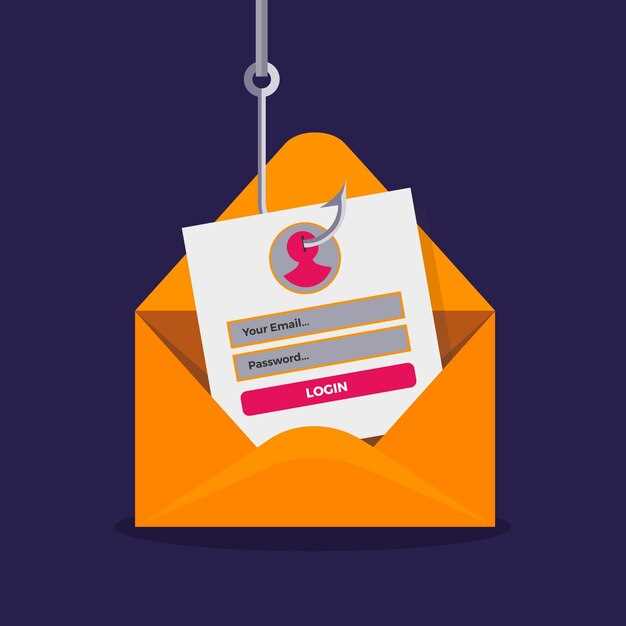
Заполните форму обратной связи, четко указав проблему и ваше предполагаемое решение, если оно есть. Внесите максимально подробное описание ситуации, чтобы сотрудник мог быстро понять проблему и предложить помощь.
Используйте конкретные данные: укажите дату и время последней попытки входа, возможные сообщения об ошибках или код ошибки, если он есть. Это ускорит процесс идентификации проблемы.
При необходимости приложите скриншоты или другие подтверждающие материалы. Максимально ясно покажите суть вопроса, чтобы избежать недоразумений или лишних уточнений.
Проверьте правильность введенных данных перед отправкой формы, особенно ваше имя, контактный телефон или электронную почту, чтобы служба поддержки могла связаться с вами без задержек.
После отправки формы уточняйте в автоматическом ответе или сообщении статус обращения, чтобы не пропустить важные ответы и инструкции по восстановлению доступа.
Дополнительно следите за ответами в указанный в форме канал связи и при необходимости повторно отправляйте сообщение или задавайте дополнительные вопросы, если предыдущий ответ оказался неполным или не помог решить проблему.
Поиск писем или уведомлений, связанных с аккаунтом
Проверьте папки «Входящие», «Спам» и «Удалённые» – иногда важные письма попадают туда по ошибке. Используйте поиск по ключевым словам, например, «Mail.ru», «подтверждение», «изменение настроек» или название сервиса, связанного с вашей почтой. Такие запросы помогут найти письма, связанные с регистрацией или другими операциями на аккаунте.
Обратите внимание на письма с адресов, начинающихся на support@mail.ru, no-reply@mail.ru или с названия сервиса, через который вы регистрировались. Укажите дату или временной диапазон, если помните приблизительное время получения письма – это ускорит поиск.
Если у вас есть уведомления или сообщения на смартфоне или электронной почте другого аккаунта, связанного с той же почтой, просмотрите их. Иногда эти уведомления содержат важную информацию о аккаунте или подтверждающие коды.
Используйте функцию поиска внутри вашей почты, вводя отдельные слова или фразы, связанные с процессом восстановления: «забыли пароль», «подтверждение регистрации», «активация» и так далее. Это поможет быстро отыскать нужные сообщения среди больших объёмов писем.
Если всё равно не удаётся найти важные письма, попробуйте вспомнить, были ли привязаны к аккаунту сторонние сервисы, например, мобильные операторы или соцсети. Проверьте их уведомления или сообщения о подтверждении регистрации, это может помочь восстановить или подтвердить вашу почту.
Какие дополнительные способы помочь найти забытую почту и обезопасить аккаунт
Используйте ссылки восстановления через соцсети: если к аккаунту привязаны страницы в социальных сетях, попробуйте воспользоваться ими для восстановления доступа. Обычно сервисы позволяют связать аккаунт с профилем в ВК, Facebook или других платформах, что облегчит восстановление.
Обратитесь к контактной информации: проверьте, не сохранилась ли у вас в заметках или браузерных паролях привязанная почта или номера телефонов, связанные с аккаунтом. Иногда даже маленькие подсказки помогают вспомнить забытый адрес.
Используйте службы поиска по электронной почте: если у вас есть подозрение, что почта могла использоваться для регистрации в других сервисах, попробуйте искать её через поисковики, вводя возможные вариации имени или связанных данных. Это поможет найти оставленные следы или упоминания.
Обеспечьте безопасность аккаунта, сменив пароли: после восстановления доступа сразу обновите пароль, избегая общих сочетаний. Используйте уникальный пароль для аккаунта и сделайте его сложным, чтобы защитить его от взлома.
Добавьте двухфакторную аутентификацию: включите проверку через SMS или приложения-авторизаторы. Это существенно усложнит доступ к аккаунту посторонним, даже если кто-то узнает ваш пароль.
Проверьте активность и историю входов: в настройках аккаунта смотрите последнее время входов и активности. Если зафиксируете что-то подозрительное, немедленно меняйте пароль и отключайте возможные связки незнакомых устройств.
Регулярно делайте резервные копии контактных данных и паролей: храните их в надежном месте, чтобы всегда иметь запасной вариант в случае забывчивости или потери доступа.
Восстановление по привязанному номеру телефона
Для восстановления доступа по телефону, откройте страницу входа в Майл и выберите опцию «Забыли пароль?». В появившемся окне укажите ваш номер телефона, связанный с аккаунтом. Убедитесь, что вы вводите его без лишних символов и с правильным кодом страны.
После подтверждения номера, система отправит вам автоматическое SMS с кодом. Введите этот код в форме, чтобы подтвердить владение номером. Если код не пришел, проверьте наличие сообщений и убедитесь, что ваш телефон подключен к сети.
В случае успешного подтверждения номера система предложит выбрать новые параметры доступа – пароль или временный код для входа. Используйте эти данные для повторного входа в аккаунт. Не забудьте обновить резервные контакты или письма для повышения безопасности.
Обратите внимание, что при первом использовании восстановления по телефону рекомендуется обновить привязку номера в настройках аккаунта. Это снизит риск повторных сложностей при входе и упростит процедуру в будущем.
Использование альтернативных методов подтверждения личности
Если вы не помните свою почтовую ссылку и не можете войти через стандартные способы, попробуйте воспользоваться вариантами, которые предоставляют возможность подтвердить личность без доступа к основной почте. Например, некоторые сервисы требуют подтверждения по номеру телефона, привязанному к аккаунту. В этом случае, рекомендуем воспользоваться опцией восстановления через телефон, если она есть.
Зачастую, можно воспользоваться проверкой через резервные контактные данные – такие как альтернативные электронные адреса, указанные при регистрации. Для этого обычно нужно подтвердить код, отправленный на эти адреса или номера. Проверьте, есть ли у вас сохранённые сведения в профиле, и используйте их при восстановлении доступа.
Если телефон или альтернативный e-mail недоступны или не привязаны – обратите внимание на специальные формы подтверждения личности, предоставляемые сервисом. В них могут попросить загрузить фото документа, удостоверяющего личность, а также ответить на дополнительные вопросы. Эти меры помогают подтвердить право владельца на аккаунт, даже без доступа к почте.
Иногда появляется возможность связаться напрямую с поддержкой сервиса, предоставив копии документов или ответив на вопросы, которые подтверждают вашу личность. Перед этим подготовьте экземпляр вашего документа, убедитесь, что снимок четкий и читаемый.
Обязательно проверяйте настройки безопасности профиля и обновляйте их после восстановления, чтобы избежать подобных сложностей в будущем. Использование нескольких способов подтверждения поможет Вам быстрее вернуть доступ и снизить риск блокировки из-за утраты одного из методов идентификации.
Советы по предотвращению повторных случаев забывчивости
Используйте автоматические напоминания и уведомления. Настройте уведомления о входящих письмах и важных событиях прямо на смартфоне или в браузере, чтобы не пропустить важную информацию и не забыть проверить почту.
Создайте фиксированную процедуру входа в почтовый ящик. Определите конкретное время в течение дня, когда вы проверяете почту, и придерживайтесь этого графика. Это поможет сделать привычкой регулярный контроль почты и не забывать входящие сообщения.
Запишите ключевые данные, связанные с почтой. Храните в отдельном файле или заметках логин, пароль и контрольные подсказки. Это снизит риск забывания данных при необходимости быстрого входа и поможет быстрее восстановить доступ в случае пропуска.
| Конкретные рекомендации | Действия |
|---|---|
| Настройка напоминаний | Используйте встроенные напоминания на смартфоне или установите сторонние приложения для контроля за проверкой почты. |
| Регулярный график просмотра | Выделите определённое время, например, утро и вечер, и строго в него заходите на почту. |
| Хранение данных | Запишите логин и пароль в защищённой заметке или менеджере паролей, чтобы избежать потери данных. |
| Автоматизация | Настройте автоматические фильтры и пересылки сообщений, чтобы важные письма всегда попадали к вам в приоритет. |
Используйте оба метода – автоматические напоминания и четкий распорядок. Постоянство и систематический подход снизят шанс забывчивости и помогут вам вовремя реагировать на важные сообщения.
Создание новых способов восстановления и управление аккаунтом
Используйте два фактора аутентификации, чтобы усилить контроль над доступом. Настройте привязку телефона и альтернативный email для получения кодов восстановления при необходимости.
Создавайте уникальные, сложные пароли и хранящиеся в менеджере паролей. Регулярное обновление паролей снижает риск несанкционированного доступа.
Добавьте контрольные вопросы с нестандартными ответами, которые легко запомнить, но трудно угадать злоумышленникам. Это повысит уровень безопасности при восстановлении аккаунта.
Используйте альтернативные методы связи, такие как мессенджеры или push-уведомления, чтобы получать оповещения о входе или попытках восстановления.
Создавайте отдельные резервные копии ключей для доступа или безопасных кодов, чтобы в случае потери доступа к основным каналам не потерять аккаунт полностью.
Обновляйте настройки восстановления по мере изменения личных данных и связывайте новые контактные сведения, чтобы всегда иметь свежие варианты восстановления.






