
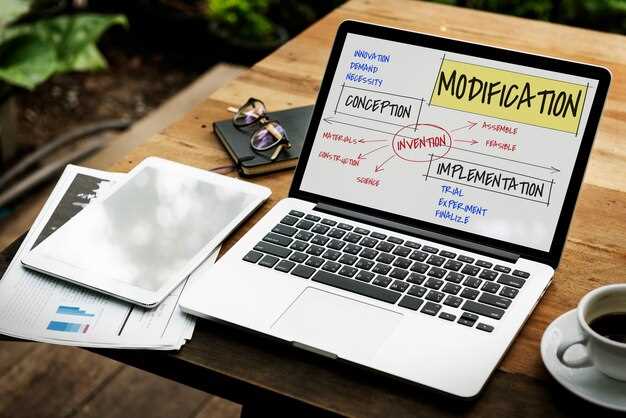
Если вы хотите защитить дисплей от выгорания и придать своему компьютеру индивидуальность, стоит обратить внимание на screensaver. Этот программный механизм помогает автоматически запускать анимации или изображения вместо статического рабочего стола, предотвращая долгий износ экранных элементов.
История появления screensaver связана с временами, когда мониторы с люминацентной подсветкой часто страдали от так называемого ‘выгорания’ – повреждения яркости элементов дисплея из-за постоянного отображения статичных изображений. Первые версии таких программ создавались для защиты экранов CRT и LCD, обеспечивая смену изображений по таймеру или при неактивности пользователя.
Главные преимущества использования screensaver выходят за рамки защиты техники: они позволяют придать рабочему пространству индивидуальный стиль или даже служат инструментом для отображения важной информации и уведомлений. Также современные screensaver часто включают настройки, способные активировать режим энергосбережения или запускать определённые приложения.
Выбирая подходящий screensaver, пользователи могут совместить эстетическое удовольствие с практическими задачами, что делает этот элемент интерфейса не просто функцией, а возможностью подчеркнуть характер или настроение рабочего окружения.
- Что такое screensaver и зачем он нужен
- Определение и основные функции screensaver
- Как работает режим превью на компьютере
- Практические сценарии использования screensaver
- Различия между screensaver и заставкой экрана
- История появления и развития screensaver
- Первые версии и их особенности в 1980-х
- Эволюция дизайна и технологий encoding
- Популяризация и смена восприятия в 21 веке
- Современные альтернативы традиционным screensaver
- Преимущества использования screensaver в повседневной жизни
- Защита экрана и сохранение его ресурсов
- Обеспечение безопасности информации в офисе
- Использование для демонстраций и презентаций
- Декоративная функция и настройка стиля рабочего пространства
Что такое screensaver и зачем он нужен
Кроме защиты экрана, screensaver добавляет визуальную привлекательность рабочему столу и позволяет персонализировать устройство. Например, пользователь может выбрать анимацию или фотографии, которые будут показываться при отсутствии активности. Такое решение позволяет сделать интерфейс более живым и интересным.
Большинство современных операционных систем по умолчанию оснащены функциями настройки screensaver. Их можно активировать или отключить, выбрать режим отображения или настроить запуск по расписанию. Использование screensaver становится особенно актуальным в офисных условиях, где рабочие экраны остаются включёнными длительное время, что может привести к износу LCD-экрана или плазменных панелей.
Обратите внимание, что, несмотря на постепенное снижение важности защиты экрана, возможность демонстрации уникальных изображений или анимаций делает screensaver ценной функцией. Он помогает сделать работу за компьютером более комфортной и подчеркнуть индивидуальность пользователя.
Определение и основные функции screensaver
Основная функция screensaver – автоматическая активация после определенного периода бездействия. Это позволяет сохранять яркость экрана и продлить срок службы дисплея, особенно в старых моделях мониторов. Пользователи могут настраивать тайминг запуска, выбирая анимацию или изображение, которые будут показываться, когда компьютер просто стоит без активности.
Еще одна важная возможность – персонализация. Многие screensaver позволяют добавлять свои фотографии или создавать динамические слайды. Некоторые современные варианты включают информационные панели с новостями, погодой или календарями, что делает их не только средствами защиты экрана, но и полезными инструментами отображения актуальных данных.
Пользователи также используют screensaver для развлечения или для демонстрации своих работ. В профессиональных сферах их применяют для презентаций, выставлений и демонстрации дизайнерских проектов. В целом, этот инструмент помогает сделать компьютерное пространство более эстетичным и информативным, объединяя защитные функции и визуальное оформление рабочего времени и отдыха.
Как работает режим превью на компьютере
Когда вы выбираете файл или папку для предварительного просмотра, операционная система загружает миниатюру или отображение содержимого этого объекта без необходимости открытия его в полном окне приложения. Этот процесс начинается с обращения к метаданным файла или специальным индексам, которые позволяют быстро определить тип документа или изображения.
Далее, система использует встроенные функции или сторонние компоненты для рендеринга предварительного изображения. Например, при работе с изображениями загружаются уменьшенные версии, что значительно ускоряет отображение. В случае документов или мультимедийных файлов, система обращается к соответствующим компонентам для генерации миниатюры или короткого фрагмента содержимого.
Режим превью активно взаимодействует с файловой системой и кэширующие механизмы. После первого вызова, созданные предварительные просмотры хранятся в кеше, что позволяет ускорить повторное отображение. Этот подход уменьшает нагрузку на ресурсы и сокращает время ожидания.
Для каждого типа файлов предусмотрены свои алгоритмы обработки: изображения используют уменьшенные копии, документы – первые страницы, видео – кадры или короткие сегменты. Встроенные средства Windows, macOS или Linux используют эти техники, чтобы обеспечить гладкий и быстрый доступ к содержимому.
Этот механизм помогает быстро ориентироваться при работе с большим количеством файлов, дает возможность предварительно оценить содержание, и ускоряет процесс поиска нужных данных. Хорошо настроенный и оптимизированный режим превью значительно повышает эффективность работы на компьютере.
Практические сценарии использования screensaver
Настройте screensaver для отображения ваших важных уведомлений или календаря во время перерывов. Это помогает оставаться в курсе планов, не отвлекаясь на дополнительные устройства или программы.
Используйте экраны с изображениями или цитатами, чтобы создавать приятную атмосферу в офисе или дома, мотивируя и поднимая настроение в течение рабочего дня.
Запустите screensaver с фотографиями своих путешествий, чтобы в любой момент вспомнить яркие моменты и поделиться ими с гостями.
В офисных помещениях screensaver может принимать форму расписаний, новостей компании или технических инструкций, что снижает необходимость постоянного обращения к другим носителям информации.
Для презентаций или демонстраций активируйте screensaver, который показывает слайды, дополнительные комментарии или вспомогательные материалы, освобождая руки у докладчика.
Используйте screensaver как инструмент релаксации, активируя его с расслабляющей музыкой или природными пейзажами, чтобы снизить стресс во время пауз или тяжелых рабочих дней.
Различия между screensaver и заставкой экрана
Начнем с того, что screensaver активируется автоматически через определенное время бездействия пользователя, чтобы защитить экран от ‘выгорания’ и проявления статических изображений. Заставка же часто служит для демонстрации информации или украшения при включении или блокировке устройства.
| Функция | Screensaver | Заставка экрана |
|---|---|---|
| Назначение | Предотвращение выгорания, защита экрана | Декорирование, информирование или развлечение |
| Автоматическая активация | Да, через определенное время бездействия | Нет, запускается вручную или при определенных условиях |
| Показ содержимого | Графика, движущиеся изображения | Объявления, изображения, анимация или информационные баннеры |
| Когда появляется | После периода бездействия пользователя | При включении устройства, разблокировке или по команде |
| Цель | Защитить экран, снизить риск выгорания | Оформление, информирование, развлечение |
Обратите внимание, что screensaver обычно реализуется программно и автоматически запускается без вмешательства пользователя, а заставка часто используется для презентаций, встреч или просто для украшения интерфейса. Подобные отличия помогают выбрать нужный инструмент в зависимости от задачи и условий использования.
История появления и развития screensaver

Первоначальные экраны-заставки появились в 1980-х годах как средство защиты мониторов CRT от выгорания. Тогда разработчики заметили, что статичные изображения, напрягая люминесцентные и кинескопные панели, могли оставить постоянные следы, которые со временем портят изображение. В ответ на это появилась идея автоматически менять изображение через определённые промежутки времени, чтобы предотвратить выгорание.
В 1984 году компания Harvey Electronics создала первое практическое решение – программу под названием ‘Starfield’ для компьютеров Atari 800. Она генерировала движущиеся звёздные поля, что стало первым наглядным примером активного screensaver. Стандартный формат заполнил пространство в 1990-х, когда Microsoft включила встроенные заставки в Windows 3.1. Тогда появились классы анимационных сцен и вариации, отвечающие за создание более привлекательных и разнообразных эффектов.
Ключевым этапом стало появление Windows 95 в 1995 году, которое расширило возможности настройки экрана-заставки и привлекло разработчиков к созданию собственных сцен. Вскоре растущая популярность персональных компьютеров стимулировала развитие разнообразных программ и анимаций, делая заставки не только средствами защиты, но и элементом развлечений. Именно в это время началось активное внедрение мультимедийных эффектов и компьютерной графики, что значительно расширило границы стандартных заставок.
Развитие технологий привело к созданию полноэкранных 3D-анимаций и интерактивных заставок, а также интеграции с мультимедийными приложениями. В конце 1990-х и начале 2000-х появились популярные программы вроде Windows Media Player и сторонние решения, которые позволяли создавать уникальные заставки с использованием собственных изображений и видеороликов.
На сегодняшний день screensaver сохраняет свою актуальность, в основном, как средство персонализации и ностальгии, хотя технологические разработки позволяют использовать его и для мониторинга системы, фондов изображений или элементов пользовательского интерфейса. Несмотря на смену технологий, история их появления показывает постоянное стремление охранить экран и придать рабочему пространству индивидуальный характер.
Первые версии и их особенности в 1980-х
В 1980-х годах первые версии screensaver представляли собой простые анимации и статичные изображения, которые запускались при бездействии пользователя. Обычно они использовали ограниченные ресурсы видеокарт и памяти компьютеров того времени, что требовало особенно бережного подхода к дизайну и объему кода.
Большинство ранних screensaver были созданы для демонстрации возможностей графики и отображения анимации на экране. В их основе лежали простые алгоритмы, например, движение линий, наборы точек или базовые фигуры. Эти программы часто использовали минимальные цветовые схемы из-за ограничений видеопамяти – обычно это было 256 цветов.
Форматы запуска были довольно простыми: screensaver запускался автоматически после фиксированного времени бездействия или вручную через настройки. Интересно, что первые версии были скорее экспериментами, нежели полноценными продуктами. Они не имели богатого выбора эффектов, но хорошо иллюстрировали должное качество графического отображения и программных возможностей эпохи.
Несмотря на свою простоту, эти программы заложили основу для развития более сложных и красивых решений в будущем. Они также демонстрировали способность компьютеров показывать анимации и делать рабочий процесс менее монотонным. В целом, именно эти ранние разработки заложили фундамент для современных, продвинутых screensaver, расширяя представление о графическом интерфейсе и развлечениях на ПК.
Эволюция дизайна и технологий encoding
На ранних этапах развития screensaver использовали простые графические форматы, такие как BMP и GIF, что ограничивало качество изображений и занимало значительный объем памяти. Впоследствии появились методы сжатия, позволяющие экономить пространство без потери видимых деталей, такие как JPEG и PNG, расширяя возможности визуализации.
Параллельно с этим совершенствовались алгоритмы кодирования движущихся изображений и анимации. В 1990-х годах вступили в игру форматы видео, такие как MPEG-1 и MPEG-2, что дало развитие более сложных анимационных эффектов и реалистичных динамик. Внедрение этих стандартов повысило плавность и детализацию изображений, делая screensaver более привлекательными и многообразными.
К возрасту появления высоких разрешений стандарты encoding продолжали расти, поддерживая полноценные HD-форматы и переходя на новые уровни честности изображения. Современные видео и графические стандарты, такие как H.264 и HEVC, позволяют создавать яркое, реалистичное изображение при минимальной нагрузке на ресурсы системы.
Процесс разработки методов encoding усилил возможности масштабирования, multi-channel ценообразования и оптимизации цветовой палитры, что делало screensaver более адаптируемыми к разным устройствам и экранам с различной плотностью пикселей. Появление программных решений с поддержкой аппаратного ускорения дополнительно ускорило обработку графики, сделав дизайн еще более изощренным.
В результате, дизайн современных screensaver комбинирует использование алгоритмов сжатия высокого уровня и интеграцию с графическими движками, что обеспечивает создание не только эстетически привлекательных, но и технически совершенных изображений. Технологии encoding развиваются в направлении повышения эффективности передачи и отображения графики без потери качества, что поднимает уровень визуальных эффектов в нынешних реализациях.
Популяризация и смена восприятия в 21 веке

Образ screensaver давно перестал ассоциироваться лишь с простым фоновым изображением или анимацией для защиты экрана. Сегодня его воспринимают как способ персонализировать устройство, подчеркнуть стиль или создать атмосферу. Студенты, дизайнеры и программисты активно используют screensaver для внедрения уникальных дизайнов, что способствует росту интереса и расширению аудитории.
Рост популярности объясняется возможностью легко менять оформление, применять интерактивные элементы и использовать пользовательский контент. Например, автоматическая смена изображений или анимаций в соответствии с настроением или тематикой повышают вовлеченность пользователей и делают устройство более уникальным.
Производители и разработчики вкладывают силы в продвижение screensaver через социальные сети, выставки и тематические конкурсы. Это помогает формировать новую картину его ценности – не просто функцию, защищающую экран, а средство самовыражения и креативности.
Кроме того, повышение популярности связано с ростом интереса к экологическим и минималистичным трендам. Простые, ненавязчивые сценарии отображения, минимализм в дизайне и отсутствие лишних элементов делают screensaver приятным для глаз и гармонируют с современными эстетическими предпочтениями.
На сегодняшний день пользователи всё чаще выбирают screensaver, создавая собственные коллекции или загружая уникальные работы художников. Такой подход способствует смене отношения к функции, превращая ее из обязательного элемента в средство самовыражения и творческой самореализации.
Современные альтернативы традиционным screensaver

Используйте динамичные обои, которые меняются в зависимости от времени суток или погодных условий. Такие решения помогают снизить монотонность и создают живую обстановку без необходимости запускать отдельные программы.
Облики рабочего стола с интерактивными элементами, например, анимированными фонами или диалоговыми окнами, привлекают внимание и делают рабочий процесс менее статичным. Это помогает поддерживать концентрацию и избежать утомления зрительных органов.
Показ текущей информации, такой как новости, прогноз погоды или напоминания, позволяет использовать пространство экрана для получения свежих данных, не отвлекаясь на активное взаимодействие с приложениями.
Приложения вроде ‘живые обои’ позволяют создавать сцены с движущимися элементами–например, движущиеся облака или пробегающие по экрану животные. Они выглядят ярко и насыщенно, одновременно создавая ощущение активности.
Использование экранов с гистограммами или визуализациями данных для отображения статистики или температурных графиков превращает статический экран в источник полезной информации, что актуально для тех, кто ценит интеграцию аналитики в повседневную работу.
Преимущества использования screensaver в повседневной жизни
Использование screensaver позволяет снизить риск коротких замыканий на старых моделях мониторов благодаря автоматическому выключению изображения, что продлевает срок службы техники. Это особенно актуально для устройств с выключенными функциями энергосбережения, сохраняя экран от постоянного яркого изображения и, соответственно, снижения его качества.
Скринсейверы помогают организовать рабочие пространства: при использовании тематических или расслабляющих изображений можно создать приятную атмосферу и снизить стресс во время перерывов, даже если не отключать полностью компьютер.
Некоторые модели screensaver содержат анимационные элементы или информируют о текущих обновлениях системы, что дает возможность оставаться в курсе технических моментов без постоянного вмешательства пользователя.
Использование экранных заставок помогает снизить нагрузку на работу глаза, особенно при неправильной настройке яркости и контраста. Мягкое движение изображения или спокойный фон способствуют уменьшению усталости при длительном наблюдении за экраном.
| Преимущество | Описание |
|---|---|
| Защита монитора | Предотвращает выгорание элементов экрана, увеличивая его долговечность. |
| Создание уютной атмосферы | Темы изображений помогают расслабиться и настроиться на работу или отдых. |
| Информационная функция | Показ текущих уведомлений или системных сообщений без постоянного вмешательства. |
| Здоровье глаз | Мягкие движения и спокойная анимация снижают усталость и вредное воздействие яркого света. |
| Экономия энергии | Автоматическое отключение дисплея или снижение яркости, что уменьшает расход электроэнергии. |
Защита экрана и сохранение его ресурсов
Настройте автоматическую блокировку экрана через 1-2 минуты бездействия. Это поможет снизить нагрузку на видеокарту и аккумулятор, а также защитит конфиденциальную информацию. Используйте функцию отключения экранов или переходите в спящий режим, когда устройство не используется.
Выбирайте энергосберегающие режимы с минимальным яркостью. Это уменьшит расход электроэнергии и продлит срок службы дисплея. Уменьшение яркости особенно актуально для ноутбуков и мобильных устройств, которые часто работают на аккумуляторе.
Обновляйте драйверы видеокарты и операционную систему регулярно. Это помогает устранить ошибки, которые могут привести к увеличенной нагрузке на ресурсы и снизить производительность экрана.
Используйте фоновые настройки, которые минимизируют потребление энергии: отключайте или заменяйте анимации, убирайте активные визуальные эффекты. Такой подход уменьшит нагрузку на аппаратные компоненты и снизит риск перегрева.
Ограничьте время использования ярких или статичных изображений на экране. Они могут оставить «след» или «выжечь» дисплей, особенно на OLED-экранах. Используйте черные или темные темы, чтобы снизить износ элементов дисплея.
Контролируйте яркость и контрастность через программные настройки. Регулярно проверяйте работу экрана и при необходимости делайте профилактическую очистку или проверку на наличие физических повреждений. Это поможет сохранить исходное качество изображения и снизить нагрузку.
Обеспечение безопасности информации в офисе
Регулярно используйте автоматическую блокировку рабочего стола после короткого периода неактивности. Настройте параметры системы так, чтобы экран блокировался каждые 5 минут бездействия и требовал ввод пароля для повторного доступа.
Обучайте сотрудников правильному обращению с конфиденциальной информацией и вводите правила обмена и хранения данных. Внутри офиса используйте защищённые серверы, регулярно обновляйте программное обеспечение и антивирусные базы данных.
Практикуйте контроль доступа к информации посредством использования уникальных паролей и многофакторной аутентификации для учетных записей. Ведите журнал входов и попыток доступа, чтобы оперативно обнаруживать попытки несанкционированного вторжения.
Не забывайте о физической безопасности: закрывайте офисные помещения на ключ или код, особенно после рабочего времени. Ограничивайте доступ к серверам и архивам только доверенным сотрудникам, чтобы исключить несанкционированный просмотр.
Периодически проводите инструктаж по возможным угрозам и методам защиты. Внедрение этих мер поможет сохранить информацию в целости и снизить вероятность утечки или злоупотреблений.
Использование для демонстраций и презентаций
Настраивайте экранную заставку как динамическую фоновую сцену во время презентации, чтобы привлечь внимание аудитории и дополнительно иллюстрировать ключевые идеи.
Используйте единый слайд или последовательность изображений, которая автоматически запускается при переключении между разделами, создавая ощущение непрерывности и плавности переходов.
Подбирайте заставки с визуальными элементами, которые помогают лучше понять информацию, например, анимации или тематические графики, чтобы подчеркнуть важные моменты презентации.
Демонстрационные машины и проекторы часто используют screensaver для быстрого отображения информации, когда презентацию временно приостанавливают или ждут следующего сегмента.
Задавайте тайминги отображения, чтобы слайды или изображения менялись автоматически, освобождая докладчика от необходимости ручного переключения, что делает выступление более гладким и профессиональным.
При подготовке стендовных выставок или обучающих мероприятий screensaver помогает заполнить свободные пространства, делая экспозицию более яркой и запоминающейся.
Используйте специальные эффекты, такие как плавное исчезновение и появление изображений, чтобы усилить визуальное восприятие и подчеркнуть важные детали во время демонстрации информации.
Обеспечьте совместимость screensaver с техникой, которую будете использовать, чтобы избежать технических сбоев и обеспечить бесперебойное отображение в процессе презентации.
Декоративная функция и настройка стиля рабочего пространства
Выберите изображения для экранных заставок, которые гармонируют с интерьером и создают приятную атмосферу. Используйте яркие и насыщенные цвета, чтобы подчеркнуть индивидуальность рабочего места, или спокойные оттенки для более расслабляющей обстановки.
Настройте тайминги запуска заставки и ее смены так, чтобы они не мешали работе и не отвлекали. Например, установите изображение на смену каждые 10-15 минут, чтобы поддерживать интерес и свежесть окружающей среды.
Дополните оформление рабочего пространства с помощью цветовых схем и иконок, соответствующих стилю выбранных заставок. Это создаст целостный стиль и поможет быстро ориентироваться в выполнении задач.
Используйте функции выбора подходящих тем и анимаций, если позволяют настройки системы. Мягкое движение или легкая анимация добавят динамики, не отвлекая от работы.
Обновляйте визуальные элементы регулярно, чтобы поддерживать свежесть оформления. Подбирайте новые изображения или темы, соответствующие текущему настроению, сезону или тематике проектов.
Экспериментируйте с разными стилями и цветовыми схемами, чтобы найти оптимальный баланс между декоративностью и функциональностью. Это поможет сделать рабочее пространство более гармоничным и приятным для глаз, стимулируя продуктивность и настроение.






