
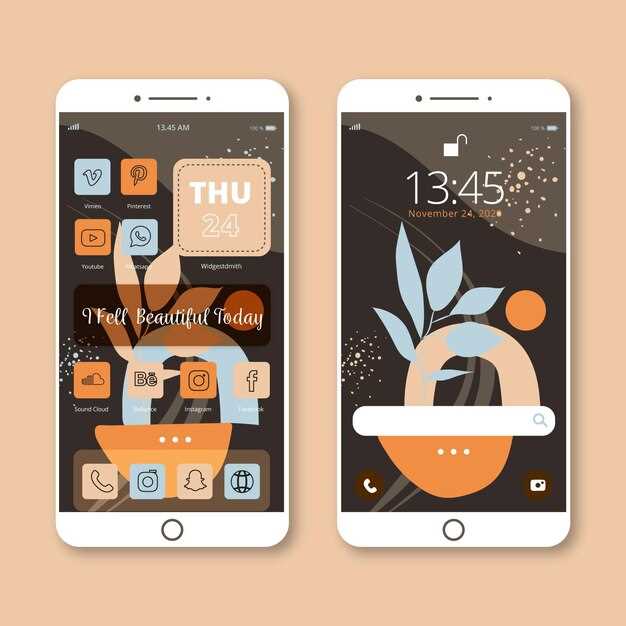
Если хотите мгновенно изменить атмосферу своего Android-устройства, попробуйте Themes – мощное приложение, которое превращает интерфейс, не прибегая к сложным настройкам. Оно содержит большое количество дизайнов, доступных в один клик, что даёт возможность адаптировать внешний вид под настроение или стиль.
Themes позволяет легко интегрировать новые темы и облики, создавая уникальную атмосферу без необходимости скачивания дополнительных файлов или смены лаунчеров. Многие темы включают в себя не только новые обои, но и иконки, шрифты, а также анимации, что делает интерфейс по-настоящему персональным. Это особенно удобно, если хотите писать свои собственные темы или использовать уже готовые решения, созданные сообществом.
Для тех, кто ищет способы освежить дизайн без полного сброса настроек, Themes выступает отличным помощником. Встроенные инструменты позволяют легко предварительно просматривать изменения, подбирать максимально гармоничные сочетания и сохранять лучшие вариации. Это делает процесс настройки быстрым, приятным и совсем не напряжённым. В итоге вы получаете визуальный стиль, который показывает личность вашего устройства и радует глаз каждый день.
- Обзор программы Themes для Android и её влияние на внешний вид устройства
- Что такое Themes и как она работает на Android?
- Как установить Themes на смартфон: пошаговая инструкция
- Типы тем и их особенности: стандартные, пользовательские, сторонние
- Как Themes изменяет иконки, обои и интерфейс системных элементов
- Совместимость Themes с разными версиями Android и популярными прошивками
- Как управлять и настраивать темы внутри приложения
- Практическое влияние Themes на внешний вид и использование устройства
- Обновление дизайна интерфейса без перезагрузки устройства
- Преимущества индивидуализации через Themes для каждого пользователя
- Как Themes могут повысить комфорт при использовании смартфона
- Проблемы совместимости и возможные сбои при смене тем
- Практические советы по выбору оптимальной темы под свой стиль
Обзор программы Themes для Android и её влияние на внешний вид устройства
Использование программы Themes позволяет мгновенно изменить дизайн вашего смартфона или планшета. Она дает возможность не только подбирать уникальные комбинации цветов и иконок, но и менять шрифты, анимацию и другие элементы интерфейса.
Программа работает интуитивно понятной системой, где пользователи могут просматривать готовые темы или создавать собственные. Это делает устройство более персонализированным, соответствующим индивидуальному стилю и настроению.
Поддержка различных элементов позволяют делать оформление цельным и гармоничным. Например, смена обоев вместе с иконками и шрифтами создает целостную картинку, которая легко привлекает внимание и подчеркивает уникальность устройства.
Отдельное преимущество – возможность быстрого переключения тем. Это особенно полезно, если хочется внести изменения без необходимости переустановки приложений или проведения долгого редактирования настроек.
Толчок к изменениям через Themes способствует развитию творческого подхода к оформлению смартфона. Пользователи начинают лучше разбираться в комбинациях цветов и дизайне интерфейса, что увеличивает удовольствие от использования гаджета.
Качество и разнообразие тем делают программное обеспечение привлекательным для широкой аудитории. Да и сама идея кастомизации подталкивает к более внимательному отношению к деталям оформления устройства, делая его более ярким и запоминающимся.
Что такое Themes и как она работает на Android?
Работают Themes через установку специальных пакетов, которые автоматически заменяют стандартные элементы оформления. После активации темы, весь интерфейс меняется в соответствии с её дизайном, делая использование более персонализированным и эстетичным.
Большинство устройств под управлением Android позволяют быстро переключаться между темами через настройки или отдельные магазины тем. Некоторые смартфоны поставляются с предустановленными вариантами, а сторонние приложения предоставляют огромный выбор пользовательских решений.
Обратите внимание, что установка темы зачастую не требует сложных действий – достаточно выбрать нужный стиль и подтвердить замену. В результате интерфейс обновляется почти моментально, создавая разнообразие при минимальных усилиях.
Использование Themes помогает выбрать визуальную атмосферу для работы или отдыха, подчеркивая индивидуальность и повышая комфорт при взаимодействии с устройством. Это механизм, который превращает стандартный Android в совсем другой дизайн за пару кликов.
Как установить Themes на смартфон: пошаговая инструкция
Откройте магазин приложений на вашем устройстве и найдите раздел тематик или темы для вашего конкретного вендора (например, Google Wallpapers или темы Samsung).
Выберите понравившуюся тему, обращая внимание на совместимость с вашей моделью устройства и версией системы Android. После выбора нажмите кнопку ‘Установить’ или ‘Загрузить’.
Подождите, пока скачивание завершится, и откройте уведомление о завершении загрузки. Обычно появится кнопка с надписью ‘Применить’ – нажмите её.
Вам перейдут в настройки устройства или в раздел ‘Темы’, где можно подтвердить установку. Нажмите ‘Применить’ или ‘Установить’, чтобы активировать выбранную тему.
Если после этого изменения не отображаются, откройте раздел ‘Настройки’ > ‘Дисплей’ или ‘Обои и темы’, найдите раздел тем и выберите установлэнную. Это обновит внешний вид вашего смартфона в соответствии с выбранным стилем.
Некоторые темы могут предусматривать дополнительные настройки – например, изменение звуковых эффектов, иконок или анимаций. Следуйте подсказкам на экране, чтобы настроить все по своему вкусу.
На устройствах с фирменными оболочками, например, Samsung или Xiaomi, может потребоваться перейти в собственное приложение ‘Темы’, которое уже предустановлено на смартфоне, и в нем искать раздел ‘Магазин’ или ‘Образцы’. После выбора и загрузки темы она автоматически активируется.
Типы тем и их особенности: стандартные, пользовательские, сторонние
Начинайте с выбора среди стандартных тем, встроенных в систему. Они обычно подходят большинству пользователей и легко меняются в настройках. Эти темы обеспечивают гармоничный дизайн, оптимизированный для конкретных устройств и версий Android. Их преимущество – отсутствие необходимости дополнительных установок и гарантия совместимости.
Пользовательские темы предоставляют возможность более глубокого кастомизации. Вы можете изменять цветовые схемы, стили и иконки, используя встроенные инструменты системы. Такой подход позволяет придать устройству индивидуальность, не выходя за пределы возможностей штатных настроек. Важно учитывать, что некоторые устройства ограничивают доступ к этим опциям, поэтому стоит убедиться в поддержке выбранной темы.
Сторонние темы, созданные сторонними разработчиками или сообществами, предлагают наиболее широкий спектр вариантов. Их устанавливают через специальные приложения или скачивают в виде файлов. Эти темы зачастую включают уникальные стили для иконок, анимаций и шрифтов. Однако, использование сторонних тем может снизить стабильность работы системы или вызвать конфликты, поэтому рекомендуется скачивать их только из проверенных источников и создавать резервные копии перед установкой.
Как Themes изменяет иконки, обои и интерфейс системных элементов

Начинайте с выбора темы, которая содержит набор иконок, обоев и элементов интерфейса, подходящих вашему стилю. После установки темы значки приложений автоматически заменяются на новые версии, соответствующие стилистике оформления. Это делает устройство более гармоничным и уникальным.
Обои отображают изображение, выбранное для всей системы или конкретной рабочей области, создавая атмосферу и настроение. Темы позволяют быстро переключаться между разными обоями без необходимости искать и устанавливать их вручную, что обеспечивает удобство и разнообразие.
Изменения системных элементов, таких как панели, шрифты, цвета меню и иные интерфейсные компоненты, происходят через встроенные настройки темы. Вы можете настроить их под свой вкус, при этом тактильное ощущение работы с интерфейсом остается привычным, а внешний вид становится более ярким и современным.
При выборе темы обращайте внимание на ее детализацию: качественные наборы включают не только значки и обои, но и переработанные шрифты, кнопки и другие визуальные элементы. Это помогает добиться согласованного оформления и создать цельный стиль устройства.
Автоматически применяйте изменения после установки темы или настраивайте их вручную через меню настроек. Регулярно экспериментируя с различными темами, найдете тот стиль, который максимально отражает вашу индивидуальность и делает использование устройства приятным.
Совместимость Themes с разными версиями Android и популярными прошивками
Большинство современныхテーマ работают на Android 8.0 и выше, однако точная совместимость может зависеть от конкретной прошивки и установленного пользовательского интерфейса. Например, темы, разработанные для стандартной оболочки AOSP, успешно работают на чистых версиях Android, таких как Pixel OS или чистая версия Android на устройствах Google.
Если пользователь использует кастомные прошивки, такие как LineageOS, Resurrection Remix или Paranoid Android, важно проверять поддержку конкретных тем. Многие разработчики создают адаптации своих дизайнов под такие прошивки, но иногда приходится искать специальные версии. В случае с MIUI, FunTouch или EMUI, поддержка тем зависит от внутреннего функционала и настроек прошивки. В большинстве случаев, темы, созданные для стандартных Android, работают только в области настроек или требуют специальных дополнительных приложений или модулей.
Для наиболее широкой совместимости рекомендуется выбирать темы, которые активно обновляются или имеют явную поддержку конкретных версий Android. Также важно учитывать наличие сторонних файловых менеджеров или лаунчеров, которые позволяют применять темы на устройствах с нестандартной прошивкой, поскольку их использование часто расширяет возможности оформления. Перед загрузкой и установкой темы стоит проверить отзывы и комментарии пользователей, особенно в случаях с нестандартными прошивками, чтобы удостовериться в стабильной работе и отсутствии конфликтов.
Как управлять и настраивать темы внутри приложения

Чтобы изменить тему, откройте меню настроек и перейдите в раздел «Внешний вид» или «Темы». Там вы увидите список предложенных вариантов; выберите понравившийся и подтвердите выбор. После этого приложение автоматически применит новую тему, и внешний вид изменится мгновенно.
Для более тонкой настройки можно перейти в раздел «Дополнительные параметры» внутри меню тем. Там можно выбрать цветовую схему или изменить шрифты, что позволит настроить внешний вид под свои предпочтения. Некоторые приложения позволяют устанавливать пользовательские темы, загружая их из интернета – просто скачайте файл и выберите его в списке доступных.
Обратите внимание, что некоторые темы автоматически активируют определённые настройки, такие как яркость или шрифт, поэтому их изменение может повысить гармонию выбранного стиля. После выбора темы или настроек не забудьте сохранить изменения, чтобы они применились к интерфейсу.
Если хотите быстро переключаться между несколькими вариантами, создайте ярлыки или используйте функцию быстрых переключателей, которая часто есть в списке настроек. Это ускорит процесс и избавит от необходимости проходить весь меню заново при каждом изменении.
Практическое влияние Themes на внешний вид и использование устройства
Применение темы существенно меняет визуальное восприятие интерфейса смартфона, делая его более соответствующим личному стилю пользователя. После установки новой темы меняется фон рабочего стола, иконки приложений, цветовые схемы и даже звуки при взаимодействии. Это помогает выделить устройство среди стандартных решений и делает его более приятным в повседневном использовании.
Множество Themes позволяют быстро переключаться между разными стилями, что особенно удобно при смене настроения или задач. Например, светлая тема хорошо подходит для дневного времени и работы, а тёмная – для использования в темноте или для снижения нагрузки на глаза. Быстрая адаптация внешнего вида позволяет одновременно оказаться в комфортной обстановке и повысить эффективность работы.
Применение темы также влияет на восприятие иконок и элементов управления системой. В результате элементы становятся более крупными, контрастными или уникальными, что помогает быстрее ориентироваться в меню и выполнять задачи без лишних усилий. Некоторые темы позволяют дополнительно настроить расположение элементов, что делает использование устройства более интуитивным.
Важно учитывать, что темы могут содержать не только эстетические изменения, но и улучшения в управлении уведомлениями, настроек и быстрого доступа. Это делает устройство более удобным в повседневной эксплуатации, сокращая путь к нужным функциям и уменьшая количество кликов.
| Преимущества использования Themes | Практическое влияние на устройство |
|---|---|
| Облегчение поиска нужных элементов | Более четкое выделение важных иконок и меню |
| Создание индивидуальной атмосферы | Обеспечение эмоционального комфорта при использовании |
| Обеспечение разнообразия в интерфейсе | Увеличение мотивации к использованию устройства |
| Дополнительные настройки и функции | Повышение эффективности работы и удобства |
Обновление дизайна интерфейса без перезагрузки устройства
Для быстрой смены темы на Android достаточно воспользоваться встроенными возможностями системы или приложениями, которые управляют настройками оформления. Перейдите в раздел «Настройки» и выберите пункт «Общее управление» или «Дисплей», затем кликните на «Тема» или «Обои». Здесь можно выбрать новую визуальную конфигурацию без необходимости перезагрузки устройства.
Если используете программу тем – Theme – она позволяет менять внешний вид интерфейса, не мешая работе. После скачивания и установки нового пакета темы достаточно активировать его внутри приложения. Некоторые темы автоматически применяются сразу же, другие требуют подтверждения, которое не связано с перезагрузкой системы.
Групповые обновления в лаунчерах и настройках позволяют мгновенно изменять иконки, цвета и шрифты. В большинстве случаев такая смена происходит в реальном времени. Для этого достаточно выбрать нужную опцию и подтверждать изменение. Обычно такие процессы не вызывают остановки работы приложений или системы в целом.
Обновление дизайна через сторонние приложения часто предлагает функцию предварительного просмотра. Это помогает оценить внешний вид и внести корректировки перед финальным применением. Такой подход дает возможность экспериментировать с оформлением, не рискуя оставить устройство в некорректном виде.
Если требуется более глубокая кастомизация, можно воспользоваться режимом разработчика и модулями, которые позволяют менять элементы интерфейса без полного обновления. Важно помнить, что такие изменения зачастую требуют предварительной подготовки и аккуратности при выборе настроек.
Преимущества индивидуализации через Themes для каждого пользователя

Создавайте уникальные визуальные решения, которые отражают личные предпочтения и стиль. Это помогает сделать устройство более комфортным в использовании и приятным для глаз во время долгих часов работы или отдыха.
Используйте возможности автозагрузки новых тем для постоянного обновления внешнего вида без необходимости вручную искать обновления. Такой подход облегчает поддержание актуальности и свежести дизайна.
- Настраивайте цвета интерфейса, чтобы снизить нагрузку на зрение или подчеркнуть яркие, энергичные мотивы;
- Меняйте обои, иконки, шрифты, чтобы создавать гармоничные и индивидуальные образы, которые легко узнавать и воспринимать;
- Комбинируйте темы с различными стилями интерфейса, например, классическими, минималистичными или футуристическими, чтобы максимально соответствовать текущему настроению или задачам.
Темы позволяют выражать личность через внешний вид устройства, что повышает мотивацию к его использованию и делает взаимодействие более приятным. Пользователи часто отмечают, что возможность быстро и просто менять оформление превращает ежедневное использование смартфона из рутины в творческий процесс.
- Позволяют быстро адаптировать устройство под разные ситуации, будь то рабочий день, отдых или важное событие;
- Обеспечивают более быструю ориентацию в интерфейсе за счет логичной цветовой схемы и организации элементов;
- Способствуют развитию чувства стиля и индивидуальности за счет подбора уникальных комбинаций оформления.
Использование Themes превращает устройство в личное пространство, которое можно легко изменить и адаптировать под конкретные нужды, настроение или сезон. Такой подход делает каждое взаимодействие с гаджетом более персональным и приятным.
Как Themes могут повысить комфорт при использовании смартфона
Используйте темы для быстрого изменения визуального оформления интерфейса, чтобы снизить нагрузку на глаза в разные часы дня. Например, ночные темы с тёмным фоном уменьшают яркость экрана и предотвращают усталость зрения при использовании в темное время.
Настройте темы по своему стилю, чтобы уменьшить когнитивную нагрузку и быстрее ориентироваться в приложениях. Цветовая палитра, которая совпадает с вашими предпочтениями, позволяет легче находить нужные функции и сокращает время поиска.
Используйте автоматическую смену тем, чтобы адаптировать внешний вид в зависимости от времени суток. Это не только делает интерфейс более приятным, но и способствует лучшей фокусировке, уменьшает стресс и помогает сохранять концентрацию.
Аккуратно подобранные темы помогают уменьшить количество отвлекающих элементов. При минималистичном дизайне отвлечённые детали исчезают, и пользователь сосредотачивается на главных задачах, что повышает продуктивность.
Создавайте собственные темы, чтобы подстроить интерфейс под свои нужды. Варианты цветовых сочетаний, шрифтов и иконок помогают сделать смартфон более индивидуальным и удобным в использовании, что положительно сказывается на общем восприятии устройства.
Проблемы совместимости и возможные сбои при смене тем

Перед установкой новой темы рекомендуется внимательно проверить совместимость с используемым устаревшим или нестандартным программным обеспечением. Например, некоторые тематические пакеты не поддерживают версии Android ниже 8.0, что может привести к сбоям или неправильному отображению элементов интерфейса.
Обратите внимание на отзывы других пользователей – негативные отзывы о конкретных темах часто указывают на наличие ошибок или конфликтов с определенными приложениями. В случае появления ошибок при переключении, рекомендуется возвращаться к предыдущему стабильному варианту, чтобы избежать потери данных или нарушений в работе устройства.
| Проблема | Причина | Решение |
|---|---|---|
| Ошибка загрузки темы | Несовместимость с текущей версией ОС | Обновите Android или выберите более совместимый пакет тем |
| Некорректное отображение иконок и элементов | Конфликт между внутренним кодом темы и существующими приложениями | Используйте только проверенные и актуальные темы из официальных источников |
| Зависание или сбои при смене оформления | Некорректные настройки или нестабильные версии программ | Деактивируйте или удалите проблему тему, обновите системное программное обеспечение |
| Проблемы с сохранением настроек | Ошибки кэширования или поврежденные файлы данных | Очистите кэш Theme и перезапустите устройство |
При появлении сбоев рекомендуется использовать функцию восстановления системы или сброс настроек до заводских значений, особенно если проблема сохраняется после удаления темы. Также стоит избегать установки нескольких тем одновременно, чтобы предотвратить конфликты между файлами оформления.
Практические советы по выбору оптимальной темы под свой стиль

Определите свой предпочтительный цветовой диапазон. Если предпочитаете яркие, насыщенные оттенки, ищите темы с цветовой палитрой, которая включает насыщенные красные, синие или зеленые оттенки. Для тех, кто любит спокойные тона, лучше выбрать темы с мягкими пастельными цветами или приглушенными оттенками.
Обратите внимание на шрифты и элементы интерфейса. Современные темы часто предлагают разнообразие шрифтов иконок. Выберите вариант с четкими, легко читаемыми шрифтами, чтобы избежать напряга для глаз, или экспериментируйте с более оригинальными шрифтами для создания уникальной атмосферы.
Обеспечьте комфорт при использовании в разных условиях освещения. Темы с высокой контрастностью хорошо подойдут для ярких дневных условий, тогда как темные или приглушенные варианты лучше воспринимаются в темноте или при слабом освещении.
Проверьте совместимость темы с вашими приложениями и настройками. Некоторые темы лучше гармонируют с определенными лаунчерами или приложениями, создавая более целостный и приятный интерфейс. Перед установкой прочитайте отзывы и убедитесь, что выбранная тема не вызывает проблем с отображением или функциональностью.
Учитывайте свой стиль жизни и активность. Если вы часто меняете обстановку или работаете в разных местах, ищите темы с возможностью адаптации и настройками, которые легко обновляются. Для постоянных пользователей подойдет более стабильный и узнаваемый дизайн, создающий ощущение комфортной среды.





