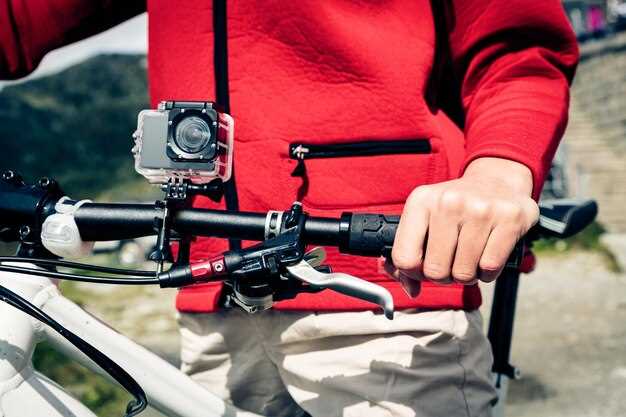
Выбираете надежный инструмент для съемки экстремальных моментов? Тогда камера GoPro 7 станет отличным выбором. Эта модель сочетает в себе компактность, прочность и высокое качество видео, позволяя запечатлеть любые приключения без лишних заморочек.
Особенности, которые выделяют GoPro 7, – это стабильность изображения и море настроек для самых разных условий съемки. Благодаря функции HyperSmooth, даже при движении по неровной поверхности видео остается плавным и четким. Кроме того, наличие поддержки 4K позволяет создавать впечатляющие кадры с яркими деталями и насыщенными цветами.
Для максимальной отдачи важно знать, как правильно настроить камеру. Например, режима SuperView и Narrow стоит использовать в различных ситуациях – первый расширяет поле зрения, создавая эффект присутствия, а второй подходит для съемки портретов и деталей. Не забывайте активировать функции GPS и Wi-Fi для быстрого обмена файлами и геотегирования видео.
- Обзор и сравнение моделей GoPro 7: отличия и достоинства
- Основные версии GoPro 7: Black, Silver и White – чем отличаются?
- Ключевые преимущества модели GoPro 7 Black по сравнению с другими версиями
- Недостатки и слабые места, на которые стоит обратить внимание при выборе
- Советы по подбору подходящей версии для разных задач видеосъемки
- Практические советы по использованию камеры GoPro 7 для съемки
- Настройки камеры для съемки в разных условиях: солнце, тень, водоемы
- Как правильно закреплять и защищать камеру во время активных съемок
- Использование режимов стабилизации и кадрирования для получения качественных видеозаписей
- Обработка и монтаж отснятого материала: что важно знать новичкам
Обзор и сравнение моделей GoPro 7: отличия и достоинства
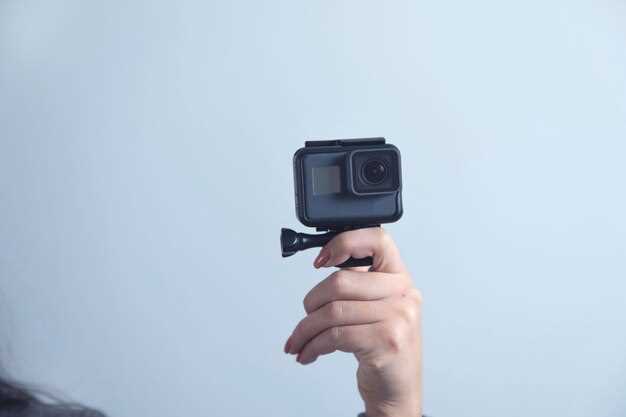
Если выбрать между моделями GoPro 7 Black и GoPro 7 Silver, лучший вариант – остановиться на Black. Эта модель обладает более высокой светочувствительностью сенсора и стабилизацией HyperSmooth, что значительно улучшает качество съемки на движущихся объектах.
В отличие от Silver, у Black есть возможность записи в разрешении 4K при 60 кадров в секунду и замедленная съемка в HD с частотой до 240 кадров в секунду. Это расширяет возможности для креативных съемок и профессиональной съемки быстрых сцен.
Рассмотрим основные характеристики в таблице:
| Параметр | GoPro 7 Black | GoPro 7 Silver |
|---|---|---|
| Разрешение видео | 4K при 60 fps | 1440p при 60 fps |
| Максимальная частота кадров в видео | 240 fps (HD) | 60 fps (1440p) |
| Стабилизация | HyperSmooth (улучшенная) | Standard HyperSmooth |
| Магнитный крепеж | Да | Нет |
| Размер экрана | 2-дюймовый сенсорный дисплей | 2-дюймовый сенсорный дисплей |
| Водонепроницаемость без обустройства | До 10 метров | До 10 метров |
| Дополнительные функции | Жесты, live streaming, HDR | Жесты, стандартные возможности записи |
Обратите внимание, что цены на модели отличаются, при этом за счет наличия дополнительных функций и улучшенной стабилизации Black подойдет тем, кто ищет максимум возможностей. Silver подходит для любительской съемки и тех, кому важна экономия.
Основные версии GoPro 7: Black, Silver и White – чем отличаются?
Выбирая между моделями GoPro 7, направьте внимание на особенности каждого варианта. В отличие от белой версии, Black обладает поддержкой 4K при 60 кадрах в секунду, что идеально подойдет для тех, кто ценит высокое качество видео и расширенные настройки съемки. Silver уступает в разрешении, предлагая запись в 1080p с 60 кадрами в секунду, но все равно обеспечивает достойное качество для большинства любителей и начинающих.
Белая версия ориентирована на новичков и тех, кто ищет доступное решение для съемки в HD. Она ограничена разрешением 1080p при 60 кадрах в секунду и базовой стабилизацией, что делает её идеальной для тех, кто не планирует профессиональную обработку видео или съемку в экстремальных условиях.
| Особенности | GoPro 7 Black | GoPro 7 Silver | GoPro 7 White |
|---|---|---|---|
| Разрешение видеозаписи | 4K при 60 fps | 1080p при 60 fps | 1080p при 60 fps |
| Стабилизация | HyperSmooth (гибкая стабилизация) | Electronic Image Stabilization (электронная стабилизация) | Базовая стабилизация |
| Экран | 2-дюймовый цветной дисплей | 2-дюймовый дисплей | 2-дюймовый дисплей |
| Время работы батареи | около 45 минут при записи 4K | около 50 минут при записи в Full HD | до 60 минут в HD |
| Дополнительные функции | Продвинутые настройки, водонепроницаемость до 10м без кейса | Режим англоязычной стабилизации, водонепроницаемость 10м | Базовая водонепроницаемость, автоматические режимы |
Если планируете снимать профессионально или нужно яркое качество, выбирайте GoPro 7 Black. Для обычных прогулок и семейных видео хватит Silver или White, при этом White подойдет для тех, кто ищет максимально простое и недорогое решение.
Ключевые преимущества модели GoPro 7 Black по сравнению с другими версиями
Выбирайте GoPro 7 Black, потому что она оснащена стабилизацией HyperSmooth, которая значительно улучшает качество видео при съемке в движении. В отличие от предыдущих моделей, эта функция работает без внешних стабилизаторов, что облегчает монтаж и снижает нагрузку на оборудование.
Обратите внимание на улучшенный дисплей с интуитивным интерфейсом. Сенсорный экран позволяет быстро и удобно менять настройки, просматривать кадры и управлять съемкой без использования смартфона.
Камера обладает портативным форматом, который легко помещается в карман, при этом сохраняя высокое качество съемки в 4K при 60 кадрах в секунду. В сравнении с моделями предыдущих поколений, это обеспечивает более четкие и насыщенные ролики.
Улучшенная водонепроницаемость до 10 метров без необходимости использования дополнительного корпуса означает, что можно снимать в любых условиях, не боясь повреждений от воды или пыли. Это дает преимущество перед более старыми версиями, требующими специальных защитных аксессуаров.
Быстрая установка и подключение к смартфону через Wi-Fi и Bluetooth позволяют передавать файлы и управлять камерой удаленно. Благодаря новой системе связи процесс настройки сокращается до нескольких секунд, что удобно в условиях активных съемочных сценариев.
Зарядка и обработка отснятого материала значительно упрощаются благодаря более эффективному аккумулятору и поддержке карусельных режимов съемки. В результате, вы получаете больше времени на съемку без необходимости постоянной подзарядки.
Недостатки и слабые места, на которые стоит обратить внимание при выборе

Обратите внимание, что у GoPro Hero 7 есть ограничение по качеству съемки при низком освещении. В темных условиях изображение становится зернистым и теряет детализацию, что подходит не для профессиональной съемки в плохих условиях.
Автофокус работает медленнее, чем у некоторых конкурентов, особенно при съемке динамичных сцен или в условиях с частыми изменениями расстояний. Это может привести к размытым кадрам, если быстрый фокус важен.
Камера не имеет встроенного стабилизатора изображения, а электронная стабилизация – не идеальный вариант при съемке в движении. В результате видео могут оказаться немного трясущимися или дерганными, что негативно скажется на качестве финального видео.
Более того, большинство аксессуаров и запасных аккумуляторов требуют внимания: их продажа и выбор могут оказаться сложными, а низкое время работы аккумулятора особенно заметно при съемке в 4K или с использованием режима гиперлапса.
Версия без гидроизоляции требует дополнительной защиты при водных приключениях, что увеличивает расходы и усложняет подготовку к съемке.
В целом, при выборе стоит учитывать, что возможности камеры в условиях плохого освещения и движения ограничены. Планируя использование, подготовьте дополнительные ресурсы, чтобы компенсировать эти слабые места.
Советы по подбору подходящей версии для разных задач видеосъемки
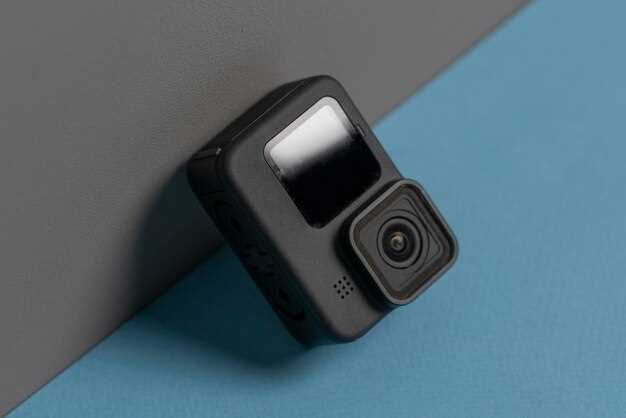
Для съемки экстремальных видов активности выбирайте модель с более устойчивым корпусом и защитой от воды и пыли, например, GoPro 7 Black с дополнительным боксом. Она позволяет снимать в динамике и в сложных условиях.
Если планируете создавать качественный контент для социальных сетей или видеоблогов, обратите внимание на версии с улучшенной стабилизацией и возможностью подключения микрофона. В таких случаях подойдет GoPro 7 Silver с качественным звуком и расширенными настройками изображения.
Для воздушных съемок или съемок с дистанции лучше выбрать переходники и крепления, расширяющие возможности камеры, особенно если планируете использовать ее на квадрокоптерах или длинных штативах.
Если фокус на ночной съемке или съемках при слабом освещении, ищите модификации с усовершенствованной матрицей и возможностью настройки ISO в ручном режиме.
Для путешествий и съемки на ходу выбирайте легкую и компактную версию без лишних аксессуаров. В этом случае подойдет базовая модель, которую легко транспортировать и использовать в движении.
Определяйте приоритеты по характеристикам: если нужен расширенный функционал для профессиональных работ, остановите выбор на более дорогих комплектациях с дополнительными возможностями, такими как усиленная батарея или расширенная съемка в 4K.
Практические советы по использованию камеры GoPro 7 для съемки
Перед началом съемки убедитесь, что выбран правильный режим видео. Для динамичных сцен рекомендуется использовать режим 4K при 60 кадрах в секунду, чтобы получить четкое и плавное изображение. В условиях низкой освещенности активируйте ночной режим или понижайте разрешение, чтобы снизить шумы и увеличить яркость.
Используйте стабилизацию HyperSmooth для плавных кадров. Перед съемкой проверьте настройку стабилизации, чтобы избежать дрожания и получить профессиональный результат. Размышляя о ракурсах, экспериментируйте с установками камеры в экстремальных точках и разных углах, чтобы найти наиболее динамичное композиционное решение.
Для съемки в экстремальных условиях стоит использовать защитный корпус и герметичный корпус для подводных съемок. В этом случае оглянитесь вокруг, чтобы избежать попадания воды или грязи в объектив, а также следите за герметичностью корпуса, особенно при длительной эксплуатации.
В режиме Burst снимайте последовательность нескольких кадров, если планируете выбрать лучший момент для финальной публикации. Это особенно удобно при съемке движущихся объектов или спортивных событий, где важна скорость реакции и точное захватывание момента.
Обратите внимание на качество звука – в шумных условиях используйте внешний микрофон через адаптер, а при съемке на улице активируйте шумоподавление. Следите за уровнем громкости, чтобы отснятый материал был максимально чистым и разборчивым.
Настройте экспозицию вручную, чтобы контролировать яркость и контрастность кадра, особенно при переменчивых условиях освещения. Используйте фильтры или крышки объектива для устранения бликов и отражений, что поможет получить более насыщенное изображение.
Перед длительной съемкой делайте резервные копии файлов, чтобы избежать потери данных из-за сбоев или разряженной батареи. Регулярно очищайте объектив и проверяйте работу аккумулятора, особенно в холодную погоду, чтобы не пропустить важные моменты.
Настройки камеры для съемки в разных условиях: солнце, тень, водоемы
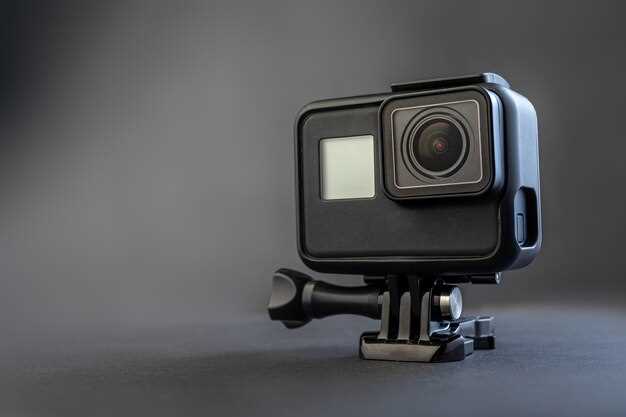
При ярком солнце уменьшите экспозицию, установив негативный компенсационный настрой, например, -1 или -2 EV. Это предотвратит пересвет и сохранит детали в светлых участках снимка.
Если снимаете в тенистых местах, увеличьте экспозицию на +1 или +2 EV, чтобы обеспечить достаточную яркость и детализацию в темных областях без чрезмерного шума.
Во время съемки на водоемах включите гидрофильтр или активируйте режим HDR, чтобы сбалансировать яркие отражения воды и темные тени. Ramses зон с высоким контрастом лучше всего экспонировать вручную.
- При ярком солнце используйте режим ‘Низкая чувствительность’ (например, ISO 100-200), чтобы минимизировать зернистость изображения.
- Для тени выбирайте средние значения ISO (400-800), избегая слишком долгих выдержек, чтобы не получить размытые кадры.
- На водоемах стоит устанавливать максимум ISO в 800 и использовать стабилизацию, чтобы сохранить четкость при ветре или движении камеры.
Обратите внимание на баланс белого: при ярком солнечном свете выбирайте ‘День’ или ‘Облачно’, а для условий тени – ‘Тень’ или ручной настройка. В водных сценах лучше использовать режим ‘Плиточный’ или ‘Морской’, чтобы подчеркнуть цвета воды и не потерять яркие блики.
Используйте быстрые режимы серийной съемки, чтобы захватывать динамичные сцены: солнечные дни, тень или движение воды требуют адаптации экспозиции для каждого кадра. Настройки ручного фокуса обеспечат четкость даже при резких изменениях освещения.
Как правильно закреплять и защищать камеру во время активных съемок
Используйте специализированные крепления, созданные для экстрима и активных движений, такие как ремешки, присоски или монтажные стойки. Они обеспечивают надежное соединение камеры с экипировкой и уменьшают риск отрыва при сильных нагрузках.
Обеспечьте плотное закрепление камеры, проверяя все фиксаторы и защелки перед началом съемки. Не стоит полагаться только на один тип крепления – комбинируйте, чтобы повысить безопасность.
Используйте защитные кожухи или боксы, специально предназначенные для GoPro 7. Они защитят устройство от пыли, грязи, воды и возможных повреждений при падениях или столкновениях.
Не забывайте о специальных фильтрах и насадках, которые снизят риск повреждения объектива от царапин или повреждений при контакте с окружающими предметами.
Регулярно осматривайте крепежи и защитные элементы во время перерывов, чтобы вовремя заметить и устранить возможные повреждения или ослабления.
Используйте шнуры или страховочные ремни для закрепления камеры на экипировке или теле, особенно при экстремальных нагрузках или работах на высокой высоте. Это снизит риск потери в самый ответственный момент.
Использование режимов стабилизации и кадрирования для получения качественных видеозаписей

Чтобы добиться максимально плавных видео, включите режим HyperSmooth в настройках камеры и убедитесь, что он активно. Он автоматически компенсирует вибрации и рывки, особенно при съемке в движении или на неровных поверхностях. Перед началом съемки проверьте уровень стабилизации в реальном времени, чтобы понять, насколько она помогает в текущих условиях.
Оптимизируйте кадрирование, используя режим SuperView для широкого обзора и захвата большего количества окружающей среды. Для съемки объектов на близком расстоянии активируйте режим линзового кадрирования, чтобы акцентировать внимание на деталях и уменьшить нежелательное пространство вокруг.
Настройте баланс белого и экспозицию отдельно для каждого режима. Это обеспечит однородность кадров при переключении между режимами стабилизации и кадрирования. Если снимаете в условиях плохого освещения, включите режим HyperSmooth + Low Light для повышения качества видео.
Пробуйте сочетать режимы стабилизации с разными режимами кадрирования: например, используйте Wide для динамичных сцен или Lineal для архитектурных обзоров. Постоянная проверка результата на экране поможет определить оптимальные настройки для конкретных условий. В итоге, грамотное стартовое тестирование и настройка позволят получать четкие, плавные и профессионально выглядящие видео.
Обработка и монтаж отснятого материала: что важно знать новичкам
Начинайте с сортировки видеозаписей по качеству и содержанию, чтобы быстро найти нужные фрагменты. Используйте в программе горячие клавиши для ускорения работы и избегайте постоянного перетаскивания мыши, чтобы не терять время и не уставать. Обратите внимание на цветовую коррекцию – баланс белого и контрастность, чтобы сделать ролик ярким и привлекательным. Не переусердствуйте с эффектами: лучше сосредоточиться на плавных переходах и читабельных титрах, чтобы видео оставалось приятным для просмотра. Перед монтажом создайте план: разбейте материал на логические части, отметьте ключевые моменты и расположите их в последовательности, которая наиболее полно передает смысл. Используйте обрезку одинаковых сцен – так устраните лишние кадры и сделаете сюжет динамичнее. При добавлении звука следите за балансом: голос не должен затмевать музыку, а последние секунды задумайтесь о снижении громкости, чтобы усилить эффект финальной сцены. Экспериментируйте с скоростью воспроизведения – ускорьте ненужные моменты и замедлите важные, чтобы подчеркнуть их значимость. Перед экспортом убедитесь, что итоговое видео соответствует требуемым параметрам по разрешению и формату: так оно будет выглядеть хорошо на любых устройствах. Не забывайте сохранять промежуточные версии – так сможете вернуться к более ранним вариантам и избежать потери работы. В итоге, внимательность к деталям и аккуратность в обработке превращают даже простое видео в яркое и профессионально выглядящее произведение.