Если вам нужна надежная камера для активного отдыха и съемки в экстремальных условиях, Gopro 7 Black станет отличным выбором. Она обеспечивает высокое качество видео в разрешении 4K и делает ясные, детализированные снимки даже при плохом освещении благодаря функции HyperSmooth и улучшенной стабилизации.
Особое внимание привлекает возможность записи в режиме суперфото и расширенная съемка в течении времени, что дает простор для творчества. Камера обладает эффективным водозащитным корпусом без необходимости использования дополнительных аксессуаров, что делает ее идеально подходящей для плавания, серфинга и других водных видов спорта.
Ключевыми характеристиками являются не только мощный процессор и поддержка Wi-Fi, но и удобный интерфейс с быстрым доступом к настройкам. Обзор лучших функций Gopro 7 Black поможет вам понять, как максимально раскрыть потенциал этой модели и запечатлеть самые яркие моменты.
- Технические параметры Gopro 7 Black: ключевые показатели для профессиональной съемки
- Разрешение и качество видеозаписи: что можно получить на практике
- Стабилизация HyperSmooth: как она работает и насколько она полезна
- Алюминиевая рама и водонепроницаемость: особенности конструкции и уровни защиты
- Функции съемки в условиях низкой освещенности: режим ночной съемки и настройки
- Автоматические настройки ISO и баланс белого: контроль качества изображения
- Функции и режимы съемки: что делать с Gopro 7 Black и как выбрать подходящий режим
- Бульк-контроль и режим TimeLapse: создание динамичных видео
- Настройки фото: качество, тайм-ауты и серийная съемка
- Ландшафтные, подводные и экстремальные режимы: подбор подходящего варианта
- Использование голосовых команд: управление без рук в экстремальных условиях
- Практические советы по эксплуатации и настройке камеры Gopro 7 Black
- Выбор оптимальных настроек под разные сценарии съемки
- Аккумулятор и расход энергии: что влияет на время работы камеры
- Как защитить гаджет от внешних повреждений во время активных тренировок
- Обзор аксессуаров и дополнительных гаджетов для расширения возможностей камеры
Технические параметры Gopro 7 Black: ключевые показатели для профессиональной съемки
Рекомендуется использовать разрешение 4K при съемке в максимальном качестве, поскольку камера обеспечивает 60 кадров в секунду, что позволяет получить плавное изображение даже при быстрых движениях. Обратите внимание на стабилизацию HyperSmooth 2.0, которая значительно улучшает четкость при агрессивных сценах и съемке с рук.
Объектив с углом обзора 122 градусов позволяет захватывать широкие сцены, делая каждый кадр насыщенным деталями. Для съемки в условиях недостаточной освещенности стоит задействовать режим ночной съемки и повышать чувствительность ISO до 6400, но при этом стоит учитывать возможное появление шума.
Встроенная фронтальная камера с разрешением 10 МП обеспечивает качественные селфи и видеозаписи с одинаковым уровнем детализации. Режим RAW и возможность записи в формате HEVC помогает сохранять исходное качество файлов для последующей обработки.
Удобство профессиональных съемок дополняется наличием водонепроницаемости корпуса до 10 метров без дополнительного бокса и быстрой зарядкой через USB-C. Также значимой характеристикой является наличие GPS-модуля для геотэгирования кадров, что позволяет точно отслеживать маршруты и создавать кросс-платформенные проекты.
Обратите внимание на емкость аккумулятора – 1220 мАч, которая обеспечивает до 90 минут записи 4K в обычных условиях. Для длительных сессий используйте внешние аккумуляторы или дополнительные карты памяти microSD объемом до 128 ГБ, чтобы не пропустить важные моменты.
Разрешение и качество видеозаписи: что можно получить на практике
Для достижения высокого качества видео при съемке на GoPro 7 Black установите разрешение на уровне 4K с частотой 60 кадров в секунду. Такой выбор позволит запечатлеть насыщенные детали и плавное движение, особенно при съемке быстродвижущихся объектов или в динамичных условиях.
Если вам важна длительная запись и минимальный размер файла, переключитесь на 1080p с 120 кадрами в секунду. Эта комбинация отлично подойдет для создания эффектных замедленных съемок с сохранением высокого уровня детализации.
Используйте режим 2.7K для более сбалансированного подхода, где сочетается качественная картинка и умеренный размер файла. Такой формат отлично подходит для большинства сценариев, включая путешествия и спортивные активности.
Обратите внимание на стабилизацию HyperSmooth, которая активно используется в любых разрешениях и помогает держать картинку устойчивой, избавляя от тряски. Это особенно важно при съемке в движении или с рук.
Для получения максимально четкого изображения в условиях низкой освещенности выбирайте 4K или 2.7K с правильными настройками ISO и экспозиции. Важным здесь является настройка баланса белого и использование функций предварительной настройки яркости, чтобы избежать пересветов и темных участков.
Практическое использование различных режимов и разрешений позволяет адаптировать качество съемки под конкретные задачи, сохраняя при этом яркий, четкий и насыщенный видеоматериал.
Стабилизация HyperSmooth: как она работает и насколько она полезна
Используйте режим HyperSmooth, чтобы максимально снизить дрожь при съемке динамичных сцен. Он автоматически анализирует движение и компенсирует его, стабилизируя изображение без необходимости использования внешних штативов или стабилизаторов.
Технология работает за счет встроенного гироскопа и алгоритмов обработки изображений. Камера непрерывно собирает данные о своем движении, а затем коррегирует изображение в реальном времени, обрезая и балансируя кадр для достижения плавности.
- HyperSmooth отлично подходит для активных съемок – серфинга, горных лыж, велоспорта и путешествий.
- Плавность видео сохраняется даже при быстром движении или неровных поверхностях, значительно превышая возможности обычной стабилизации.
- В режиме HyperSmooth Boost добавляется дополнительная фильтрация, что делает кадры еще более гладкими в экстремальных условиях.
Для максимально использования этой функции рекомендуется:
- Записывать с минимальным уровнем исключения движений, когда есть возможность стабилизировать кадр рукой или за счет движения тела.
- Использовать крепления или штативы, чтобы избежать излишней тряски во время съемки.
- Выбирать соответствующие настройки стабилизации в зависимости от ситуации, например, отключать HyperSmooth при статичной видеозаписи для сохранения натурального кадрового стиля.
Эффективность HyperSmooth особенно заметна в режиме SuperView и при съемке в 4K, где движение зачастую становится заметным и мешает получению качественного видео. В таких случаях эта функция превращает даже хаотичные ситуации в приятное глазу плавное изображение, что особенно важно для блогеров и любителей, создающих контент самостоятельно.
Алюминиевая рама и водонепроницаемость: особенности конструкции и уровни защиты
Рекомендуется использовать Gaзон GoPro 7 Black с алюминиевой рамой, которая дополнительно укрепляет корпус и снижает риск повреждений при падениях или ударах. Такая конструкция обеспечивает прочность и долговечность, позволяя выдерживать нагрузки, зачастую превышающие стандартные бытовые условия эксплуатации.
Обеспеченная водонепроницаемость до 10 метров без дополнительного кейса, корпус камеры оборудован герметичной застежкой и уплотнителями, предотвращающими попадание влаги. Это позволяет снимать под водой, не боясь повреждений, и использовать устройство в условиях дождя или влажных сред.
Защитные уровни подтверждены сертификатами, что гарантирует сохранность внутри корпуса при серьезных нагрузках. Конструкция способствует плотному прилеганию всех элементов, что предотвращает проникновение воды и пыли даже в экстремальных условиях.
Выбор корпуса с алюминиевой рамой и высоким классом защиты помогает расширить возможности съемки: активные виды спорта, морские приключения или экстремальные путешествия выполнятся без переживаний за состояние техники. Периодическая проверка герметичности и использование оригинальных крышек сохранят уровень защиты на долгое время.
Функции съемки в условиях низкой освещенности: режим ночной съемки и настройки
Для получения ярких и четких снимков в условиях слабого освещения используйте режим ночной съемки, который автоматически активируется при низкой освещенности. Он увеличивает экспозицию и стабилизацию изображения, позволяя заснять ночной город или звездное небо без излишнего дрожания.
Настройте параметры вручную через приложение GoPro для более точного контроля:
- Увеличьте выдержку до 1-2 секунд, чтобы захватить больше света, при этом используйте штатив или устойчивую поверхность.
- Поставьте ISO в диапазон от 800 до 3200. Более высокий ISO повысит чувствительность камеры, но может добавить шум. Балансируйте его для оптимального сочетания яркости и чистоты изображения.
- Используйте режим «nightlapse» для последовательных снимков через определенные интервалы, создавая эффект съемки ночного skyline или звездной дорожки.
Рекомендуется устанавливать минимальную настройку экспозиции для снижения шума и использовать режим PRO для настройки баланса белого, ISO и выдержки. В некоторых случаях помогает использование внешнего источника света или светосильного объектива, если камера позволяет подключать дополнительные устройства.
Плавные переходы между настройками позволяют добиться наилучших результатов при съемке в условиях слабого освещения без лишних артефактов и размытия. Важно экспериментировать с различными комбинациями параметров, чтобы определить наиболее подходящую для конкретных условий съемки.
Автоматические настройки ISO и баланс белого: контроль качества изображения
Настройте автоматический ISO так, чтобы камера автоматически подбирала оптимальный уровень яркости без чрезмерного зерна. В большинстве сценариев достаточно оставить это в режиме AUTO, но при ярком освещении стоит ограничить максимальный уровень ISO вручную, например, до 400 или 800, чтобы избежать нежелательного шума.
Баланс белого следует оставить в автоматическом режиме, если вы снимаете в меняющихся условиях освещения. ГоПро 7 Black способен эффективно компенсировать цветовую температуру, автоматически подбирая наиболее естественные цвета. В кадрах с постоянным освещением рекомендуется выбрать фиксированный профиль баланса белого, например, ‘День’ или ‘Облачно’, что обеспечит стабильность оттенков во всей серии снимков или видео.
Для повышения точности контроля воспользуйтесь функцией предварительной настройки баланса белого, задавая точку под вашим освещением. Это особенно важно при съемке в студии или в условиях с искусственным освещением, чтобы избежать нежелательных цветововых искажений.
Обратите внимание на межрежимное взаимодействие: автоматически выбранный ISO и баланс белого зачастую работают хорошо, но их корректировка может значительно улучшить общую картинку в сложных условиях. Экспериментируйте с различными настройками и проверяйте результат на дисплее для достижения максимально натуральных и четких изображений.
Функции и режимы съемки: что делать с Gopro 7 Black и как выбрать подходящий режим
Для съемки динамичных сцен используйте режим HyperSmooth. Он обеспечивает стабильность изображения даже при активном движении, что особенно удобно при съемке в движении или на неровных поверхностях. Если нужно зафиксировать детали в условиях плохой освещенности, переключайтесь на режим Night Photo или Night Lapse. Эти режимы позволяют управлять экспозицией и выдержкой, получая яркие кадры в темное время суток без излишнего шума.
Для быстрого видеосюжета выберите режим SuperView, который расширяет обзор и делает кадр более объемным. В свою очередь, для съемки медленных сцен или звуковых событий отлично подойдет режим TimeLapse или Video, где можно регулировать скорость и качество. В настройках видео найдите параметры разрешения и кадровой частоты: например, выбирайте 4K при 60 fps для насыщенных роликов или 1080p при 120 fps для замедленной съемки. Также важно учитывать, что при использовании высоких fps размер файла увеличивается, поэтому предварительно подготовьте достаточно места в памяти.
| Режим съемки | Описание и рекомендации |
|---|---|
| HyperSmooth | Обеспечивает плавность и стабильность при записи движений, идеально для активных видов спорта и путешествий |
| Night Photo / Night Lapse | Подходит для съемки в условиях слабого освещения, позволяет управлять выдержкой и убирает шумы |
| SuperView | Широкий угол для захвата большего пространства, отлично подходит для экстремальных ситуаций |
| TimeLapse | Записывает последовательность кадров с интервалом, пригоден для демонстрации длительных процессов |
| Video | Стандартный режим для съемки видео с возможностью выбора разрешения и частоты кадров |
При выборе режима руководствуйтесь конкретной ситуацией и желаемым эффектом. Используйте настройки разрешения и кадра, чтобы добиться оптимального баланса между качеством видео и объемом файла. Не бойтесь экспериментировать с различными режимами и настройками, чтобы понять, что лучше всего подходит для вашего стиля съемки и условий окружающей среды.
Бульк-контроль и режим TimeLapse: создание динамичных видео
Используйте функцию бульк-контроля для стабилизации изображений при сильных вибрациях или движениях, чтобы ваши кадры оставались плавными и четкими. Включая данный режим, вы минимизируете эффект дрожания и получаете более профессиональный результат, особенно съемке с рук или на движущихся объектах.
Режим TimeLapse позволяет фиксировать такие процессы, как смена дня и ночи, движение облаков или задымление, превращая их в захватывающие короткие видео. Установите интервал между кадрами и выбирайте оптимальную скорость воспроизведения – камера автоматически скомпонує снимки, создавая эффект ускорения.
Для создания выразительных роликов рекомендуется подбирать правильные параметры. Например, при съемке облаков выбирайте интервалы 2-5 секунд, чтобы получить динамику, не теряющую плавности. Если же снимаете движение транспорта, интервал 1-2 секунды вас устроит для передачи энергии происходящего.
| Особенность | Описание |
|---|---|
| Бульк-контроль | Обеспечивает стабилизацию при тряске, движениях и вибрациях, делая кадры четкими даже в сложных условиях. |
| TimeLapse | Позволяет снимать быстро меняющиеся сценарии, превращая их в эффектные короткие ролики с ускоренной динамикой. |
Для максимального эффекта экспериментируйте с интервалами и скоростью воспроизведения. Качественная стабилизация и правильно подобранное время снимков помогут подчеркнуть динамику событий и сделать ваши видео более выразительными.
Настройки фото: качество, тайм-ауты и серийная съемка
Для оптимальной фотографии установите разрешение на максимально возможный уровень, чтобы добиться четкости и детализации изображений. Обычно для этого выбирают стандарт 12 МП, что обеспечивает баланс между качеством и размером файла.
Настройте тайм-аут автоотключения камеры на минимальное значение, например, 3-5 секунд, чтобы камера не выключалась неожиданно во время съемки или пауз. Это особенно удобно при использовании внешних пультов или дистанционного управления.
Используйте серийную съемку для захвата динамичных сцен. Установите режим высокого количественного кадра, чтобы за один щелчок получить сразу несколько изображений. Это особенно полезно при съемке движущихся объектов или в ситуациях, где важно зафиксировать лучший момент.
Важно определить комфортные параметры: настройте качество фото на «Лучшее» и выбирайте последовательные кадры в соответствии с задачами. Например, для спортивных событий выбирайте максимальную скорость серийной съемки, а для ежедневных снимков – более умеренные настройки, чтобы сохранить память устройства.
Ландшафтные, подводные и экстремальные режимы: подбор подходящего варианта
Для съемки ярких пейзажей в условиях яркого солнца активируйте режим LAND. Он обеспечивает баланс белого и цвета, которые подчеркнут природные оттенки и структурные детали. Если фотографируете в местах с нестабильным освещением или хотите получить более насыщенные цвета, используйте режим NIGHT с соответствующими настройками ISO и выдержки.
При съемке под водой выбирайте режим Protune Underwater. Он поможет уменьшить цветовые искажения, добавит контраста и сбалансирует цветовой баланс, особенно на глубине свыше нескольких метров. Не забудьте активировать функцию вспышки или внешнего освещения, если съемка ограничена по свету.
Режим extreme отлично подходит для записи в условиях высокого риска: прыжков с большой высоты, велосипедных спусков или сноубординга. Он стабилизирует изображение, уменьшает размытие при быстром движении и повышает устойчивость к вибрациям. Также рекомендуется использовать режим SuperView для расширения горизонта – так кадр получится более динамичным.
Подбирая режим, сочетайте его с настройками, такими как ISO, экспозиция и стабилизация, чтобы добиться максимально качественной видеозаписи или фотографий. Помните, что предварительно протестировать выбранные параметры помогает избежать разочарования при съемке в сложных условиях.
Использование голосовых команд: управление без рук в экстремальных условиях
Активируйте голосовое управление, произнеся команду ‘GoPro, включить съемку’ или ‘GoPro, сделать фото’, чтобы начать или остановить запись, не касаясь камеры. Используйте фразы вроде ‘GoPro, сохраняй текущий момент’ для быстрого сохранения видео или фото без необходимости открывать меню.
Для смены режима и настроек произнесите ‘GoPro, переключиться на видео’ или ‘GoPro, перейти в ночной режим’. Эти команды сработают немедленно, даже при ношении перчаток или в условиях с низкой видимостью. Контролируйте уровень звука, говоря ‘GoPro, убавить звук’ или ‘GoPro, увеличить звук’, чтобы регулировать громкость без физического взаимодействия.
В случае необходимости сделать паузу или возобновить съемку, произнесите ‘GoPro, поставить на паузу’ или ‘GoPro, продолжить съемку’. Такой подход позволяет сохранять контроль даже в движении, когда использование рук затруднено. Опции голосового управления помогают быстро адаптироваться к условиям и не отвлекаться от активных действий в экстремальных ситуациях.
Внимательно следите за чистотой микрофона и ориентацией камеры, чтобы команда срабатывала точно. При сильном шуме или ветре рекомендуется использовать внешние микрофоны или фильтры, чтобы распознавание команд оставалось стабильным. Экспериментируйте с короткими и четкими фразами, чтобы обеспечить мгновенную реакцию камеры.
Практические советы по эксплуатации и настройке камеры Gopro 7 Black
Начинайте использование камеры с установки правильного режима съемки под конкретные условия: выбирайте подходящий разрешение и частоту кадров, например, 4K при 60 fps для плавных видеороликов или 1080p для экономии места. Используйте функцию Protune для ручной настройки яркости, контраста и цветовой гаммы, чтобы добиться желаемого визуального эффекта.
Чтобы избежать размытых снимков, следите за стабилизацией изображения: активируйте HyperSmooth в настройках, она значительно снижает дрожания и вибрации. Для более четких фото рекомендуется использовать штатив или monopod, особенно при съемке в условиях низкой освещенности.
Настраивайте экспозицию вручную, установив фиксированное значение, чтобы избежать автоматической корректировки яркости и потерю деталей в ярких или темных участках. В режиме видеозаписи лучше выбрать режим с пониженной светочувствительностью для съемки при ярком солнце и повысить ISO при слабом освещении, чтобы избежать зернистости.
При съемке под водой используйте подходящий корпус или крышки, а также активируйте режим Protune для цветокоррекции и повышения детализации при технических ограничениях. Время работы батареи увеличьте, отключая ненужные функции или снижая яркость дисплея, а также запаситесь дополнительными аккумуляторами для длительных съемок.
Для быстрого доступа к нужным настройкам создайте индивидуальные пресеты, сохраните их и применяйте под разные сценарии съемки. Не забывайте регулярно обновлять прошивку камеры – производитель исправляет ошибки и расширяет функциональность через OTA-обновления.
В большинстве случаев достаточно настроить экспозицию и стабилизацию, чтобы получить качественный материал, а дальнейшую коррекцию оставить для постпродакшна. В процессе эксплуатации проверяйте работу аксессуаров и креплений – надежное крепление предотвратит нежелательные смещения и повреждения в движении.
Выбор оптимальных настроек под разные сценарии съемки
Для съемки активных движений, например, спортивных мероприятий или прогулок по городу, установите режим video в 60 fps и разрешение 4K. Такой выбор обеспечит четкую передачу быстродвижущихся объектов и плавное воспроизведение. Используйте стабилизацию HyperSmooth высокий уровень для минимизации дрожания кадра.
Когда снимаете пейзажи или архитектурные объекты, выберите режим с разрешением 2.7K или 1440p, при этом выставьте ISO от 100 до 400 для ясных и насыщенных кадров. Используйте широкоугольный объектив, чтобы максимально использовать пространство и глубину сцены. Настройте режим HDR, чтобы удержать детали в ярких и теневых участках.
Для съемки в условиях слабого освещения включите режим Low Light. Установите более короткие выдержки и снизьте ISO, чтобы избежать шума, но при этом сохраняйте баланс, чтобы кадры оставались яркими и четкими. Используйте фиксированный фокус и отключите стабилизацию, чтобы не искажать изображение в темных сценах.
В сценариях, требующих максимально насыщенных цветов и контраста, задействуйте режим Protune. Настройте баланс белого в зависимости от условий – для студийных сцен подбирайте ручной режим, для наружных – автоматический или солнечный дневной. Увеличьте яркость или контраст при необходимости, чтобы подчеркнуть важные детали.
При съемке в условиях постоянного движения или экстремальных ситуациях активируйте режим высокой скорости съемки, например, 120 fps для сверхмедленных сцен. Такой режим позволяет добиться эффектных замедленных кадров без потери качества. Не забывайте про правильную экспозицию, чтобы избежать пере- или недоэкспонирования.
Аккумулятор и расход энергии: что влияет на время работы камеры
Выбирая режим съемки, избегайте использования высокой частоты кадров и ярких вспышек, так как они быстро разряжают батарею. Включение стабилизации изображения и GPS также требуют дополнительных ресурсов, снижая общее время работы.
Обратите внимание на применяемый режим видеозаписи: при сжатии файлов и использовании минимальных настроек аккумулятор расходуется значительно медленнее. Переключение на более экономичные режимы, например, линейное или режим с низким разрешением, позволяет продлить съемочный сессии.
Функции Wi-Fi и Bluetooth активируют передачу данных и требуют значительных энергозатрат; отключайте их, если не планируете мгновенно передавать файлы. Аналогично, автоматические функции, такие как автофокус и автоматическая регулировка яркости, тоже способны снизить время работы, особенно при длительных съемках.
Чтобы максимально увеличить время работы аккумулятора, используйте съемку в режиме ожидания, выключая ненужные функции. Не забывайте периодически проверять уровень заряда и по возможности заряжать камеру с помощью внешних источников питания, например, портативных аккумуляторов или зарядных устройств.
Как защитить гаджет от внешних повреждений во время активных тренировок
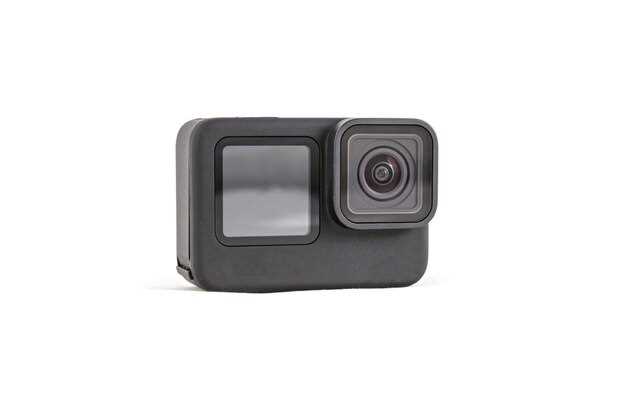
Используйте специальный водо- и ударопрочный чехол, который плотно фиксируется и предотвращает повреждения при падениях или столкновениях. Выбирайте модели с усиленными углами и материалами, способными поглощать удары. Перед тренировкой убедитесь, что крепление надежно закреплено, чтобы гаджет не сместился во время движения. Для большей безопасности закрепите устройство на запястье или высококачественный ремешок, что снизит риск выпадения.
Перед интенсивной нагрузкой отключите все лишние функции, которые могут увеличить риск повреждения, например, автоматическую запись видео или сенсорные настройки, если они не нужны. Тогда устройство будет работать только в режиме съемки и меньше подвержено случайным выделениям или ошибкам. Следите за тем, чтобы во время движений гаджет не был подвержен сильным растяжениям кабелей или креплений.
Рассмотрите дополнительно использование защитных стекол или пленок, которые предотвратят появление царапин и трещин на объективе. Во время активных тренировок старайтесь избегать контакта гаджета с грязью, песком или выступающими предметами, чтобы избежать повреждений или загрязнений. Все эти меры помогут сохранить устройство целым и работоспособным даже при интенсивных движениях и экстремальных условиях.
Обзор аксессуаров и дополнительных гаджетов для расширения возможностей камеры
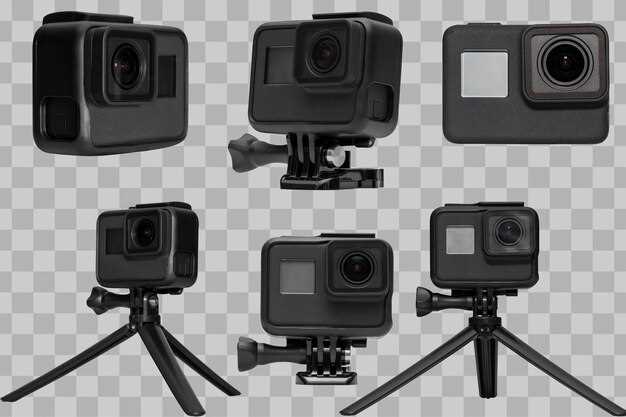
Для увеличения гибкости съемки и повышения качества видеоматериалов рекомендуется использовать водонепроницаемые бокс и кронштейны, позволяющие закрепить GoPro 7 Black на шлемах, велосипеде или других поверхностях. Обратите внимание на крепления с быстросъемом, чтобы быстро переключаться между разными сценариями съемки.
Переходя к улучшению качества изображения, стоит рассмотреть внешние микрофоны, которые подключаются через адаптер, обеспечивая четкую аудиозапись даже в шумных условиях. Это особенно полезно для влогов или профессиональных съемок на улице.
Для расширения времени работы камеры используйте аккумуляторы повышенной емкости или внешние пауэрбанки, которые подключаются через USB. Такой подход позволяет записывать дольше, не беспокоясь о разрядке батареи в самый неподходящий момент.
Обратите внимание на стабилизаторы и гимбалы, обеспечивающие плавное видео при движении. Модели с автоматической балансировкой значительно уменьшают дрожание и делают кадры более профессиональными.
Для съемки под водой используйте специальный пластиковый кейс, защищающий всю камеру. В сочетании с несколькими линзами или фильтрами это дает возможность получать яркое и четкое изображение в самых сложных условиях.
Добавочные дисплеи и пульты позволяют управлять камерой удалённо, что очень удобно для экстремальных видов съемки или съемки с труднодоступных ракурсов. Выбирайте модели с поддержкой Bluetooth или Wi-Fi для быстрой передачи отснятого материала.
Дополнительными гаджетами выступают насадки для макросъемки, позволяющие делать крупные планы мелких объектов, а также адаптеры для крепления нескольких камер одновременно, что пригодится для монтажа панорамных или мульти-камерных эффектов.