
- Настройка даты через редакторы изображений: простые способы и рекомендации
- Выбор программ для добавления даты: обзор популярных редакторов
- Шаги по добавлению даты в Photoshop и GIMP
- Настройка шрифта, цвета и положения даты
- Автоматизация процесса вставки даты с помощью скриптов
- Сохранение и экспорт фото после редактирования
- Использование специальных приложений и онлайн-сервисов для установки даты
- Обзор мобильных приложений для Android и iOS
- Работа с онлайн-сервисаами: пошаговый разбор
- Выбор подходящего сервиса по функциям и простоте использования
- Советы по повышению точности и скорости выполнения операции
Настройка даты через редакторы изображений: простые способы и рекомендации
Выберите программу для редактирования изображений, которая позволяет добавлять текст и метки, например, GIMP или Paint.NET. Откройте фото в выбранном редакторе и создайте новый слой или выберите инструмент текста. Введите нужную дату и настройте шрифт, размер и цвет так, чтобы они гармонировали с изображением. Обычно для ясности используют белый или светлый текст с легкими тенями или обводкой, чтобы дата оставалась читаемой на разных фонах.
Чтобы точно разместить дату, используйте направляющие или сетку, выделите угол или центр кадра. Важна аккуратность – избегайте наложения текста на важные детали. При необходимости подгоните размер шрифта: он должен быть достаточно большим для чтения, но не отвлекать от основного содержимого фото.
Используйте штатные функции редактора для нескольких вариантов расположения – это поможет выбрать наиболее гармоничный. После завершения настройки обязательно сохраните изображение в новом файле, чтобы не потерять исходник. При желании добавьте небольшие эффекты, например, затемнение фона текста или прозрачность, чтобы сделать метку более естественной и не привлекающей лишнего внимания.
Обратите внимание, что в некоторых редакторах есть готовые шаблоны или плагины для быстрого добавления даты и времени, их использование ускорит работу и сделает результат более аккуратным. И главное – перед финальным сохранением обязательно проверьте читаемость и гармонию вставленной даты с остальной частью изображения.
Выбор программ для добавления даты: обзор популярных редакторов
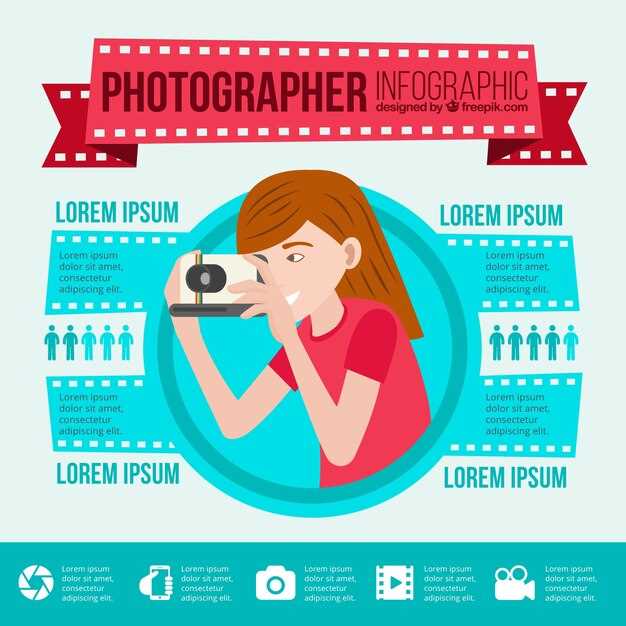
Для быстрого и удобного добавления даты на фото рекомендуется использовать такие программы как Adobe Photoshop и GIMP. Photoshop предоставляет широкие возможности для точной настройки внешнего вида даты, включает множество шрифтов и эффектов, а также позволяет автоматизировать процесс при работе с большим количеством изображений.
GIMP – бесплатная альтернатива, обладающая схожими инструментами для текста и слоями. В GIMP легко установить шаблон для даты или создавать собственные стили, что делает его привлекательным для тех, кто ищет бесплатное решение.
Для тех, кто предпочитает мобильные приложения, отлично подойдут Snapseed и PicsArt. Snapseed обладает инструментариями для быстрого добавления текста, а также возможностью выбора прозрачности и позиционирования. PicsArt позволяет добавлять дату в виде текста с эффектами, а еще – сохранять шаблоны для повторного использования.
Если вариант с профессиональной редактурой кажется сложным, рассмотрите онлайн-сервисы, такие как Fotor или Canva. Они работают через браузер, дают возможность вставлять дату в режиме редактирования, выбирать шрифты и стиль, а также экспортировать итоговое изображение без установки дополнительных программ.
При выборе подходящей программы обращайте внимание на удобство интерфейса и наличие функций автоматического добавления даты. Чем проще инструмент, тем быстрее достигнете нужного результата, особенно при работе с большим количеством фотографий.
Шаги по добавлению даты в Photoshop и GIMP
Открывайте фотографию, к которой нужно добавить дату. В Photoshop выбирайте инструмент ‘Текст’ (горячая клавиша T), щёлкайте по изображению и вводите нужную дату. Для точного позиционирования используйте панель ‘Параметры файла’ или ‘Настройки трансформации’.
Измените размер шрифта, выбрав соответствующий пункт на панели инструментов, и подберите цвет так, чтобы дата хорошо выделялась или гармонировала с изображением. Не забудьте проверить отображение на разных участках фотографии, особенно если текст сильно крупный или яркий.
В GIMP также выбирайте инструмент ‘Текст’ (кнопка с буквой A). Щёлкните по области, где хотите разместить дату, и введите текст. Для точного размещения используйте вспомогательные направляющие или сетки, которые помогают зафиксировать позицию.
После ввода даты настройте шрифт, размер и цвет через появившееся окно инструментов. Вы можете закрепить текст в нужной области, перемещая его с помощью инструмента ‘Перемещение’.
В обоих редакторах избегайте слишком контрастных шрифтов, чтобы дата не мешала восприятию остальной части снимка. В Photoshop добавляйте эффект ‘Тень’ или ‘Обводка’, чтобы сделать текст более читаемым при ярком фоне.
Закончив редактирование, сохраните результат в нужном формате, убедившись, что качество изображения осталось высоким. Используйте новые слои или экспортируйте изображение с сохранением изменений, чтобы избежать потери данных.
Настройка шрифта, цвета и положения даты
Выбирайте яркий, читаемый шрифт, например, Arial или Roboto, и устанавливайте размер не меньше 14 пикселей для хорошей видимости. Используйте жирное начертание, чтобы выделить дату на фото.
Чтобы изменить цвет текста, подберите контрастный оттенок, который хорошо сочетается с фоном. Например, белый или желтый на темных изображениях, черный или темно-серый – на светлом фоне. Не забывайте о прозрачности: небольшая прозрачность (например, 80%) поможет текст лучше вписаться в изображение.
Положение даты подбирайте так, чтобы оно не мешало основному объекту кадра. Обычно для этого используют закрепление в нижнем правом или левом углу, либо чуть выше – в зависимости от композиции. Можно сделать с помощью координатных настроек – X и Y – чтобы точнее указать место размещения.
| Параметр | Рекомендуемые значения |
|---|---|
| Шрифт | Arial, Roboto, Open Sans |
| Размер | 14–24 пикселя |
| Цвет | Контрастный цвет: белый, желтый, черный или серый |
| Положение | Правый нижний угол или чуть выше, с отступом не менее 10 пикселей от края |
Используйте предварительный просмотр, чтобы убедиться, что дата читабельна и не мешает восприятию изображения. Корректируйте параметры по мере необходимости, чтобы добиться гармоничного результата.
Автоматизация процесса вставки даты с помощью скриптов
Используйте скрипты на языке Python для автоматического добавления текущей даты на множество изображений за одно выполнение. Для этого установите библиотеки Pillow и datetime.
- Создайте скрипт, который перебирает файлы в указанной папке.
- Определите координаты для размещения даты на изображении, чтобы текст не перекрывал важные детали.
- Используйте команду
ImageDraw.Drawдля нанесения текста, в том числе текущей даты, которая получает значение черезdatetime.now(). - Для каждого файла выполните сохранение с новым именем или перезапись, наблюдая за качеством результата.
Обеспечьте автоматический выбор шрифта и размера, чтобы дата хорошо читалась на разных изображениях. Настройте цвет текста и тень для повышения читаемости. Можно реализовать создание логов, чтобы отслеживать внесённые изменения. Такой подход ускорит обработку большого количества файлов и исключит ручной ввод даты для каждого фото.
Этот метод отлично подходит для ведения архивов, фотобанков или автоматизации добавления данных в рабочие процессы обработки фотографий. Регулярные задачи по маркированию датой можно свести к запуску скрипта по расписанию или при помощи командной строки. Эта автоматизация избавляет от необходимости вручную редактировать каждое фото и позволяет быстро делать метки точным и согласованным образом.
Сохранение и экспорт фото после редактирования
После завершения редактирования выберите опцию «Сохранить» или «Экспортировать». Для сохранения файла без изменений используйте команду «Сохранить как». Укажите желаемое место хранения и название файла. Для файлов разных форматов выбирайте подходящий формат, например, JPEG для фото или PNG для изображений с прозрачным фоном.
Обратите внимание на качество сохраняемого изображения. Для фотографий с высоким разрешением выберите максимальный уровень качества или настройку «Без сжатия», чтобы не потерять детализацию. Если планируете разместить изображение в интернете, оптимизируйте размер файла, снизив качество и разрешение без заметной потери визуальной чёткости.
Перед экспортом стоит просмотреть итоговое изображение в полном размере, чтобы убедиться в отсутствии ошибок. Используйте предпросмотр, если такая опция есть, для оценки финального вида. После этого нажмите кнопку «Экспорт» или «Сохранить». Этот шаг гарантирует, что выбранные изменения закреплены и файл готов к дальнейшему использованию.
Если необходимо внести дополнительные настройки, поделитесь ими перед сохранением. Например, можно изменить уровень сжатия, вывести изображение в другом формате или наложить водяной знак. Такой подход помогает подготовить файл под конкретные задачи, будь то публикация в соцсетях или отправка по электронной почте.
Использование специальных приложений и онлайн-сервисов для установки даты
Чтобы быстро добавить или исправить дату на фотографиях, выбирайте популярные приложения для редактирования изображений, такие как Adobe Photoshop Express, Pixlr или Fotor. Эти инструменты позволяют легко наносить текст и метки прямо на снимки, не требуют сложных навыков и доступны как для компьютеров, так и для мобильных устройств.
Иногда достаточно воспользоваться онлайн-сервисами, например, Picsart Online или Photopea. Они работают прямо в браузере, предлагают функцию добавления текста, что позволяет ставить дату в нужном месте без установки дополнительных программ. Важно помнить, что перед загрузкой фотографии на такие платформы стоит убедиться в сохранности личных данных, выбирая проверенные ресурсы.
При использовании приложений выбирайте инструменты с возможностью настройки шрифта, размера и цвета текста. Обычно достаточно выбрать инструмент «Текст» или «Добавить надпись», прописать дату, расположить её в наиболее удобном месте и сохранить финальный вариант. Функции редактирования позволяют сразу увидеть результат и при необходимости внести корректировки.
Некоторые сервисы для редактирования автоматически предлагают добавить дату, встроенную в интерфейс. Например, в редакторах для фотографий есть готовые шаблоны или слои с датами, которые можно вставлять одним нажатием. Это ускоряет процесс и делает его максимально удобным, особенно при ремонте большого количества снимков.
Ознакомьтесь с возможностями облачных платформ, таких как Google Photos или Dropbox: они позволяют просматривать, редактировать и добавлять дату прямо на фото с помощью встроенных инструментов или сторонних приложений, интегрированных с этими платформами. Это отличный способ управлять метками и хранить фотографии в порядке без особых усилий.
Обзор мобильных приложений для Android и iOS
Для быстрого добавления даты на фото рекомендуют приложение ‘PhotoStamp Camera’. Оно позволяет нанести дату и время прямо на изображение в реальном времени, выбирая шрифт, размер и расположение метки. Простое в использовании и доступное бесплатно.
‘PicsArt’ также отлично подходит, поскольку включает функцию редактирования текста. Вы можете выбрать любой стиль шрифта и расположение даты, а также применять дополнительные эффекты для оформления. Поддержка обоих платформ делает его универсальным инструментом для съемки и последующего редактирования.
Если нужен более точный контроль, стоит обратить внимание на ‘Snapseed’. В этой программе есть инструмент ‘Текст’, который позволяет разместить дату с высокой точностью. Можно регулировать прозрачность и наклон, чтобы она идеально вписалась в композицию фото.
‘Timestamp Camera’ – это еще одно популярное решение для Android и iOS. Оно специально создано для добавления даты и времени на фото в момент съемки или уже после. В приложении настраиваются форматы метки, цвет и стиль. Отличается простотой и быстрым результатом.
Все перечисленные приложения делают процесс установки даты быстрым и интуитивно понятным, а широкий выбор настроек помогает адаптировать результат под любые нужды.
Работа с онлайн-сервисаами: пошаговый разбор
Выберите подходящий онлайн-сервис, например, Fotor, Befunky или PineTools. Перейдите на сайт и найдите инструмент редактирования изображений с функцией добавления даты.
- Загрузите выбранное фото, на которое нужно поставить дату. Для этого нажмите кнопку ‘Загрузить’ или ‘Upload’ и выберите файл с компьютера.
- Найдите раздел или инструмент, отвечающий за добавление текста – обычно он называется ‘Текст’ или ‘Текстовое поле’.
- Установите место отображения даты, перетащив текстовое поле на нужное место на изображении.
- Введите нужную дату в текстовое поле. Используйте встроенные настройки для выбора размера, шрифта, цвета и стиля текста, чтобы он гармонировал с фотографией.
- Настройте параметры отображения: при необходимости добавьте рамку, тень или эффект прозрачности, чтобы дата хорошо читалась и выглядела эстетично.
- Проверьте итоговое изображение, сравнивая его с исходной. В случае необходимости скорректируйте позицию или стиль текста.
- Сохраните результат, кликнув ‘Сохранить’ или ‘Download’. Обратите внимание на доступные форматы и качество файла, выберите оптимальный для дальнейшего использования.
При использовании онлайн-сервисов важно сохранять исходное изображение, чтобы можно было вернуться к нему и внести корректировки, если потребуется. Быстро и удобно вносить изменения, не загружая сложных программ, особенно пригодно для пользователей, которым требуется провести небольшую коррекцию без особых навыков.
Выбор подходящего сервиса по функциям и простоте использования
Определите свои приоритеты: если нужно быстро и без лишних хлопот добавить дату на фото, выбирайте приложения с предустановленными шаблонами и автоматическими настройками. Пользователи, предпочитающие больше контролировать результат, обратят внимание на сервисы с расширенными возможностями редактирования и настройками времени вручную.
Обратите внимание на интерфейс. Телефонные приложения с минималистичным дизайном позволяют легко ориентироваться и не отвлекают от цели. Для более опытных пользователей подойдут программы со сложными функциями, такими как создание слоёв, масок или корректирующих слоёв.
Познакомьтесь с функционалом: большинство популярных редакторов позволяют изменить дату прямо на изображении, выбрать шрифт, стиль и цвет текста, а также разместить метку в удобном месте. Наличие функции предустановленных шаблонов избавит от необходимости создавать всё самостоятельно.
Просмотрите отзывы и рейтинги. Проверка рейтинга и отзывов поможет выявить стабильность работы сервиса и наличие тех функций, которые вам нужны. Обратите внимание на обновления – активное развитие программы говорит о её актуальности и исправлении возможных ошибок.
| Критерий | Что важно учитывать |
|---|---|
| Интерфейс | Чистый, интуитивный, минимальное число шагов для выполнения задачи |
| Функциональность | Возможность ручной настройки, шаблоны, параметры шрифтов и цветов |
| Производительность | Быстрая работа без задержек, минимальный расход ресурсов |
| Совместимость | Поддержка нужных форматов изображений и мобильных/десктопных платформ |
| Обратная связь | Доступность поддержки и наличие подробных инструкций |
—
Sponsor
Выбор подходящего сервиса по функциям и простоте использования
Советы по повышению точности и скорости выполнения операции
Используйте сетку или направляющие внутри программы для автоматического выравнивания даты по выбранной области на фото. Это значительно ускорит процесс и снизит риск ошибок.
Заполняйте шаблон дата-даты заранее, чтобы вставлять их в фотографии в один клик – максимально автоматизируйте рутинные действия, чтобы не тратить время на ручное позиционирование.
Работайте с увеличением изображения при точном расположении, чтобы минимизировать погрешности при выборе зоны. Используйте функцию масштабирования, чтобы добиться максимальной точности.
Настраивайте горячие клавиши для frequently используемых команд и шаблонов. Это ускорит процесс, особенно при обработке большого объема фотографий.
Обучайте себя быстрому выбору ориентации и правильной области для вставки даты – привычка и практика помогут быстрее принимать правильные решения на лету.
Проверьте настройки разрешения и цветового баланса перед началом работы, чтобы избежать необходимости повторных корректировок и повысить скорость выполнения операции.






