

Перед отключением жесткого диска важно определить его назначение и причину остановки. Обычно это делается для предотвращения случайных сбоев или для обслуживания оборудования.
В Windows существуют несколько способов полностью отключить диск или сделать его недоступным для системы. Самый быстрый путь – использовать встроенное управление дисками или диспетчер устройств, чтобы отключить устройство без необходимости его физического извлечения.
Если задача стоит в том, чтобы полностью прекратить работу диска и исключить его появление в системе, рекомендуется выполнить отключение через настройки BIOS или UEFI. В этом случае диск перестает распознаваться системой, что удобно при длительном хранении или если диск временно не нужен.
- Отключение жесткого диска в Windows: пошаговая инструкция
- Использование дискового менеджера для отключения диска
- Отключение диска через управление электропитанием
- Удаление диска через BIOS/UEFI: что важно знать
- Прерывание работы диска с помощью командной строки
- Исключение диска из системы без удаления разделов
- Альтернативные методы отключения жесткого диска в Linux и macOS
- Отключение через команду ‘mount’ и ‘umount’ в Linux
- Использование утилит дисковой системы Linux для отключения
- Отключение через настройки системы в macOS
- Безопасное извлечение устройств в macOS и Linux
Отключение жесткого диска в Windows: пошаговая инструкция
Отключите диск через управление дисками: откройте меню ‘Пуск’, введите ‘Управление дисками’ и выберите соответствующий пункт. Найдите нужный диск в списке, кликните по нему правой кнопкой и выберите ‘Отключить диск’. Подтвердите действие, если потребуется, и дождитесь завершения процесса. Этот метод отключит дисковую часть системы и сделает ее недоступной для Windows, не удаляя данные.
Если требуется отключить диск полностью, подключенный как внешний носитель, отключите его через стандартное безопасное извлечение устройства. Для этого найдите значок ‘Безопасное извлечение’ в области уведомлений, кликните по нему и выберите нужное устройство. После окончания процесса извлеките диск физически или отключите его через настройки устройств в панели управления.
Для принудительного отключения портов, на которых подключены диски, откройте ‘Диспетчер устройств’ через меню ‘Пуск’, найдите раздел ‘Контроллеры универсальной последовательной шины’ или ‘Диски’ и отключите соответствующие устройства. Убедитесь, что отключение не приведет к потере данных или нарушению работы системы.
Обратите внимание, что отключение диска через управление дисками не вызывает удаления данных, однако рекомендуется сделать резервную копию. Этот способ подходит для временного отключения диска без удаления или форматирования. После завершения работы повторно включите диск через те же настройки, выбрав ‘Включить диск’.
Использование дискового менеджера для отключения диска
Для отключения диска через встроенный инструмент Windows откройте дисковый менеджер. Нажмите сочетание клавиш Win + R, введите команду diskmgmt.msc и нажмите Enter. В откровшемся окне найдите нужный диск в списке разделов. Щелкните по нему правой кнопкой мыши и выберите пункт ‘Отключить устройство’ или ‘Деактивировать’. Это временно отключит диск, он перестанет отображаться в проводнике и системе. После этого вы сможете безопасно физически отключить диск без риска повреждения данных. Для повторного включения повторите процедуру, выбрав опцию ‘Включить устройство’ или ‘Активировать’. Этот способ подходит для быстрого отключения дисков без необходимости изменения настроек BIOS или использования сторонних программ. Также важно убедиться, что диск не используется активно системой или приложениями перед его отключением, чтобы избежать потери данных или ошибок.
Отключение диска через управление электропитанием
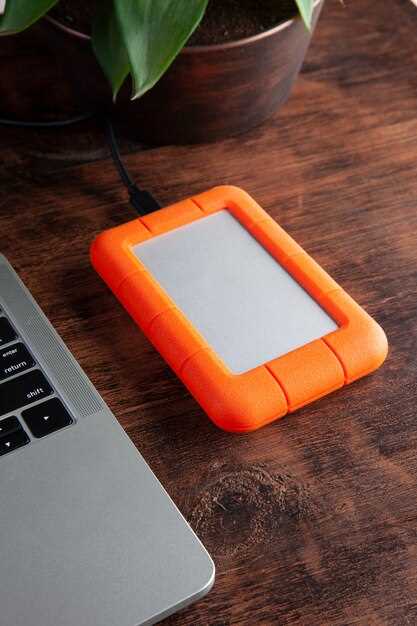
Перейдите в меню «Пуск» и откройте Панель управления. Затем выберите раздел «Электропитание» и нажмите на ссылку «Настройка схемы электропитания» для выбранного режима работы.
В следующем окне нажмите «Изменить дополнительные параметры питания». В дереве настроек найдите пункт «Параметры жесткого диска» и раскройте его.
В подразделе «Отключать жесткий диск после» установите значение, равное желаемому времени бездействия в минутах или укажите «Никогда», чтобы отключение происходило только вручную.
После внесения изменений подтвердите их нажатием «Применить» и «ОК». Теперь, спустя установленное время без активности, диск автоматически отключится, снижая потребление энергии и уменьшай риск износа.
Удаление диска через BIOS/UEFI: что важно знать
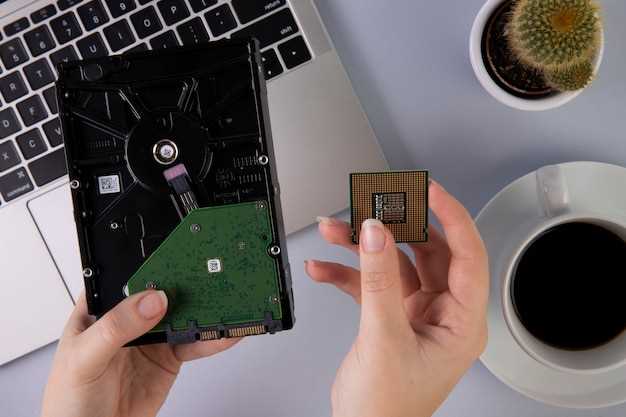
Перед отключением диска через BIOS/UEFI убедитесь, что все важные данные с него сохранены и что система перестанет его использовать. Чтобы избежать ошибок, лучше отключить диск, когда компьютер полностью выключен.
При входе в BIOS/UEFI найдите меню настроек хранения или устройств. Обычно оно называется «Storage», «Boot» или «Advanced». В этом разделе просмотрите список подключенных дисков и определите нужный для отключения. Иногда модель диска отображается в виде информации о SATA или NVMe устройствах.
Чтобы отключить диск, измените его статус на «Disabled» или «Отключен». Это предотвратит его появление в списках загрузки и работу в системе. Не забудьте сохранить настройки перед выходом из BIOS/UEFI, чтобы изменения вступили в силу.
Обратите внимание, что отключение диска через BIOS/UEFI не удаляет его полностью. Диск остается физически подключенным, и его можно снова активировать, вернув настройки в исходное состояние.
Если планируете физически извлечь диск, убедитесь, что он не подключен к электропитанию и, по возможности, отсоединен от материнской платы. В противном случае возможна потеря данных или повреждение компонентов. Извлекайте диск аккуратно, избегая чрезмерных усилий или воздействия на другие компоненты ПК.
Некоторые системы требуют обновления драйверов или дополнительных настроек после повторного включения диска. Следите за сообщениями системы и проверяйте работоспособность оборудования после выполнения процедуры.
Прерывание работы диска с помощью командной строки
Для отключения жесткого диска через командную строку используйте инструмент DiskPart. Запустите его, набрав в командной строке от имени администратора команду diskpart.
Проверьте список подключенных дисков, выполнив команду list disk. Это поможет идентифицировать нужный диск по номеру.
Выберите диск, который нужно отключить, командой select disk X, где X – номер диска из предыдущего шага.
Отключить выбранный диск можно командой offline disk. После этого диск станет недоступен системе и не будет отображаться в проводнике.
Чтобы вернуть диск в работу, выполните команду online disk. Эта команда активирует диск и делает его вновь доступным для системы.
Выход из DiskPart осуществляется командой exit. После этого перезагрузите компьютер или продолжайте работу с другими настройками, если это необходимо.
Исключение диска из системы без удаления разделов

Чтобы исключить диск из системы Windows без удаления разделов, можно использовать встроенную утилиту Disk Management или командную строку. Этот способ позволяет отключить автоматическую загрузку системы с выбранного диска и предотвратить его использование без потери данных на разделах.
Первый шаг – открыть утилиту Disk Management. Для этого нажмите сочетание клавиш Win + R и введите команду diskmgmt.msc, после чего нажмите Enter. В окне увидите список всех подключенных дисков и разделов. Найдите диск, который нужно исключить, и убедитесь, что на нем нет активных системных разделов или разделов с загрузочными файлами Windows.
Затем кликните правой кнопкой мыши по нужному диску и выберите пункт ‘Изменить букву диска и пути’. В открывшемся окне выключите назначение буквы диска, нажав ‘Удалить’. Это действие сделает диск невидимым для системы и отключит его использование при запуске.
Для окончательной отключки можно использовать командную строку: откройте cmd от имени администратора и выполните команду diskpart. Введите:
- list disk – чтобы увидеть список дисков;
- select disk X – замените X номером нужного диска;
- offline disk – чтобы перевести диск в оффлайн режим.
После этого диск станет недоступным для системы и не будет участвовать в автоматическом монтировании. Его можно снова включить командой online disk в diskpart.
Этот метод исключает диск из системы без удаления разделов и сохранит все данные на нем. После отключения диск останется в системе и сможет быть подключен заново в любой момент, просто переведя его в онлайн режим или назначив букву с помощью Disk Management. Такой подход подходит для временной деактивации или для разделения функций диска без удаления содержимого.
Альтернативные методы отключения жесткого диска в Linux и macOS

В Linux можно отключить жесткий диск через команду hdparm. Для этого сначала проверьте текущие параметры диска командой sudo hdparm -I /dev/sdX, где /dev/sdX – путь к нужному диску. Чтобы отключить диск, выполните sudo hdparm -Y /dev/sdX. Такой способ переводит диск в режим энергосбережения, что эффективно отключает его от системы. Для автоматического отключения после перезагрузки создавайте скрипты или добавляйте команды в настройки системы, например, в файл rc.local.
macOS использует иной подход. Отключение дисков часто реализуют через утилиту diskutil. Для отключения неиспользуемого внешнего диска сначала найдите его идентификатор командой diskutil list. Затем отключите его через команду diskutil unmount /dev/diskX. Для более глубокого отключения – отключите диск через «Дисковую утилиту» или через системные настройки. В случае внешних дисков можно полностью отключить питание через управление энергоэффективностью или даже при помощи специальных адаптеров, отключающих питание по команде.
Кроме того, в Linux используют команду echo 1 > /sys/block/sdX/device/delete. Эта операция удаляет диск из текущей сессии системы, что даже может пригодиться при быстром отключении – особенно при работе с виртуальными или внешними носителями. Как и в случае с hdparm, для постоянного отключения необходимо интегрировать команды в автозапуск или использовать скрипты, запускаемые при старте системы.
Область управления отключением дисков в macOS уступает Linux по гибкости, однако настройка через системные инструменты и сторонние приложения позволяет добиться необходимого результата без риска повреждения системы или данных. В обоих случаях важно внимательно следить за состоянием дисков и избегать отключения активных накопителей с важными данными, чтобы избежать потери информации.
Отключение через команду ‘mount’ и ‘umount’ в Linux
Чтобы отключить жесткий диск или его раздел, сначала найдите активно смонтированные файловые системы с помощью команды mount. Она покажет список всех текущих точек монтирования, среди которых необходимо определить нужный диск или раздел.
После идентификации нужного раздела выполните команду umount, указав точку монтирования или устройство. Например, для отключения раздела, смонтированного в каталог /mnt/usb, используйте:
sudo umount /mnt/usbЕсли устройство смонтировано с особенностями или команда не срабатывает, попробуйте применить опцию -l для ‘мягкого’ отключения, которое отреагирует на ситуации, когда устройство занято:
sudo umount -l /mnt/usbТакже важно убедиться, что никакие процессы не используют устройство. Для этого можно воспользоваться командой lsof:
lsof /mnt/usbЕсли обнаружите процессы, держащие устройство занятым, завершите их командой kill или killall. После успешного отмонтирования можно безопасно отключить диск, например, извлечь внешнее устройство или отключить его через настройки.
Использование утилит дисковой системы Linux для отключения
Для отключения жесткого диска в Linux можно использовать утилиту
hdparm. Выполняйте команды с осторожностью, чтобы избежать потери данных или повреждения системы.
- Определите название диска с помощью команды
lsblkилиfdisk -l. Например, диском может быть/dev/sdb. - Отключите диск с помощью команды
hdparm -Y /dev/sdX, заменив/dev/sdXна название вашего диска. Эта команда переводит диск в режим энергосбережения, что фактически отключает питание устройства. - Если нужно вернуть диск в рабочий режим, используйте команду
hdparm -I /dev/sdX | grep levelили перезагрузите систему. Обратите внимание, что отключение питания диска вручную требует аккуратности и понимания последствий.
Для более гибкого управления можно настроить автоматический отключение диска при определенных условиях, используя скрипты запуска и конфигурационные файлы системы.
Отключение через настройки системы в macOS

Для отключения жесткого диска через настройки macOS откройте «Finder» и перейдите в раздел «Настройки» (или «Системные настройки»). Выберите пункт «Безопасность и конфиденциальность», затем перейдите во вкладку «Общий доступ».
Активируйте опцию «Общий доступ к файлам» и найдите список подключенных устройств. Выберите нужный диск из списка и отключите общий доступ, сняв соответствующую галочку или нажав кнопку «Отключить».
Если диск подключен как внешний через USB или Thunderbolt, в меню «Обозреватель» (Finder) щелкните по нему правой кнопкой мыши и выберите «Вынуть» для безопасного отключения. После этого устройство перестанет отображаться в системе.
В случае необходимости полностью отключить диск от системы, можно воспользоваться «Удалением» через Disk Utility:
- Откройте «Утилиту дисков» (Disk Utility) через папку «Утилиты» в «Программах».
- Выберите нужное устройство в списке слева.
- Нажмите кнопку «Выгрузить» или «Отключить» для полного отключения. После этого диск перестанет быть активным и будет исключен из системы.
Обратите внимание, что полное отключение диска требует предварственной остановки всех процессов, использующих его. Так вы предотвратите возможные повреждения данных или системные ошибки.
Безопасное извлечение устройств в macOS и Linux
Перед отключением внешнего диска убедитесь, что все файлы закрыты и передача данных завершена. В macOS перейдите к значку диска на рабочем столе или в Finder, щелкните его правой кнопкой мыши и выберите «Извлечь».
В Linux используйте файловый менеджер, например Nautilus. После завершения передачи данных кликните правой кнопкой по устройству, находящемуся в списке устройств, и выберите «Отключить» или «Безопасно извлечь». Если вы используете командную строку, выполните команду:
| Команда | Описание |
|---|---|
| umount /dev/sdX | Отмонтировать устройство, замените /dev/sdX на точное имя вашего устройства |
Проверьте, что устройство больше не отображается в системе, и убедитесь, что процесс передачи данных завершен. Это предотвратит потерю данных и повреждение файловой системы.



