Если вы случайно оставили смартфон или планшет в незнакомом месте, сразу запустите приложение Find My Device. Оно позволяет точно определить местоположение устройства, а также активировать звуковой сигнал для быстрого обнаружения. Важно, чтобы функция была заранее включена, и устройство было подключено к Интернету.
После входа в приложение перейдите к разделу Местоположение. Там отображается текущая точка на карте, позволяющая определить, где сейчас находится ваше устройство. Если оно не отображается или показывает некорректные данные, попробуйте обновить страницу или проверить подключение устройства к сети.
Чтобы обезопасить личные данные, сразу же используйте опцию Заблокировать устройство. Это позволит установить новый пароль или блокировать устройство полностью, чтобы никто из посторонних не мог получить доступ к вашим приложениям и информации. В процессе блокировки можно даже оставить сообщение для того, кто обнаружит устройство.
- Использование Find My Device для определения местоположения устройства
- Вход в аккаунт Google на другом устройстве или ПК
- Обновление данных о местоположении в реальном времени
- Проверка истории местоположений за последний день
- Использование карты для поиска ближайших объектов или ориентиров
- Настройка уведомлений о перемещении устройства
- Блокировка и удаление данных с потерянного смартфона
- Активировать режим «Потерялся» для блокировки доступа
- Установка нового пароля или пин-кода дистанционно
- Отправка сообщения на экран для контакта
- Удаление личных данных и предотвращение доступа к аккаунтам
- Как отменить блокировку и найти устройство позже
Использование Find My Device для определения местоположения устройства
После входа в приложение или сайт Find My Device откройте раздел, отвечающий за отображение карты.
На карте появится точка, которая показывает текущие координаты устройства, если оно подключено к сети. Важно убедиться, что у вас активирована функция определения местоположения в настройках вашего устройства и аккаунта Google.
Если устройство недоступно в сети или выключено, отображается его последнее известное местоположение. Это помогает сориентироваться, где оно находилось в последние часы или дни.
Вы можете установить масштаб карты, чтобы лучше рассмотреть окрестности или увидеть ближайшие ориентиры крупными объектами. Используйте зум или перетащите карту для поиска более точных деталей.
Обратите внимание, что точность определения зависит от сигнала GPS, Wi-Fi и сотовых вышек. В городах с хорошим покрытием результат обычно точен до нескольких метров, тогда как в помещении или в удалённых районах точность снижается.
| Особенности | Что учитывать |
|---|---|
| Текущее местоположение | Показывает актуальные координаты, если устройство включено и подключено к интернету |
| Последнее известное местоположение | Отображается, если устройство временно недоступно |
| Масштаб карты | Позволяет увеличить или уменьшить детали для точной ориентации |
| Маркеры и ориентиры | Могут помочь определить точное место в окружении |
Вход в аккаунт Google на другом устройстве или ПК
Для входа в аккаунт Google откройте браузер и перейдите на страницу accounts.google.com. Введите свой адрес электронной почты или номер телефона, связанный с аккаунтом, и нажмите «Далее».
Введите пароль, затем нажмите кнопку «Вход». После успешного входа вы увидите интерфейс аккаунта, где можете управлять устройствами, настройками безопасности и проверять активность.
Если входите с нового устройства или браузера, рекомендуется пройти процедуру двухфакторной аутентификации, чтобы подтвердить свою личность. На связанный телефон или резервный адрес будет отправлено код подтверждения.
Для более безопасной работы на новом устройстве после входа обеспечьте актуальность данных восстановления и двухфакторной защиты. Это поможет быстро управлять потерянными или украденными устройствами через аккаунт.
Если при входе возникают сложности, убедитесь, что у вас есть стабильное интернет-соединение и правильные данные для входа. В случае блокировки аккаунта следуйте подсказкам о восстановлении доступа, отправленным на ваш связанный email или телефон.
Обновление данных о местоположении в реальном времени
Чтобы обеспечить постоянное получение точных данных о месте расположения устройства, активируйте функцию обновления в настройках приложения Find My Device. В разделе ‘Настройки’ выберите опцию ‘Обновлять местоположение’ или аналогичный пункт, затем установите интервал обновлений, например, каждые 5 минут, если такая возможность присутствует.
Для более быстрого отслеживания расположения используйте функцию ‘Обновлять автоматически’, которая позволяет приложению обращаться за свежими данными без вашего постоянного вмешательства. Это значительно повышает точность и снижает задержки при поиске устройства.
Обратите внимание на стабильность интернет-соединения: для передачи данных о месте аккуратнее выбирайте Wi-Fi или устойчивое мобильное соединение. Колебания сигнала или его отсутствие могут замедлить обновление и усложнить поиск.
Периодически проверяйте настройки разрешений для приложения: убедитесь, что оно имеет доступ к геолокации на постоянной основе. Включение режима ‘Высокоточная позиция’ или аналога обеспечит максимально точные данные.
| Параметр | Рекомендация |
|---|---|
| Интервал обновления | Настраивайте на каждые 3-10 минут для постоянного слежения |
| Режим геолокации | Выбирайте ‘Высокоточная’ для точных координат |
| Соединение | Используйте Wi-Fi или стабильное мобильное подключение |
| Разрешения приложения | Разрешите постоянный доступ к геолокации |
Проверка истории местоположений за последний день
Откройте приложение Find My Device и выберите устройство, которое хотите проверить. Перейдите во вкладку «Местоположение» и убедитесь, что история маршрутов активирована.
Обратите внимание на панель с картой и дату, отображенную в верхней части экрана. Обычно, за последние 24 часа отображаются отметки о перемещениях, сделанные в разные промежутки времени.
Если функция истории есть, вы увидите последовательность точек, соединенных линиями. Это позволяет проследить, куда именно перемещалось устройство за сутки. Используйте масштабирование карты для более четкого анализа маршрутов.
Для более детальной информации нажмите на отдельные точки с маршрутами. Так вы получите точные время и координаты, что помогает понять, в каком месте устройство находилось в конкретный момент времени.
Заметьте, что история отображается только при наличии соответствующих настроек и активности устройства. Если история не отображается, проверьте разрешения и подключение к Интернету.
Использование карты для поиска ближайших объектов или ориентиров
Проведите пальцем по карте, чтобы определить расположение потерянного устройства. Обратите внимание на ближайшие здания или известные ориентиры, которые помогут сориентироваться в пространстве.
Активируйте функцию увеличения масштаба, чтобы получить более точное представление о расположении устройства. Чем ближе к его местоположению, тем легче определить, в каком направлении двигаться.
Используйте обозначения на карте, такие как парки, улицы, мосты, крупные сооружения. Они служат точками отсчета и помогают понять, где именно находится гаджет.
Если карта показывает, что устройство рядом, осмотрите окружающие объекты, например, витрины магазинов, памятники или указатели. Так вы сможете подтвердить правильность направления.
Для нахождения ближайших объектов выбирайте функцию отображения по слоям или спискам, чтобы обнаружить офлайн-объекты или отметки, связанные с вашей локацией.
Обратите внимание на отметки и подсказки на карте – они могут указывать на дополнительные ориентиры или скрытые объекты, например, каменные стенки, скамейки или входы в здания.
Используйте функцию просмотра в режиме спутника, чтобы получить более детальную картинку окружающего пространства. Это значительно облегчает поиск ближайших ориентиров и точек с помощью визуальных элементов.
При необходимости, двигайтесь по карте в выбранном направлении, ориентируясь по знакомым объектам. Это поможет приблизиться к искомому месту или устройству быстрее и без лишних ошибок.
Настройка уведомлений о перемещении устройства
Войдите в настройки приложения Find My Device и перейдите в раздел «Уведомления». Там активируйте опцию «Оповещать о перемещении» или аналогичный пункт, чтобы получать автоматические уведомления при передвижении устройства.
Установите параметры чувствительности перемещений. Например, укажите минимальное расстояние, которое устройство должно преодолеть, чтобы отправить уведомление. Это позволяет избежать ложных срабатываний при случайных локальных перемещениях.
Выберите, каким способом будете получать уведомления: через всплывающие окна, звук, вибрацию или все вместе. Постарайтесь настроить так, чтобы оповещения были заметны, но не мешали в повседневной жизни.
Настройте временные рамки – если иногда не хотите получать уведомления в ночное время, отключите их в определенные часы. Это можно сделать через настройки или планировщик уведомлений внутри приложения.
Добавьте номера доверенных контактов или электронной почты, чтобы получать уведомления именно на те устройства или аккаунты, к которым у вас есть доступ. Это особенно полезно, если устройство находится вне зоны видимости вас лично.
Периодически проверяйте настройки уведомлений и при необходимости корректируйте их, исходя из текущих условий использования или застремлений в ситуации с потерей устройства. Так вы всегда будете своевременно узнавать о любых перемещениях и сможете оперативно отреагировать.
Блокировка и удаление данных с потерянного смартфона

Если устройство исчезло, сразу войдите в приложение Find My Device и активируйте функцию блокировки. Это предотвратит доступ к личным данным, даже если кто-то попытается разблокировать телефон.
При блокировке можно установить новый пароль или PIN-код, чтобы полноценно защитить устройство. Также рекомендуется добавить сообщение на экран – например, контактный номер или благодарность за возврат – это увеличит шанс вернуть гаджет владельцу.
Опция стирания данных позволяет полностью очистить телефон и все личные файлы. Выполните процедуру только если уверены, что возврата устройства не ожидается или оно снова не понадобится. После удаления данных устройство станет пустым, а все ваши аккаунты и пароли будут удалены.
Перед началом процедуры убедитесь, что у вас есть стабильное подключение к интернету. На смартфоне должно быть включено местоположение и активны соответствующие сервисы.
Обратите внимание, что после удаления данных восстановить информацию не получится. Поэтому, если есть возможность, сделайте резервную копию наиболее важных файлов заранее.
Активировать режим «Потерялся» для блокировки доступа
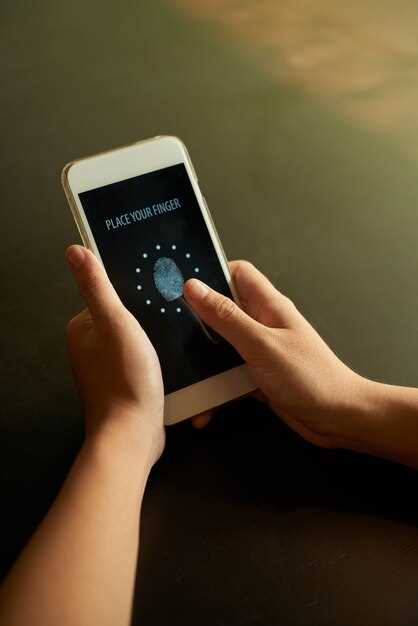
Для активации режима «Потерялся» откройте приложение Find My Device и выберите устройство из списка. Перейдите в раздел настроек или дополнительных функций и нажмите кнопку «Включить режим «Потерялся»». Этот шаг активирует автоматическую блокировку устройства, предотвращая доступ посторонних.
После включения режима устройство перейдет в защищённое состояние. На экран блокировки появится пользовательское сообщение с контактом или инструкциями для возвращения устройства. Введите номер телефона или другую контактную информацию, чтобы упростить возврат. Можно также задать произвольное сообщение, информирующее о том, что устройство потеряно и его следует вернуть.
Режим «Потерялся» автоматически активирует функцию поиска, позволяющую определять текущие координаты устройства. Убедитесь, что GPS включён, чтобы получать точное местоположение. Это также активирует звуковой сигнал, что особенно полезно, если устройство находится поблизости и его нужно найти по звуку.
В случае, если устройство заблокировано или его попытаются разблокировать, режим «Потерялся» запретит изменение пароля или обход защитных мер. Таким образом, никто не сможет получить доступ к личным данным до восстановления или возврата устройства. Также можно задать лимит на попытки разблокировки, чтобы предотвратить несанкционированные действия.
Во время активации режима рекомендуется проверить наличие обновлений системы и убедиться, что телефон подключён к сети. Это обеспечит своевременную передачу данных о местоположении и блокировки. В случае повреждения или выключения устройства, режим «Потерялся» продолжит работать при следующем включении устройства и подключении к сети.
Установка нового пароля или пин-кода дистанционно
Чтобы изменить пароль или пин-код устройства через приложение Find My Device, начните с входа в аккаунт Google, связанный с этим устройством. После входа выберите устройство, которое нужно заблокировать или разблокировать, и перейдите к разделу управления.
- Кликните по опции ‘Заблокировать устройство’.
- В появившемся окне введите новый пароль или пин-код, который хотят установить. Обратите внимание, что это должно быть что-то легко запоминающееся для вас, но и сложно для посторонних.
- Подтвердите новый пароль или пин-код, повторив его во втором поле.
После этого устройство получит обновленные данные для блокировки. Если оно подключено к интернету, изменения вступят в силу мгновенно, и человек, чей доступ к устройству был ранее, больше не сможет его разблокировать без введенного вами кода.
Если устройство не подключено к сети, установка пароля или пин-кода произойдет автоматически при следующем подключении к интернету. В такой ситуации рекомендуется подождать некоторое время и перепроверить статус устройства.
Дополнительно, для безопасности рекомендуется установить сложный пароль или уникальный пин-код, избегая типичных комбинаций. Это поможет снизить риск несанкционированного доступа, даже если устройство попадет к злоумышленнику.
Отправка сообщения на экран для контакта
Чтобы оставить контактное сообщение, откройте приложение Find My Device и выберите устройство, которое нужно найти. В меню найдите опцию «Заблокировать» или «Заблокировать устройство». После этого появится возможность добавить пользовательское сообщение, которое отобразится на экране устройства.
Введите короткое и понятное сообщение, например, «Пожалуйста, свяжитесь со мной» или «Нашёл телефон, звоните по номеру +7…». Это поможет человеку, нашедшему устройство, связаться с вами быстро и без лишних вопросов.
Обратите внимание, что длина сообщения ограничена – примерно 200 символов, поэтому старайтесь быть лаконичным и четким. Используйте простые слова и избегайте сложных структур, чтобы сообщение было легко прочитать даже на небольшом экране.
После ввода текста подтвердите отправку. Приложение автоматически зафиксирует сообщение и отобразит его на экране устройства при блокировке. В дальнейшем, если устройство будет обнаружено, контактное сообщение будет видно сразу на заблокированном экране.
Дополнительно, убедитесь, что вы добавили свой телефон или электронную почту в учетную запись для быстрого восстановления доступа или связи с вами. Такой подход уменьшит вероятность того, что устройство останется без присмотра, и упростит его возврат владельцу.
Удаление личных данных и предотвращение доступа к аккаунтам
Для защиты своей информации сразу после обнаружения пропажи устройства, отключите его от всех аккаунтов. Перейдите в настройки аккаунтов, таких как Google или Apple ID, и выполните выход со всех привязанных устройств. Это исключит возможность злоумышленников получить доступ к личным данным.
Удалите или заблокируйте все важные приложения, содержащие чувствительную информацию, чтобы снизить риск их использования. В приложениях для обмена сообщениями отмените все активные сессии и выйдите со своих аккаунтов.
Настройте двухфакторную аутентификацию на всех личных профилях, чтобы усложнить доступ для злоумышленников даже в случае получения пароля. Проверьте последние активности и смените пароли, если замечаете подозрительную активность.
Используйте функцию дистанционного стирания данных, встроенную в приложение Find My Device или аналогичные инструменты. Это безвозвратно удалит всю информацию с устройства, сделав его неподъемным для злоумышленников.
После выполнения этих шагов рекомендуется связаться с местными органами и сообщить о пропаже, чтобы они могли помочь с поиском или арестом преступников.
Как отменить блокировку и найти устройство позже
Для отмены блокировки включите функцию ‘Найти устройство’ в аккаунте Google, перейдите в раздел ‘Все устройства’ и выберите нужное. Нажмите кнопку ‘Удалить блокировку’ или ‘Остановить блокировку’, если такая опция есть. Это снимет блокировку с устройства и позволит снова использовать его без ввода пароля или кода.
Если вы не можете найти опцию удаления блокировки через приложение или сайт, выполните вход в аккаунт Google на другом устройстве и воспользуйтесь функцией сброса настроек блокировки через раздел безопасности аккаунта. Обычно эти действия требуют подтверждения вашей личности, поэтому подготовьте доступ к своей электронной почте или другим способам подтверждения.
Когда отключите блокировку, обязательно подключите устройство к Wi-Fi или мобильной сети для восстановления связи с сервисом ‘Найти устройство’. Это поможет определить его расположение и последующие действия по поиску.
После снятия блокировки выбирайте удобный способ обнаружения устройства: звонок, отправка сообщения или активация звукового сигнала через приложение. Регулярное обновление положения устройства и использование функции ‘Обнаружить устройство’ повысят шансы найти его на поздних этапах.