
Начинайте с выбора оригинального образа Windows 10. Не стоит использовать устаревшие или повреждённые ISO-файлы – это может привести к ошибкам установки или несовместимости системы. Лучше скачивать образ с официального сайта Microsoft для гарантии чистоты и актуальности.
Затем скачайте последнюю версию Rufus прямо с официального сайта. Она отличается стабильной работой и поддержкой последних технологий, что уменьшает риск возникновения ошибок в процессе создания загрузочной флешки. После запуска программы убедитесь, что ваша флешка подключена к компьютеру и распознана системой.
Выбирайте файл ISO в интерфейсе Rufus, укажите схему разделов и тип системы для совместимости с вашей системой – MBR для BIOS или UEFI, GPT для UEFI. Не забудьте проверить выбранные параметры, чтобы избежать проблем при загрузке и установке Windows 10.
- Подготовка к созданию загрузочной флешки: необходимые материалы и предварительные настройки
- Типы USB-накопителей: как выбрать подходящий носитель
- Скачивание образа Windows 10: оффициальные источники и файлы
- Проверка системных требований USB и компьютера для создания загрузочной флешки
- Таблица системных требований
- Установка и настройка Rufus: минимальные требования и подготовительные шаги
- Создание загрузочной флешки с Windows 10 через Rufus: пошаговая инструкция
- Запуск программы Rufus и выбор USB-устройства
- Настройка параметров распаковки образа Windows 10 в Rufus
- Выбор режима раздела и системы BIOS/UEFI для загрузки
- Запуск процесса создания загрузочной флешки и отслеживание прогресса
- Проверка работоспособности созданной флешки на другом ПК или через загрузочное меню
Подготовка к созданию загрузочной флешки: необходимые материалы и предварительные настройки
Для начала убедитесь, что у вас есть надежная флешка объемом не менее 8 ГБ. Лучше выбрать устройство с минимальной скоростью записи и чтения, чтобы избежать проблем во время процесса)
Запаситесь образом ISO-файла Windows 10. Загрузите его с официального сайта Microsoft, чтобы избежать возможных ошибок и несовместимостей.
Подготовьте компьютер с установленной операционной системой Windows и убедитесь, что он подключен к сети интернет.
Обратите внимание на свободное место на диске, где будет храниться временная копия данных, а также удалите или перенесите ненужные файлы для освобождения пространства.
Еще одна важная подготовка – это создание резервной копии важных данных, так как форматирование флешки полностью очистит её содержимое.
Проверьте наличие последней версии программы Rufus. Скачать её можно с официального сайта разработчика, чтобы избежать установки устаревших и потенциально небезопасных версий.
Перед началом отключите все ненужные устройства, чтобы избежать возможных конфликтов, и закройте все программы, которые могут мешать записи данных на флешку.
Настройте BIOS или UEFI так, чтобы устройство могло загружаться с флешки, это облегчит установку. Также рекомендуется убедиться, что отключены Secure Boot и Fast Boot для корректной работы загрузочного носителя.
Типы USB-накопителей: как выбрать подходящий носитель
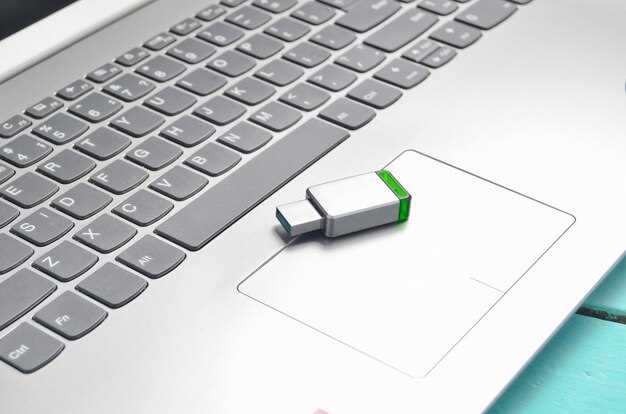
Для создания загрузочной флешки особенно важно подобрать правильный тип USB-накопителя, который обеспечивает надежную работу и комфортную работу с Windows 10. Обратите внимание на USB-накопители с интерфейсом USB 3.0 или выше. Они отличаются более высокой скоростью передачи данных и быстрее копируют файлы, что значительно ускоряет подготовку загрузочного носителя.
Объем памяти должен соответствовать предполагаемой цели. Стандартные варианты для установки ОС – от 16 до 64 Гб. 16 Гб достаточно для классической загрузочной флешки, в то время как 32 или 64 Гб позволят поместить дополнительные инструменты или резервные копии, если потребуется.
Рассмотрите тестированные и проверенные модели, предназначенные для постоянного использования. Внутренние компоненты, такие как контроллер и память, напрямую влияют на скорость и долговечность. Качественный USB-накопитель прослужит дольше и сохранит стабильность во время установки Windows 10.
Для профессиональных задач подойдут накопители с более высокой производительностью, например, с поддержкой USB 3.1 или USB 3.2, а также модели с метками ‘улучшающие’ скорость чтения и записи. Они позволяют выполнить процесс установки быстрее и без ошибок.
Если нужен вариант для множества установок, выбирайте устройства с высокой надежностью и хорошими отзывами, чтобы избежать потери данных или повреждений в процессе работы. В целом, важно ориентироваться на баланс между скоростью, объемом и стоимостью, чтобы устройство идеально подходило для пошаговой процедуры создания загрузочной флешки с Windows 10.
Скачивание образа Windows 10: оффициальные источники и файлы
Загружайте ISO-образы Windows 10 только с официальных сайтов Microsoft. Перейдите на страницу загрузки на сайте Microsoft по адресу: https://www.microsoft.com/ru-ru/software-download/windows10. Там вы найдете раздел с инструментом Media Creation Tool, который позволяет выбрать и подготовить нужный образ прямо на компьютере.
Используйте официальный сайт для получения актуальной версии Windows 10, избегая подозрительных сторонних ресурсов. Официальный ISO-файл можно скачать прямо через Media Creation Tool или выбрать загрузку ISO напрямую, если такая возможность предусмотрена на сайте.
При использовании Media Creation Tool запустите программу, согласитесь с условиями лицензии, выберите опцию «Создать установочный носитель (флеш-накопитель, DVD-диск) для другого ПК» и укажите предпочитаемый язык, редакцию и архитектуру системы. После этого инструмент предложит сохранитьISO-образ на жесткий диск, который станет основой для создания загрузочной флешки.
Обратите внимание: скачивание ISO-образа напрямую с сайта Microsoft обеспечивает вас последней версией системы и гарантирует отсутствие вредоносных внедрений. Не стоит искать файлы на сторонних ресурсах, где зачастую встречаются модифицированные или поврежденные образы.
Если решите скачать ISO-файл отдельно, убедитесь, что выбираете правильную разрядность: 32 или 64 бита, в зависимости от вашего оборудования. Также перед загрузкой важно проверить скорость интернет-соединения – крупные образы требуют стабильного и быстрого интернета для быстрого скачивания.
Проверка системных требований USB и компьютера для создания загрузочной флешки
Рекомендуется использовать USB-устройства с поддержкой USB 3.0, отмеченными синей маркировкой или соответствующими разъемами, поскольку скорость передачи данных там выше. Более медичные устройства, например, с USB 2.0, значительно ухудшают процесс создания загрузочной флешки, особенно при больших файлах.
Также стоит проверить характеристики вашего компьютера: наличие свободного USB-порта с поддержкой USB 3.0 обязательно для быстрого копирования данных. Обратите внимание на объем оперативной памяти – минимум 4 ГБ, что поможет системе стабильно работать во время подготовки и использования загрузочной флешки.
Таблица системных требований
| Параметр | Минимальное требование |
|---|---|
| Объем USB-накопителя | 8 ГБ |
| Поддержка USB | USB 3.0 или выше |
| Объем оперативной памяти | 4 ГБ |
| Свободных USB-портов | 1 порт с поддержкой USB 3.0 |
| Общая внутренняя память ПК | от 64 ГБ свободного пространства для образа Windows |
Проверяйте эти параметры перед началом работы – так вы обеспечите быструю и стабильную подготовку загрузочной флешки без лишних проблем. Удостоверьтесь, что все драйверы USB-устройств работают корректно, обновите их при необходимости. Это избавит от проблем совместимости в процессе создания загрузочного носителя.
Установка и настройка Rufus: минимальные требования и подготовительные шаги
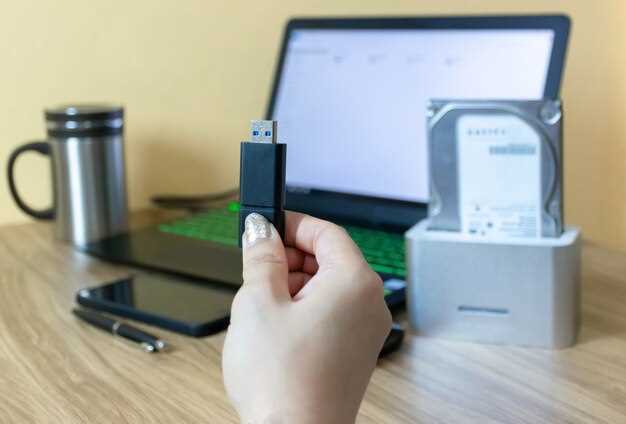
Перед началом работы убедитесь, что ваш компьютер соответствует минимальным требованиям. Для запуска Rufus понадобится Windows 7 или новее, процессор с тактовой частотой не ниже 1 ГГц и не менее 512 МБ оперативной памяти. Важен также свободный объем на диске не менее 4 ГБ для хранения образа системы и подготовленных файлов.
Выберите USB-накопитель емкостью от 8 ГБ, поскольку для Windows 10 потребуется минимум 8 ГБ свободного пространства. Проверьте его наличие заранее, чтобы избежать неожиданных ограничений во время создания загрузочной флешки.
Загрузите последнюю версию Rufus с официального сайта, избегая сторонних источников, чтобы не столкнуться с устаревшими или вредоносными файлами. Перед установкой закройте все запущенные программы, чтобы избежать конфликтов.
Обратите внимание, что Rufus не требует установки – скачанный файл можно запускать прямо из папки, что повышает скорость и удобство использования. Также убедитесь, что на устройстве отключена функция быстрого запуска и защищенного режима в BIOS, если это необходимо для корректной работы с USB-устройствами.
Подготовьте USB-накопитель, вставьте его в компьютер и проверьте его распознавание системой. Внимательно выбирайте устройство в списке Rufus, чтобы не стереть важные данные. После всех этих подготовительных этапов переходите к настройке самого программного обеспечения для создания загрузочной флешки.
Создание загрузочной флешки с Windows 10 через Rufus: пошаговая инструкция
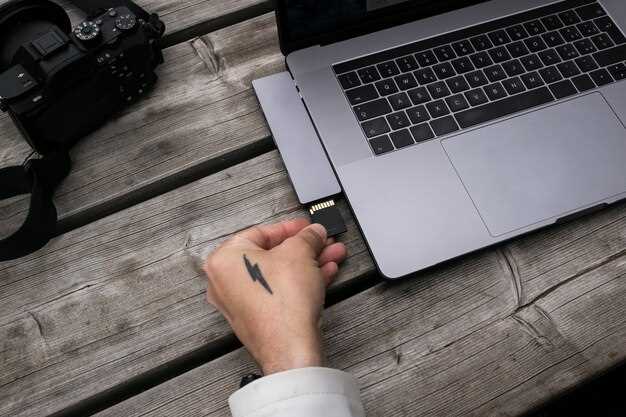
Подготовьте USB-накопитель объемом минимум 8 ГБ, чтобы разместить установочный образ Windows 10. Отформатируйте его в файловой системе FAT32 или NTFS, чтобы избежать ошибок при создании загрузочного носителя. Запустите Rufus и выберите свой флеш-накопитель в разделе «Устройство».
В разделе «Выбор загрузочного диска» нажмите «Выбрать» и укажите образ ISO Windows 10, который предварительно скачаете с официального сайта Microsoft. После этого убедитесь, что выбраны правильные параметры для схемы разделов и типа системы: для новых компьютеров лучше использовать GPT для UEFI, для старых – MBR для BIOS.
В параметрах форматирования оставьте галочку на опции «Создать загрузочную флешку с помощью» и выберите «Образ ISO». Проверьте, чтобы галочка на «Автоматическая проверка» стояла, и нажмите кнопку «Старт». Rufus начнет писать образ на выбранный USB-носитель, процесс может занять несколько минут.
По завершении появится сообщение о готовности. После этого извлеките флешку и проверьте её работоспособность, подключив к любому ПК. В BIOS или UEFI выберите загрузку с USB, чтобы начать установку Windows 10.
Запуск программы Rufus и выбор USB-устройства
Подключите USB-накопитель к компьютеру и убедитесь, что он распознан системой. Запустите Rufus от имени администратора, чтобы избежать разрешений и ошибок при работе программы. После открытия Rufus убедитесь, что в разделе ‘Устройство’ выбрано нужное USB-устройство.
- Если в списке присутствует несколько флешек, отключите все лишние, чтобы избежать путаницы.
- Выберите наиболее объемный или подходящий по характеристикам накопитель, который будет использоваться для загрузочной флешки.
Обычно Rufus автоматически определяет подключенное устройство и отображает его в выпадающем списке. Проверьте, что выбран именно тот накопитель, который предназначен для создания загрузочной флешки, чтобы не случайно стереть данные с другого устройства.
- Если нужное устройство не появляется в списке, проверите его соединение и актуальность драйверов.
- После выбора убедитесь, что устройство правильно отображается, и его название и объем совпадают с реальными характеристиками.
На этом этапе лучше избегать смены выбранного USB-устройства, пока не завершите настройку остальных параметров. Плавное и правильное выбор накопителя – залог успешного создания загрузочной флешки без ошибок.
Настройка параметров распаковки образа Windows 10 в Rufus
Выберите режим «Ручная настройка» для максимально гибкого контроля над процессом распаковки. Это позволяет установить параметры, подходящие под конкретные требования системы и задач.
Выберите файловую систему NTFS для загрузочного диска, если планируете использовать его для обновления существующей системы или установки на разделы с размером файла больше 4 ГБ. В остальных случаях подходит FAT32 для совместимости с большинством BIOS и UEFI.
Установите схему разделов, соответствующую целевому режиму загрузки – «GPT для UEFI» или «MBR для BIOS или UEFI». Это гарантирует совместимость с системами, которые вы планируете использовать.
Активируйте опцию «Разрешить загрузку с внешних устройств» и убедитесь, что выбран правильный тип загрузочного носителя. Для установки Windows 10 выберите «Образ Windows» в качестве источника распаковки.
Включите проверку распаковки после завершения, чтобы удостовериться, что ISO-файл был корректно распакован и все файлы находятся на своих местах. Это снизит риск ошибок во время установки.
Обратите внимание на опцию «Создать расширенную конфигурацию». Она позволяет дополнительно настроить параметры установки, как например, добавление драйверов или дополнительных компонентов, что бывает полезно при специфических требованиях к системе.
Поставьте галочку «Автоматически определить оптимальные параметры» или выберите конкретные параметры вручную, учитывая особенности вашей системы или задачи, что гарантирует более точную настройку процесса.
Выбор режима раздела и системы BIOS/UEFI для загрузки
Перед созданием загрузочной флешки определите, какой режим раздела и тип системы BIOS или UEFI вам необходимы. Для современных материнских плат предпочтительно использовать режим UEFI с GPT-разделами, так как он обеспечивает более быстрый старт и расширенные возможности безопасности. Обычно, если на вашей системе стоит Windows 10, она поддерживает UEFI по умолчанию, что делает его более предпочтительным вариантом.
Если вы планируете запускать систему на старом оборудовании или с BIOS, выбирайте режим MBR и BIOS. Такой режим отлично подходит для совместимости с более старыми системами и обеспечивает стабильную работу в классическом режиме.
В настройках BIOS/UEFI найдите разделы Boot или Startup и определите режим загрузки. Ищите пункт, называемый Secure Boot, и отключите его при необходимости. Для переключения между режимами используйте параметр UEFI/Legacy Boot. В случае с UEFI обязательно проверьте, что padrão выбран как UEFI, а для BIOS – как Legacy.
Обратите внимание, что при использовании GPT и UEFI носитель должен иметь FAT32-раздел для загрузочного файлового системы, что необходимо учитывать при подготовке флешки. Для создания загрузочного носителя с UEFI лучше выбрать формат GPT, а для BIOS – MBR.
Рекомендуется предварительно ознакомиться с возможностями вашей системы, чтобы избежать совместимости проблем. В большинстве случаев, если целью является создание универсальной загрузочной флешки, выбирайте режим UEFI и GPT. При необходимости использования более старого оборудования переключайтесь на режим BIOS и MBR. Настройка перед началом процесса поможет избежать ошибок и обеспечит успешную загрузку с подготовленной флешки.
Запуск процесса создания загрузочной флешки и отслеживание прогресса
Выберите нужный USB-накопитель в разделе ‘устройство’, убедитесь, что он соответствует выбранной ISO-образу Windows 10, и нажмите кнопку ‘Старт’. В диалоге подтвердите форматирование и удаление данных, если потребуется. После этого Rufus немедленно начнет процесс создания образа.
Обратите внимание на отображаемую панель прогресса. Там отображается процент завершения операции, скорость записи и оставшееся время. Следите за этим, чтобы убедиться, что процесс идет без прерываний и ошибок. Не отключайте флешку и не прекращайте процесс, чтобы избежать повреждения данных или некорректной загрузочной записи.
В случае возникновения ошибок попробуйте перезапустить Rufus с правами администратора, сменить USB-порт или отформатировать устройство через системное средство. В большинстве случаев, прогрессбар показывает точную картину выполнения, поэтому если он застрял или показывает ошибку, стоит проверить подключение и повторить запуск.
Когда прогресс достигнет 100%, на экране появится сообщение о завершении. В этот момент можно безопасно извлечь флешку и проверить ее работу на другом устройстве или через BIOS, чтобы убедиться, что загрузочный диск создан правильно.
Проверка работоспособности созданной флешки на другом ПК или через загрузочное меню
Подключите подготовленную флешку к другому компьютеру, чтобы убедиться в ее работоспособности. Перезапустите устройство и войдите в меню загрузки, обычно вызываемое нажатием клавиши F12, Esc, F10 или Del во время запуска системы. Выберите опцию загрузки с USB-порта, чтобы начать загрузку с флешки.
Обратите внимание на появление логотипа Windows или установочного интерфейса. Если установка начинает запускаться, значит созданная загрузочная флешка функционирует правильно. В случае, если компьютер не видит устройство или не отображается меню загрузки, перепроверьте соединение, попробуйте подключить флешку в другой порт или проверить настройки BIOS/UEFI.
В настройках BIOS/UEFI убедитесь, что приоритет загрузки установлен на USB или устройство с флешкой стоит на первом месте. Некоторые системы требуют отключения режима безопасной загрузки или включения режима совместимости (Legacy) для корректной работы загрузочных флешек.
Если после этих шагов флешка не запускается или система не распознает ее, повторите создание загрузочного носителя с помощью Rufus, убедившись, что выбран правильный режим (UEFI или BIOS/Legacy) и параметры форматирования. После повторного создания повторите проверку, подключив флешку к другому ПК и запустив его через меню загрузки.





