
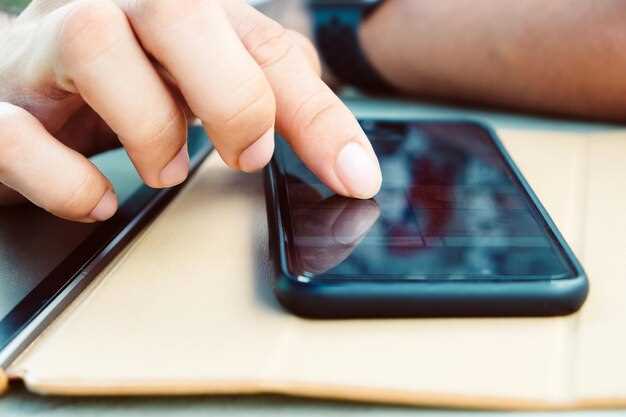
Для удаления виджета достаточно удерживать его пальцем несколько секунд. После этого появятся дополнительные опции или сам режим перемещения, что упрощает дальнейшие действия. В большинстве случаев» важно сразу определить, какой именно виджет вы хотите убрать – системный или сторонний.
При долгом нажатии появится контекстное меню или иконка с крестиком. С помощью нее вы легко отключите или удалите ненужный элемент. Важно помнить, что на некоторых моделях и ОС могут быть свои особенности – например, переносить виджеты на другой экран или скрывать через настройки.
Если на экране отображаются настройки, перейдите в раздел «Виджеты» или «Редактировать экран». Там выделите нужный виджет и удалите его, передвинув в корзину или отключив. Обычно для этого нужно потянуть элемент в сторону или кликнуть по нему и выбрать соответствующую команду.
- Удаление виджета на Android: подробное руководство
- Как выбрать нужный виджет на домашнем экране
- Методы удаления с помощью долгого нажатия
- Использование меню и настроек для удаления виджета
- Настройка списка виджетов для быстрого управления
- Что делать, если виджет не удаляется: советы и решения
- Удаление виджета на iPhone: пошаговая инструкция
- Обнаружение активного режима редактирования домашнего экрана
- Как убрать виджет из вашей текущей ленты
- Шаги для удаления через настройки
- Использование настроек «Редактировать домашний экран»
- Настройка отображения виджетов в Центре уведомлений
Удаление виджета на Android: подробное руководство

Для того чтобы избавиться от ненужного виджета на экране Android, нужно долго нажать на него до появления контекстного меню или режима редактирования. После этого перетащите виджет на иконку корзины или в область, которая обозначена как «Удалить» или «Удаление», обычно в верхней или нижней части экрана. Этот шаг автоматически исключит виджет с вашего главного экрана.
Если перетаскивание не активирует меню удаления, проверьте, есть ли рядом с виджетом появившаяся опция или небольшая появляющаяся سهمа иконка, которую нужно нажать, чтобы открыть меню редактирования. Иногда виджеты скрываются в меню «Обои» или «Настройки экрана», что тоже можно использовать для их удаления.
При использовании сторонних лаунчеров или интерфейсов, например Nova Launcher или Action Launcher, процесс может немного отличаться: зачастую достаточно открыть настройки и выбрать раздел «Виджеты», далее – выбрать нужный, кликнуть по нему и выбрать опцию «Удалить». В таких случаях подойдет стандартный жест – перетаскивание виджета в сторону экрана или в корзину.
Также проверьте, не закреплен ли виджет в каком-то определенном режиме, например, в режиме редактирования домашнего экрана. В таком случае найдите кнопку «Готово» или «Сохранить» для завершения редактирования и удаления виджета.
Несколько наглядных советов: иногда помогает перезагрузка устройства, если виджет «зависает» или система неправильно реагирует. В редких случаях удаление может потребовать очистки кэша лаунчера или перезагрузки настроек главного экрана.
Как выбрать нужный виджет на домашнем экране
Обратите внимание на основные функции вашего смартфона: если вы часто используете погоду, выберите виджет с текущими погодными условиями и прогнозом на несколько дней. Для тех, кто любит оставаться в курсе новостей, подойдут виджеты новостных лент или RSS-каналов.
Советуем учитывать размер виджета: крупные модульные элементы занимают больше места, но предоставляют больше информации, тогда как небольшие виджеты позволяют сохранить пространство для других элементов интерфейса.
Обратите внимание на настройку: некоторые виджеты позволяют выбрать источник данных, отображать только интересующую вас информацию или менять внешний вид. Попробуйте несколько вариантов и выберите тот, что наиболее удобен именно вам.
| Тип виджета | Примеры применения | Советы по выбору |
|---|---|---|
| Погода | Текущие условия, прогноз на день/неделю | Обратите внимание на точность данных и внешний вид |
| Календарь | Планировщик, напоминания о задачах | Выберите виджет с возможностью быстрого добавления событий |
| Новости | Обновления по интересующим каналам | Настройте фильтры по категориям или источникам |
| Музыка и медиа | Управление воспроизведением, плейлисты | Запомните расположение кнопок для быстрого доступа |
| Память и очистка | Статистика, быстрый запуск очистки памяти | Проверьте возможность отображения актуальных данных |
Методы удаления с помощью долгого нажатия

Чтобы удалить виджет с экрана, коснитесь его и удерживайте палец, пока не появится меню или не активируется режим редактирования. Обычно через пару секунд появится контекстное меню с настройками или опцией удаления.
После появления меню найдите кнопку с названием «Удалить», «Удалить виджет» или значок корзины. Коснитесь этой опции, чтобы установить удаление. Иногда виджеты начинают слегка «подпрыгивать» или изменяют свой внешний вид, что сигнализирует о режиме редактирования.
Если виджет выделился рамкой или изменился цвет, продолжайте, не отпуская длительно палец, и подтвердите удаление, коснувшись соответствующей кнопки на экране. В большинстве случаев достаточно одного долгого нажатия, чтобы перейти к возможности убрать виджет без дополнительных действий.
Можно использовать этот метод и на устройствах с разной ОС – Android и iOS – он интуитивно понятен, легко выполняется и не требует установки сторонних приложений. Главное – убедиться, что долгий тап не вызывает случайное открытие другого меню или функции.
Использование меню и настроек для удаления виджета
Если пункт «Удалить» отсутствует, откройте настройки экрана или главного меню. Перейдите к разделу «Виджеты», «Настройки экрана» или подобному названию. Обнаружите список активных виджетов, найдите нужный и отключите его или снимите с главного экрана. Иногда, для этого нужно перетащить виджет в область «Удалить» или «Корзина». Воспользуйтесь функцией редактирования экрана, чтобы увидеть опцию удаления.
В некоторых моделях или оболочках Android встроена специальная панель управления. Откройте меню настроек или быстрых настроек, выберите раздел «Главный экран» или «Виджеты». Там найдите список уже размещенных элементов. Выберите нужный и нажмите кнопку «Удалить» или «Убрать».
На iPhone функция удаления виджета реализована через меню «Редактировать домашний экран». Долгое нажатие на виджете вызывает опцию «Удалить». Или, если не видно этой опции, кликните по кнопке «Изменить», найдите виджет в списке и удалите его, переключив в режим редактирования. После этого завершите редактирование, нажав «Готово».
Настройка списка виджетов для быстрого управления
Для ускорения доступа к наиболее часто используемым функциям разместите виджеты в удобном порядке. Войдите в меню настройки виджетов и перетащите их в желаемом порядке, начиная с верхней части экрана. Используйте функцию закрепления важных элементов, чтобы они всегда оставались в списке.
Если ваш телефон позволяет, создайте отдельные группы виджетов по функциональному признаку. Например, выделите в отдельную секцию все инструменты для работы или развлечений. Это упростит их поиск и ускорит запуск нужных приложений.
Обратите внимание на возможность настройки размеров виджетов. Увеличение или уменьшение области позволяет вам видеть больше информации в одном месте без лишних движений. Определите оптимальный размер под свой стиль использования.
Будьте аккуратны с количеством размещаемых виджетов. Слишком большой список может нагрузить интерфейс и снизить скорость доступа. В идеале, разместите только те, что действительно нужны на постоянной основе, все остальное – по мере необходимости.
Используйте функцию быстрого редактирования, чтобы почаще менять порядок или включать/выключать отдельные элементы. Это позволяет оставаться гибким и подстраиваться под изменяющиеся цели без лишних усилий.
Что делать, если виджет не удаляется: советы и решения
Отключите телефон и запустите его в безопасном режиме, чтобы исключить влияние сторонних приложений. В безопасном режиме системы блокируют большинство сторонних программ, что позволяет проверить, исчезнет ли виджет при попытке его удаления.
Зайдите в настройки устройства, найдите раздел «Приложения» или «Диспетчер приложений». Там выберите виджет или приложение, связанное с ним, и очистите его кэш и данные. Иногда это помогает сбросить внутренние настройки и устранить зависшие элементы.
Используйте сторонний инструмент для управления виджетами и ярлыками, например, менеджер виджетов или специальные утилиты. Такие программы могут обнаружить и устранить скрытые связи, препятствующие удалению виджета.
Обновите систему до последней версии. Внутренние баги, мешающие удалению, часто исправляются в новых обновлениях, поэтому своевременное обновление повышает шанс решить проблему.
Если ни одно из решений не помогло, выполните сброс настроек до заводских. Перед этим сделайте резервную копию данных, чтобы не потерять важное. Этот шаг полностью очистит устройство от зависших элементов и ошибок, связанных с временными или поврежденными файлами.
Удаление виджета на iPhone: пошаговая инструкция

Зажмите палец на выбранном виджете, пока он не начнет слегка трястись или не появится меню.
Если виджет открылся в режиме редактирования, найдите кнопку с знаком минус или опцию «Удалить» в левом верхнем углу виджета.
- Нажмите кнопку с минусом или выберите «Удалить».
- Подтвердите удаление, нажав «Удалить» в появившемся диалоговом окне.
Если виджет находится на главном экране, расположите палец иконки, удерживая ее, пока не появятся опции редактирования для этого виджета.
Коснитесь значка «Изменить экран» или удерживайте виджет, чтобы перейти в режим настройки.
- Когда появится меню, выберите «Редактировать главный экран», и иконка начнет вибрировать.
- Нажмите на иконку минуса возле нужного виджета.
- Подтвердите удаление, коснувшись «Удалить».
После завершения процесса нажмите «Готово» или просто выйдите из режима редактирования, чтобы изменения вступили в силу.
Обнаружение активного режима редактирования домашнего экрана
Нажмите и удерживайте свободное пространство на экране, пока не появится меню или рабочие элементы. Обычно приложение или виджет выделяются рамкой или изменяют свой размер, когда активен режим редактирования.
Обратите внимание на появление крестиков или иконок удаления в углах элементов. Эти показатели подтверждают, что можно вносить изменения в расположение или удалять элементы.
Если экран начнет ‘моргать’ или появится меню с настройками, значит, вы вошли в режим редактирования. В некоторых случаях, удерживание иконки приложения вызывает появление контекстного меню, что также свидетельствует о режиме редактирования.
В случае, если нажатие не срабатывает, попробуйте двойной или длительный нажатие. Иногда для входа требуется выполнить жест, затрагивающий кнопку ‘домой’ или специальную кнопку меню, в зависимости от модели устройства.
Ведите пальцем по экрану, чтобы убедиться, что активен режим редактирования: элемент становится подвижным или появляется возможность его переместить. Это явный знак, что сейчас можно производить настройки домашнего экрана.
Как убрать виджет из вашей текущей ленты
Чтобы удалить виджет, находящийся на главной странице или в ленте, коснитесь и удерживайте его, пока не появится меню. Обычно в контекстном меню отображается опция ‘Удалить’ или ‘Открепить’. Выберите ее, чтобы убрать виджет с экрана.
Если такого варианта нет, попробуйте перейти в настройки оформления экрана. Для этого откройте раздел ‘Настройки’ или ‘Параметры’ вашего устройства, найдите пункт ‘Главный экран’ или ‘Лента’. Там найдёте список активных виджетов, из которых можно отключить нужный.
Шаги для удаления через настройки
| Пошаговый сценарий | Описание |
| 1. Заходим в настройки | Nажмите на иконку ‘Настройки’ или найдите раздел ‘Настройки’ в меню приложений. |
| 2. Ищем раздел ‘Главный экран’ или ‘Экран’ | Выберите раздел, связанный с оформлением и отображением виджетов. |
| 3. Управление виджетами | Отыщите список активных виджетов, выберите нужный и отключите его, убрав галочку или нажав кнопку ‘Удалить’. |
| 4. Версия без виджета | После отмены изменений возвращайтесь на главный экран. Виджет исчезнет из ленты автоматически. |
В случае отсутствия таких настроек, используйте функцию редактирования главного экрана: нажмите и удерживайте виджет, затем перетащите его на ‘Корзину’ или кнопку ‘Удалить’.
Обратите внимание, что некоторые виджеты требуют сначала отключения в приложении, из которого они были добавлены. Откройте соответствующее приложение или настройки, найдите раздел ‘Виджеты’ и отключите или удалите нужный пункт.
Использование настроек «Редактировать домашний экран»
Откройте меню настроек или длинное нажатие на пустую область экрана, затем выберите опцию «Редактировать домашний экран».
На экране появится режим редактирования, где иконки начнут мерцать или изменяться в размере. Нажмите на виджет или иконку, которую хотите удалить.
Чтобы удалить виджет, перетащите его в появившуюся область удаления или нажмите на значок крестика, если он есть рядом с виджетом.
Если виджета не удается перетащить, попробуйте убедиться, что управление редактированием активно – иногда это требует удержания иконки в течение нескольких секунд.
После удаления убедитесь, что остальные виджеты и иконки расположены так, как нужно. В случае необходимости, перетаскивайте их по экрану для организации пространства.
Чтобы выйти из режима редактирования, нажмите кнопку «Готово» или где-то за пределами редактируемой области, в зависимости от модели вашего устройства.
Настройка отображения виджетов в Центре уведомлений
Перейдите в раздел настроек устройства и выберите пункт «Центр уведомлений» или «Уведомления». В этом меню найдите опцию «Настройка виджетов» или «Параметры виджетов». Включите или отключите отображение нужных вам виджетов, передвигая их в список по порядку. Для быстрого доступа добавьте самые важные виджеты в верхнюю часть списка, чтобы они всегда были доступны с первого пролистывания. Также проверьте, активированы ли дополнительные параметры, такие как автоматическое обновление данных или отображение уведомлений с определенных приложений. При необходимости удалите устаревшие или ненужные виджеты, чтобы избежать перегруженности экрана. Настроив раздел так, вы сможете быстро получать нужную информацию и избавиться от лишнего шума в Центре уведомлений. Тут же можно отключить отображение неиспользуемых функций, оставив только те, что действительно важны вам лично. Регулярное обновление настроек поможет адаптировать Центр под текущие потребности и избегать лишних отвлечений во время работы или отдыха.







