Начинайте с выбора подходящего SSD. Обратите внимание на емкость и скорость чтения и записи. Для повышения скорости загрузки игр лучше выбрать модели с интерфейсом NVMe или SATA III, в зависимости от совместимости вашей консоли. После покупки подготовьте необходимые инструменты: отвертку, чистую рабочую поверхность и, при необходимости, кабель для подключения к ПК.
Перед началом процесса отключите PS4 от сети и выньте все кабели. Не забудьте защитить накопитель от статического электричества, воспользовавшись антистатическим браслетом или совершив процедуру заземления. Выкрутите винты корпуса и аккуратно снимите крышку, чтобы получить доступ к внутренним компонентам. После этого найдите существующий жесткий диск или оригинальный HDD, зафиксированный в отсеке. Осторожно открутите крепежные винты и извлеките старый диск, избегая сильных усилий. Вставьте новый SSD, зафиксируйте его винтами и аккуратно закройте корпус.
Советы по оптимизации работы SSD: после установки рекомендуется выполнить форматирование диска и установить свежую прошивку при помощи встроенного меню или загрузочного носителя. Обновление системы поможет активировать новый диск и обеспечить стабильную работу. Такой подход позволит не только ускорить загрузку игр, но и сократить время установки и обновлений, а также повысить общую отзывчивость системы.
- Подробная инструкция по замене HDD на SSD
- Подготовка инструментов и необходимых компонентов
- Установка SSD в корпус PS4 и закрепление диска
- Подключение и сборка консоли после замены
- Форматирование SSD и установка системы через USB-носитель
- Советы по настройке и оптимизации SSD для улучшения быстродействия PS4
- Как правильно выбрать SSD для PS4
- Настройка параметров системы после установки SSD
- Оптимизация PS4 для ускорения загрузки игр
- Дополнительные меры для повышения производительности
Подробная инструкция по замене HDD на SSD
Начните с отключения PS4 от сети и аккуратно снимите верхнюю крышку корпуса, выкрутив все видимые винты. Используйте крестовую отвертку с маленьким диаметром, чтобы не повредить детали. После снятия крышки найдете жесткий диск – он обычно располагается в углу, закрепленный несколькими винтами.
Отвинтите винты, удерживающие HDD, и аккуратно отсоедините кабели питания и передачи данных. Используйте пластиковую отвёртку или ноготь, чтобы не повредить разъемы или контакты. Вытяните жесткий диск из корпуса, избегая сильных усилий.
Подготовьте SSD: убедитесь, что он совместим с вашей моделью PS4 и имеет одинаковую или меньшую толщину. Перед установкой вставьте новый диск в крепежное отверстие, закрепите винтами и подключите кабели. Следите за тем, чтобы кабели плотно и правильно входили в разъемы.
Установите SSD в тот же слот, где был HDD, зафиксируйте винтами. После этого закройте корпус, закрепив крышку винтами в обратном порядке. Включите консоль – первые запуски могут занять чуть больше времени, поскольку система распознает новый диск.
Загрузите свежую систему или восстановите соответствующие данные с помощью официальных утилит или USB-накопителя. Не забудьте проверить работу SSD, запустив несколько игр и приложений, чтобы убедиться в повышении скорости и отклика.
Подготовка инструментов и необходимых компонентов
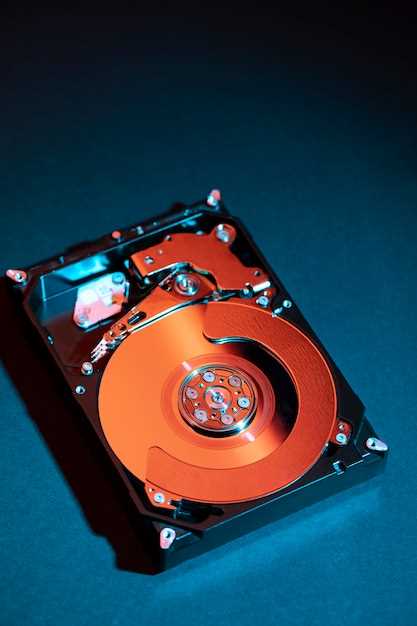
Для успешной установки SSD в PS4 подготовьте отвертку с крестовой магнитной головкой, подходящую по размеру (обычно PH0 или PH1), чтобы легко открутить винты корпуса.
Дополнительно возьмите небольшую пластиковую или металлическую лопатку, чтобы аккуратно разделить корпуса устройства без повреждений.
Обезопасьте рабочее место, положив мягкую ткань или антистатический коврик, чтобы не поцарапать поверхность и защитить компоненты от статического электричества.
Определите подходящий SSD-накопитель. Он должен соответствовать формату M.2 или 2,5 дюйма, в зависимости от модели PS4. Обратите внимание на интерфейс: SATA или NVMe, чтобы он совместим с вашей консолью.
Для подключения SSD потребуется соответствующий кабель или адаптер, если выбран 2,5-дюймовый диск. Также подготовьте запасные винты, если в комплекте не идут или они потерялись.
Перед началом убедитесь, что все компоненты и инструменты находятся в одном месте, чтобы ничего не забыть и не прерывать процесс установки.
Перед началом установки SSD отключите PS4 от сети и снимите кабель питания. Используйте крестовую отвертку для откручивания винтов, удерживающих защитную панель корпуса. Исследуйте панель, чтобы определить точное расположение креплений, и аккуратно снимите ее, двигая или поддевая ее пальцами или пластиковым инструментом. Не применяйте чрезмерного давления, чтобы не повредить корпус или крепежы.
После снятия защитной панели найдите жесткий диск. Обычно он закреплен с помощью двух жестких винтов или зажимов. Используйте отвертку для откручивания винтов или освобождения зажимов, аккуратно отсоединяя разъем питания и SATA кабель. Помните, что разъемы могут иметь фиксатор; надавите или прокрутите их, чтобы легко отсоединить.
Когда старый HDD отсоединен, убедитесь, что все разъемы аккуратно сложены или убраны в сторону, чтобы не мешали следующему этапу установки SSD. Проверьте, что внутри корпуса не осталось острых частей или лишних деталей, которые могут повредить новый диск или другие компоненты.
Установка SSD в корпус PS4 и закрепление диска
Перед началом установки убедитесь, что консоль полностью выключена и отключена от сети. Открутите винты корпуса PS4 при помощи отвертки крестовой формы и аккуратно снимите крышку. После этого освободите внутреннюю часть устройства, чтобы получить доступ к отсеку для диска.
Подготовьте SSD, убедившись, что его размеры подходят под корпус PS4. Обычно используется диск формата M.2 или 2,5 дюйма, в зависимости от модели PS4. При необходимости воспользуйтесь переходником или адаптером для крепления SSD через стандартные крепления в корпусе.
| Инструменты и материалы | Рекомендации |
|---|---|
| Отвертка крестовая | Используйте отвертку с мягким наконечником, не повреждающую винты |
| Крепежные винты | Подберите винты, подходящие по длине и диаметру для корпуса и диска |
| Адаптер или крепёжные скобы | Используйте их для фиксации SSD, если он не подходит по размеру |
| Мелкая отвертка или пинцет | Полезны для аккуратной фиксации креплений и подключения кабелей |
Установите SSD, вставляя его в соответствующий слот или крепеж, закрепите винтами. Проверьте, чтобы диск был фиксирован надежно и не имел люфта. В случае использования горизонтальной фиксации избегайте смещения или перекручивания кабелей питания и данных.
После закрепления диска аккуратно вставьте внутренний блок обратно, закрепите крышку корпуса и затяните все винты. Подключите консоль к сети и включите, чтобы убедиться в правильности установки и обнаружении нового накопителя.
Подключение и сборка консоли после замены
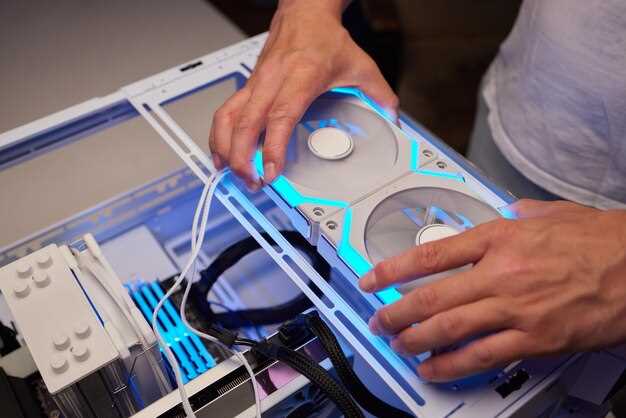
После установки SSD выполните аккуратное подключение шлейфов и кабелей к основной плате и новой дисковой системе. Убедитесь, что кабели плотно закреплены, без зазоров и изломов, избегайте чрезмерного натяжения или сжатия, чтобы избежать повреждения разъемов.
Перед закрытием корпуса проверьте правильность установки всех элементов. Отсоедините и повторно подсоедините установленный SSD, убедившись в его надежной фиксации в слоте и правильном подключении питания, если применяется отдельный кабель питания.
При сборке корпуса аккуратно зафиксируйте крышку, избегая скопления пыли внутри. Используйте пластиковые или специальные инструменты, чтобы не повредить поверхность корпуса или внутренние компоненты. Не затягивайте винты слишком сильно, чтобы не деформировать крышку или не повредить пластик.
Перед окончательной сборкой энергично проверьте, вставлен ли диск правильно: при включении консоли она должна определить новый SSD без дополнительных настроек. В случае необходимости выполните начальную инициализацию диска через меню системы, чтобы обеспечить его оптимальную работу.
После сборки подключите консоль к телевизору или монитору, включите питание и убедитесь, что система успешно загружается, а SSD отображается в настройках. Такой подход поможет избежать ошибок и быстро перейти к использованию новой памяти для игр или сохранений.
Форматирование SSD и установка системы через USB-носитель
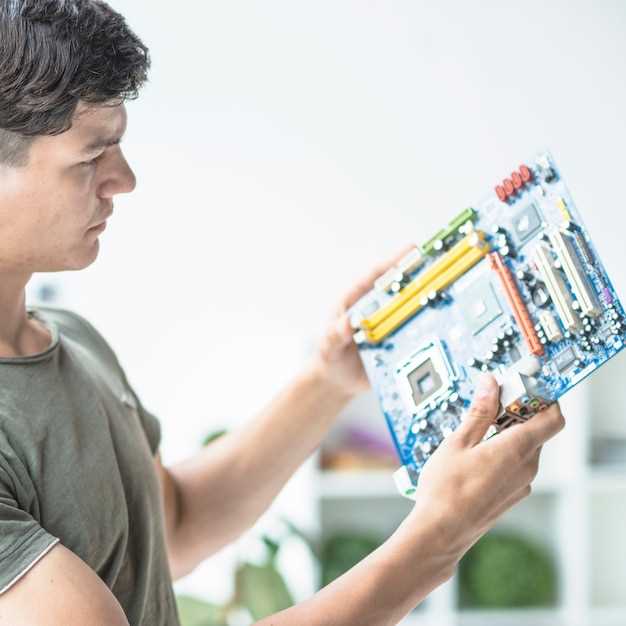
Перед началом установки системы через USB необходимо полностью очистить и отформатировать SSD. Для этого подключите SSD к компьютеру и используйте утилиту управления дисками или специализированное программное обеспечение, например, DiskPart или сторонние инструменты. Форматируйте диск в файловую систему FAT32 или exFAT, чтобы он был совместим с инструментами создания загрузочного носителя и самой PS4.
Создайте загрузочную флешку с образцом системы для reinstall PS4. Загрузочные файлы можно взять с официального сайта Sony или с помощью программы Creator. После подготовки USB-носителя вставьте его в компьютер и настройте как загрузочный. Убедитесь, что выбран правильный раздел и он содержит файлы обновления PS4.
Подключите отформатированный SSD к компьютеру, выберите команду для установки системы через подготовленный USB. На этапе форматирования инструменты предложат выбрать файловую систему и форматировать диск заново. Убедитесь, что выбран правильный диск, чтобы избежать потери данных на других накопителях.
Запустите CLI-команду через командную строку или графический интерфейс, чтобы выполнить низкоуровневое форматирование и подготовку SSD под систему. В случае использования DISKPART выполните последовательность:
- Введите команду
list diskи определите номер вашего SSD. - Выберите диск с помощью
select disk №. - Очистите диск командой
clean. - Создайте новый раздел командой
create partition primary. - Отформатируйте раздел командой
format fs=exfat quick. - Назначьте букву диску командой
assign.
После завершения форматирования извлеките SSD из компьютера и подключите его к PS4. Вставьте подготовленный USB-носитель с загрузочными файлами и следуйте инструкциям меню восстановления Sony для установки системы. После завершения установки система автоматически распознает новый диск и начнет работу на обновленном SSD.
Советы по настройке и оптимизации SSD для улучшения быстродействия PS4
Установите SSD с поддержкой NVMe или SATA III и убедитесь, что он соответствует минимальным требованиям консоли.
После установки выполните форматирование SSD в системе PS4: подключите диск, перейдите в настройки хранения данных, выберите новый диск и форматируйте его полностью.
Отключите автоматическую индексацию и быстрый запуск, чтобы снизить нагрузку на диск, это даст небольшое увеличение скорости загрузки игр и загрузочных операций.
Обновите прошивку SSD до последней версии, если есть возможность. Производители иногда выпускают обновления, улучшающие совместимость и стабильность работы.
Настраивайте термопрофили SSD: избегайте перегрева, обеспечивая хорошую вентиляцию в корпусе PS4, чтобы диск работал стабильно и не терял скорости из-за теплового торможения.
Активируйте режим AHCI в настройках системы, это обеспечит более быстрое взаимодействие с диском и снизит задержки при чтении и записи данных.
Создайте отдельную раздел для игр, чтобы минимизировать фрагментацию данных и ускорить доступ к файлам. Разделите большие игры на части, если это возможно, для ускорения загрузки.
Регулярно удаляйте неиспользуемые игры и временные файлы, освобождая пространство для новых данных и ускоряя работу SSD.
Используйте встроенные инструменты PS4 для проверки состояния диска: наличие ошибок или сбои скорректируйте, перепроверьте диск через специальные утилиты, если они доступны.
В случае необходимости рассмотрите включение режима энергосбережения, чтобы снизить нагрузку на диск и тем самым увеличить его ресурс и скорость работы.
Как правильно выбрать SSD для PS4

Обратите внимание на объем памяти – для комфортной игры рекомендуется выбирать SSD от 500 ГБ и выше, чтобы избежать постоянных ограничений при установке новых игр и обновлений.
Обращайте внимание на интерфейс подключения. Для PS4 подходит SATA III, поэтому выбирайте устройства с этим интерфейсом, чтобы обеспечить максимально возможную скорость обмена данными.
Уделите внимание скорости чтения и записи – минимум 500 МБ/с для чтения и 400 МБ/с для записи помогают свести к минимуму время загрузки игр и повысить общую отзывчивость системы.
Размер и форм-фактор должны совпадать с требованиями модели вашей консоли – большинство стандартных SSD имеют форм-фактор 2.5 дюйма, что подходит для PS4, но проверьте крепления и наличие кабелей.
Обратите внимание на долговечность и надежность, оцениваемые по параметру TBW (терабайты записанных данных). Чем выше TBW, тем лучше SSD выдержит интенсивную эксплуатацию без потери скорости.
Совместимость и гарантийные условия также играют роль. Перед покупкой проверьте, поддерживается ли выбранная модель вашей конкретной моделью PS4 и наличие длительной гарантии, что защитит вложения.
Выбирайте бренды с хорошей репутацией, такие как Samsung, Western Digital или Crucial, чтобы снизить риск получения дефектного устройства и обеспечить стабильную работу в системе.
Настройка параметров системы после установки SSD
Отключите автоматическую индексацию файловой системы, чтобы снизить нагрузку на накопитель и ускорить работу игр и приложений. Для этого зайдите в свойства локального диска через проводник, снимите галочку с пункта ‘Разрешить выполнять файлы на этом диске’ и подтвердите изменение.
Настройте страницу файла с использованием SSD, переместив файл подкачки на этот диск. Введите параметры вручную через раздел ‘Дополнительные параметры системы’ > ‘Быстродействие’ > ‘Дополнительно’ > ‘Изменить’, отключите автоматическую настройку объема файла и укажите фиксированный размер, равный 1,5-2 объема установленной оперативной памяти.
Выключите службы, связанные с теневым копированием и автоматическим восстановлением системы, если вы не планируете использовать эти функции. Перейдите в список сервисов через ‘services.msc’ и отключите службы ‘Теневое копирование томов’ и ‘Восстановление системы’.
Измените параметры энергосбережения в настройках системы, чтобы диск не уходил в спящий режим при коротких простоях. В ‘Панели управления’ перейдите в раздел ‘Электропитание’, выберите план ‘Высокая производительность’ или настройте его, отключая автоматический переход в режим ожидания для дисков.
Настройте порядок загрузки через BIOS: убедитесь, что SSD занимает приоритетное место в списке загрузочных устройств, чтобы ускорить старт системы. Проверьте наличие обновлений BIOS у производителя материнской платы и при необходимости обновите его для улучшенной поддержки SSD.
Оптимизация PS4 для ускорения загрузки игр
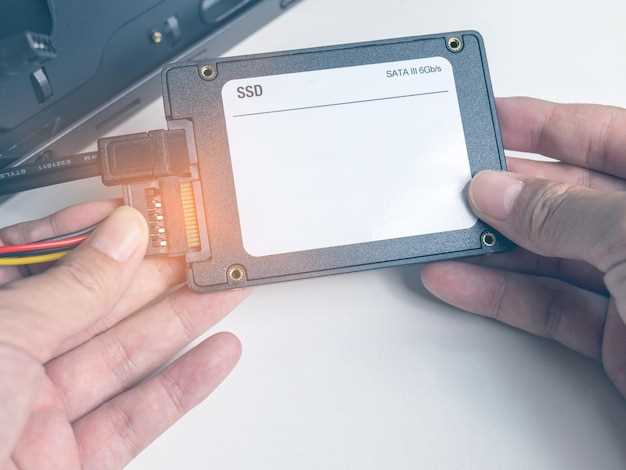
Очистите кэш системы, выключив консоль полностью и удерживая кнопку питания до издания двух звуковых сигналов. Это освободит временные файлы и поможет системе работать быстрее.
Убедитесь, что установлен SSD вместо оригинального жесткого диска, так как SSD существенно сокращает время загрузки. Проверьте совместимость модели SSD и используйте модуль с интерфейсом SATA III и объемом не менее 250 ГБ.
Обновите системное программное обеспечение PS4 до последней версии. Это устранит возможные баги и повысит общую производительность при запуске игр.
Перестановите игровые данные на SSD, отключая ненужные приложения и файлы, чтобы ускорить доступ к необходимым файлам. Используйте функцию границ данных, чтобы переместить крупные файлы или игры, сокращая время загрузки.
Регулярно проводите дефрагментацию SSD через сторонние приложения или при помощи специальных утилит, чтобы поддерживать последовательность данных и обеспечить максимальную скорость чтения.
Настройте параметры энергосбережения так, чтобы консоль не выключалась при загрузке, и избегайте режима ожидания, отключая автоматическое выключение или ребут в настройках. Это снизит задержки при повторных запусках игр.
Оптимизируйте настройки сети: подключите PS4 к роутеру через кабель Ethernet вместо Wi-Fi. Проводное соединение обеспечивает более стабильную скорость передачи данных, что особенно важно при скачивании обновлений и загрузке игр.
Периодически удаляйте временные файлы и кэш внутри системных настроек, чтобы снизить нагрузку на память и ускорить работу системы.
Дополнительные меры для повышения производительности
Регулярно очищайте внутреннюю память от неиспользуемых данных и временных файлов. Используйте встроенные инструменты системы или сторонние утилиты для очистки, чтобы избежать засорения системы и обеспечить плавную работу игр и приложений.
Настройте приоритет запуска игр через меню управления задачами. Назначение высокого приоритета активным процессам уменьшает задержки и повышает отзывчивость системы во время игрового процесса.
Обновляйте системные прошивки и драйверы для SSD и контроллера. Производители часто выкладывают исправления и оптимизации, которые повышают стабильность и скорость передачи данных, уменьшая время загрузки.
Используйте выделенную внешнюю или внутреннюю USB-гарнитуру для передачи данных, если используете внешние накопители. Это снизит нагрузку на внутренние порты и обеспечит стабильное соединение.
Проведите дефрагментацию накопителя, если он использует технологию HDD в связке с SSD или в случае смешанных решений. Для SSD это не обязательно, но для гибридных систем это помогает уменьшить лишние задержки и повысить эффективность чтения данных.
Оптимизируйте параметры сети, отключите автоматическое обновление игр и приложений во время активной игры. Ограничение фона обновлений освободит системные ресурсы, что даст преимущество в быстродействии.
Настройте разделение ресурсов памяти специально под тяжелые игры или приложения. Внутренние настройки системы позволяют выделить больше оперативной памяти под графические или игровые процессы, что снизит тормоза и повысит запас производительности.