

Выбираете надежное оборудование для организации домашней сети? Обратите внимание на маршрутизаторы Zyxel с высокой производительностью и расширенными функциями безопасности. Они обеспечивают стабильное подключение одновременно для нескольких устройств, препятствуют несанкционированному доступу и легко управляются через удобные приложения.
Для бизнеса важно обеспечить безупречную работу сети при минимальных задержках и максимальной надежности. В этом случае стоит рассматривать модели Zyxel, оборудованные先进ыми технологиями, такими как управление пропускной способностью, VLAN и сложными настройками безопасности. Они помогают оптимизировать работу сотрудников и защищают корпоративные ресурсы от внешних угроз.
Планируете расширение сети или внедрение Wi-Fi в общественных местах? В этом случае вам точно подойдут решения Zyxel с поддержкой Wi-Fi 6, что гарантирует высокую скорость передачи данных и работу без сбоев даже при большом числе подключенных устройств. Кроме того, благодаря наличию сетевых коммутаторов и точек доступа, можно легко масштабировать инфраструктуру под любые требования.
- Выбор маршрутизаторов и коммутаторов Zyxel для различных условий использования
- Как подобрать маршрутизатор для высокой пропускной способности в домашних условиях
- Варианты оборудования для малого бизнеса: модели с расширенными функциями управления
- Особенности установки и настройки домашних Wi-Fi сетей Zyxel
- Параллельное использование нескольких устройств для увеличения покрытия сети
- Обзор популярных моделей Zyxel и их технические характеристики
- Инструменты управления и безопасность сети Zyxel: что важно знать
- Настройка VPN доступа для сотрудников и домашних пользователей
- Защита от внешних угроз: встроенные механизмы и дополнительные меры
- Обновление прошивки и мониторинг состояния устройств
- Контроль доступа и разделение сети для домашних и рабочих устройств
Выбор маршрутизаторов и коммутаторов Zyxel для различных условий использования
Для домашней сети с несколькими устройствами подойдут модели серии Zyxel Keenetic, такие как модель Ultra II, которая обеспечивает стабильное подключение и достаточную скорость для потокового видео и игр. Эти маршрутизаторы легко настраиваются и поддерживают сетевые технологии, необходимые для комфортной работы и развлечений в домашних условиях.
Если нужен брандмауэр и расширенные функции безопасности для малого бизнеса, рассмотрите Zyxel ZyWALL серий USG. Эти устройства обеспечивают VPN, контроль доступа и защиту от угроз, сочетая надежность с удобством управления. Небольшие кафе или магазины смогут быстро внедрить такие решения для расширенной защиты своей инфраструктуры.
В крупном офисе с большим количеством подключенных устройств и требованием к высокому пропускному трафику выбирайте коммутаторы Zyxel в серии XGS. Модели с поддержкой 10 Гбит/с позволяют подключать серверы, рабочие станции и сетевые устройства без задержек и с минимальной нагрузкой на сеть.
При необходимости организации сети в отдаленных филиалах или на складах с ограниченным доступом к электропитанию выбирайте маршрутизаторы с поддержкой Wi-Fi 6. Это улучшит качество соединения и снизит задержки, особенно при большом количестве устройств или при использовании видеонаблюдения и IoT-устройств.
Для домашних рабочих мест или небольших предприятий с предпочтением проводных соединений стоит выбрать управляемые коммутаторы Zyxel с возможностью настройки VLAN и приоритезации трафика. Такой подход обеспечит быструю и надежную работу корпоративных приложений даже при высокой нагрузке.
Обратите внимание на модели с поддержкой PoE – возможность питания устройств по Ethernet снижает необходимость в дополнительных блоках питания, что помогает упростить прокладку кабелей и повысить мобильность оборудования в контролируемой сети.
Как подобрать маршрутизатор для высокой пропускной способности в домашних условиях
Обратите внимание на мощность процессора – для интенсивных нагрузок выбирайте устройства с двухъядерным или более мощным CPU. Чем больше потоков он сможет обрабатывать одновременно, тем стабильнее останется соединение при высокой нагрузке.
Уделите внимание стандарту Wi-Fi – предпочтение стоит отдавать моделям с поддержкой IEEE 802.11ax (Wi-Fi 6), которые обеспечивают более широкие каналы и повышение скорости передачи данных по сравнению с предыдущими версиями.
Проверьте поддержку MU-MIMO – технология позволяет маршрутизатору обслуживать нескольких устройств одновременно без снижения скорости, что особенно важно для домашних сетей с множеством гаджетов.
Станьте владельцем маршрутизатора с двумя или более диапазонами (Dual или Tri-band). Они позволяют разделить трафик между разными частотами, уменьшая перегрузку и повышая общую пропускную способность.
| Параметр | Рекомендуемые значения |
|---|---|
| Процессор | Двухъядерный или более мощный |
| Стандарт Wi-Fi | Wi-Fi 6 (IEEE 802.11ax) |
| Поддержка MU-MIMO | Да |
| Диапазон | Двух- или трёхдиапазонные модели |
| Объем оперативной памяти | Не менее 512 МБ |
| Порты Ethernet | Гигантский порт 1 Гбит/с и несколько 100 Мбит/с для локальной сети |
| Дополнительные функции | Поддержка Quality of Service (QoS) для приоритезации трафика |
Проверка совместимости с вашими интернет-планами и будь готов к будущему росту скорости, выбирая модели с запасом по пропускной способности и современными технологиями.
Варианты оборудования для малого бизнеса: модели с расширенными функциями управления
Рекомендуется выбрать модели Zyxel с расширенными возможностями настройки и контроля сети, такие как USG FLEX 600 или ATP500. Эти устройства позволяют управлять несколькими сегментами сети, создавать сложные политики безопасности и обеспечивают высокий уровень защиты данных.
Обратите внимание на наличие встроенных функций VPN – такие модели поддерживают множество протоколов, включая IPSec и SSL, что обеспечивает безопасное соединение сотрудников вне офиса. Это особенно важно для гибких форм работы и удаленного доступа.
Встроенная система мониторинга сети помогает контролировать трафик, выявлять несанкционированные подключения и избегать перегрузок. Модели с интуитивно понятным веб-интерфейсом или поддержкой централизованного управления позволяют быстро диагностировать проблемы и вносить изменения без привлечения специалистов.
Некоторые устройства оснащаются функциями QoS, которые позволяют приоритезировать бизнес-трафик, например видеоконференции или VoIP-звонки, обеспечивая их стабильную работу даже при высокой нагрузке на сеть.
Особое внимание уделяйте моделям с возможностью автоматического резервного копирования конфигураций и обновления прошивки – это значительно упрощает обслуживание оборудования и снижает риск перебоев.
Особенности установки и настройки домашних Wi-Fi сетей Zyxel
Перед началом размещайте роутер в центре помещения, избегая близости к металлическим предметам и электроприборам, которые могут мешать сигналу.
Подключите устройство к электросети, дождитесь полной загрузки и стабилизации работы индикаторов. Обычно это занимает около минуты.
Для оптимальной зоны покрытия настройте канал Wi-Fi на менее загруженные диапазоны, например, 5 ГГц, если в доме много устройств на 2,4 ГГц.
Используйте GUI или мобильное приложение Zyxel для выполнения автоматического поиска и назначения оптимальных настроек сети. Это ускоряет процесс и помогает избежать ошибок.
Обновите прошивку роутера до последней версии через официальный сайт Zyxel или встроенный интерфейс. Так вы обеспечите стабильную работу и безопасность.
Настройте уникальные имена сети и сложные пароли, чтобы защитить домашнюю сеть от несанкционированного доступа.
Включите функцию гостевой сети, чтобы соединения гостей не получали доступ к внутренним устройствам и файлам.
Регулярно проверяйте список подключенных устройств через интерфейс роутера и отключайте неизвестные или злоумышленников.
Настраивайте приоритеты трафика для важнейших устройств через QoS, чтобы обеспечить стабильное подключение при перегрузке сети.
Проводите тестирование скорости Wi-Fi с помощью сторонних приложений и при необходимости корректируйте расположение роутера или настройки каналов.
Параллельное использование нескольких устройств для увеличения покрытия сети
Для расширения зоны покрытия Wi-Fi рекомендуется настроить несколько устройств Zyxel в режиме мост или повторитель. Работа в этом режиме позволяет каждому устройству передавать сигнал и охватывать труднодоступные участки, тем самым устраняя ‘мертвые’ зоны. Размещение устройств в стратегически важных точках, например, у входа или в дальних комнатах, обеспечивает стабильное покрытие без потери скорости.
Правильная настройка включает создание единой сети с одинаковым именем и паролем, что позволяет устройствам переключаться между ними без обрывов соединения. В случае использования нескольких точек доступа рекомендуется одновременное подключение к одной сети через автоматическое переключение, чтобы сохранить качество сигнала на уровне.
При подключении устройств Zyxel в один сегмент сети следует задать разные каналы Wi-Fi, например, 1, 6 и 11, чтобы минимизировать интерференцию. Используйте функцию автоматического выбора канала для устройств, которая поможет подобрать наиболее свободную частоту. Это обеспечит равномерное распределение нагрузки и повысит пропускную способность.
| Рекомендации по расположению устройств |
|---|
| Устанавливайте ретрансляторы в центре зоны покрытия, чтобы сигнал распространялся равномерно |
| Обеспечьте наличие прямого видимого пути между основным маршрутизатором и повторителями |
| Избегайте размещения устройств рядом с металлическими предметами или электроприборами, создающими помехи |
| Настройка и управление сетью |
| Используйте функцию автоматического переключения между точками для клиентских устройств |
| Настройте приоритеты трафика для ключевых устройств через QoS |
| Регулярно обновляйте прошивку устройств для повышения стабильности и безопасности |
Обзор популярных моделей Zyxel и их технические характеристики

Рекомендуется обратить внимание на модель Zyxel NBG6515. Она оснащена четырьмя LAN-портами Gigabit Ethernet, что позволяет подключать несколько устройств без потери скорости. Встроенный Wi-Fi 5 обеспечивает скорость до 1750 Мбит/с, а поддержка MU-MIMO увеличивает эффективность работы сети при подключении нескольких гаджетов одновременно. IPTV-порты позволяют легко интегрировать телевидение в домашнюю сеть.
Для бизнес-решений подходит Zyxel GS1910-24. Этот коммутатор обладает 24 Gigabit-портами, поддержкой VLAN, QoS и статической маршрутизацией. Поддержка стеков позволяет объединять несколько устройств для расширения сети. Устройство оснащено надежным вентилятором и возможностью установки в стандартный 19-дюймовый шкаф, что делает его удобным для офисных сетей среднего размера.
Если ищете универсальный вариант для домашней сети, обратите внимание на Zyxel Keenetic Omni. В его арсенале dual-band Wi-Fi 5 с суммарной скоростью до 600 Мбит/с, четыре Ethernet-порта, а также встроенный модуль 4G/LTE для резервного подключения. Обладает простым управлением через мобильное приложение и поддержкой стандартных протоколов безопасности.
Модель Zyxel Armor Z100-UM обеспечивает расширенную защиту сети благодаря встроенному VPN-серверу, фаерволлу и системе обнаружения угроз. Встроенные порты 1G для WAN и LAN, а также возможность подключения дополнительных устройств через USB позволяют настроить гибкую инфраструктуру как для домашних, так и для небольших корпоративных сетей.
Инструменты управления и безопасность сети Zyxel: что важно знать
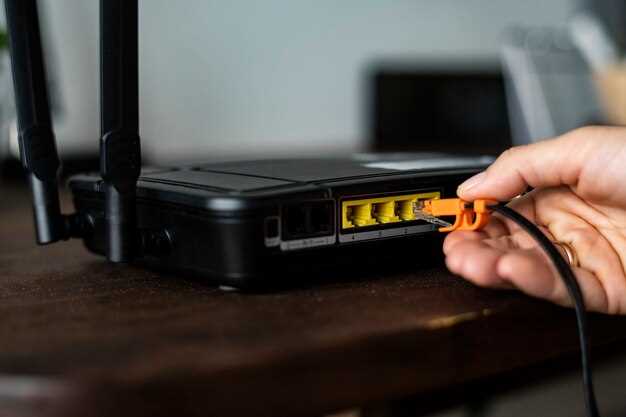
Настройте централизованное управление через веб-интерфейс or мобильное приложение, чтобы оперативно мониторить состояние устройств и менять параметры сети.
Используйте встроенные системы авторизации и разграничения доступа, чтобы обеспечить безопасность данных и предотвратить несанкционированное подключение.
Регулярно обновляйте прошивки и программное обеспечение устройств, чтобы исправлять уязвимости и повышать уровень защиты.
Активируйте функцию VLAN для сегментации сети, разделяя домашние устройства и бизнес-оборудование, что минимизирует риск распространения угроз.
Настройте VPN-сервер внутри устройства для безопасного удаленного доступа и защиты конфиденциальной информации при работе вне офиса или дома.
Используйте системы обнаружения угроз, такие как IDS/IPS, встроенные в роутеры Zyxel, чтобы автоматизировать выявление и блокировку потенциальных атак.
Настройте уведомления о подозрительной активности и обновлениях – это поможет своевременно реагировать и предупреждать возможные проблемы.
Ограничьте доступ по MAC-адресам и используйте фильтрацию по IP, чтобы повысить контроль за подключениями к сети.
Для обеспечения сохранности данных подключите устройства к надежным системам резервного копирования, что даст возможность быстро восстановить работу сети при сбоях.
Настройка VPN доступа для сотрудников и домашних пользователей
Для начала создайте новый профиль VPN в интерфейсе Zyxel, выбрав протокол L2TP/IPsec или OpenVPN в зависимости от требований. Проверьте, что у пользователей есть уникальные учетные записи с паролями, сложностроенными, чтобы повысить безопасность.
Настройте параметры аутентификации: включите двухфакторную аутентификацию для дополнительных уровней защиты. Для L2TP/IPsec укажите предварительный ключ (Pre-Shared Key), который лучше сохранять в надежном месте и не делиться им без необходимости.
Настройте маршрутизацию и разрешения доступа: определите конкретные IP-адреса или подсети, к которым пользователи смогут подключаться, и ограничения по времени или дням. Это поможет минимизировать потенциальные уязвимости.
Обеспечьте автоматическую установку VPN-клиентов на устройствах сотрудников, используя централизованные политики или скрипты. Это ускорит подключение и снизит вероятность ошибок в настройке вручную.
Проведите тестовое подключение с несколькими устройствами, чтобы убедиться в правильности настроек. Проверьте работу защищенного соединения, доступность ресурсов сети и стабильность связи.
Настойчиво следите за логами VPN-сервера и обновляйте прошивки роутера, чтобы устранить возможные уязвимости. Регулярно меняйте пароли и проверяйте активность учетных записей, чтобы поддерживать безопасность на высоком уровне.
Защита от внешних угроз: встроенные механизмы и дополнительные меры
Активируйте автоматическую защиту от атак типа ‘грубой силы’. Zyxel оснащен средствами блокировки IP-адресов, что препятствует злоумышленникам многократно пытающимся взломать входы. Настройте автоматическую блокировку после нескольких неудачных попыток входа.
Обновляйте прошивку роутера регулярно. Производитель выпускает исправления, закрывающие уязвимости. Автоматическая проверка и установка обновлений обеспечит актуальность защиты без лишних усилий.
Включите межсетевой экран. Он фильтрует нежелательный трафик, блокирует нежелательные подключения и защищает сеть от внешних воздействий. Настройки по умолчанию обычно уже конфигурированы для максимальной безопасности.
Используйте VPN для доступа к сети из внешних точек. Шифрование соединения защищает данные от перехвата при соединении через открытые сети или публичные Wi-Fi.
Настройте VLAN и отдельные сегменты сети. Разделение устройств уменьшает риск проникновения через скомпрометированное оборудование. Например, изолируйте IoT-устройства или гостевые сети.
Ограничьте доступ по MAC-адресам и портам. Фильтрация по IP и MAC создаст дополнительные уровни защиты, что особенно важно, если сеть содержит чувствительные данные.
Используйте дополнительные меры безопасности. Внедрите системы обнаружения вторжений (IDS) или предотвращения (IPS), чтобы получать уведомления о подозрительных активностях и предотвращать возможные атаки.
Модель Zyxel позволяет настроить резервные каналы или подключение к интернету через различные провайдеры, что повышает устойчивость и позволяет переключаться в случае атаки или отказа одного из каналов.
Обновление прошивки и мониторинг состояния устройств
Регулярное обновление прошивки устройств Zyxel помогает обеспечить безопасность сети и исправить обнаруженные ошибки. Для этого используйте веб-интерфейс устройства: перейдите в раздел ‘Обновление’ и загрузите последнюю версию файла прошивки, скачанную с официального сайта Zyxel. Перед началом обновления отключите все активные подключения и создайте резервную копию текущих настроек, чтобы при необходимости быстро восстановить параметры.
После завершения процесса обновления обязательно перезагрузите устройство, чтобы новые настройки вступили в силу. Проверьте версию прошивки в разделе ‘Информация о системе’ и убедитесь, что она совпадает с последней доступной.
Для постоянного контроля состояния устройств настройте автоматический мониторинг через встроенные инструменты или сторонние системы. В панели управления выберите раздел ‘Статус устройств’ или ‘Диагностика’ и активируйте уведомления по электронной почте или через SMS при обнаружении сбоя или отклонения в работе оборудования.
Используйте системные логи для отслеживания событий и быстрого выявления потенциальных проблем. Регулярное изучение отчетов позволяет протестировать работу сети и своевременно реагировать на изменения в поведении устройств. Также можно настроить автоматические проверки доступности устройств по протоколу ping или использовать SNMP для более глубокого анализа состояния оборудования.
Настраивайте расписания автоматической проверки прошивки и состояния всех устройств, чтобы не пропускать важные обновления и избегать простоя. Наличие централизованного инструмента управления значительно облегчает работу с большим числом устройств, позволяя одновременно обновлять и мониторить всё оборудование в сети.
Контроль доступа и разделение сети для домашних и рабочих устройств
Настройте отдельные VLAN для домашних и рабочих устройств, чтобы ограничить обмен данными между ними и повысить безопасность. Используйте управление одним интерфейсом для быстрого переключения и контроля доступа.
Создавайте правила файрвола, блокирующие нежелательный трафик между сегментами сети. Это исключит возможные попытки доступа к рабочим ресурсам с домашних устройств и наоборот.
Настройте отдельные SSID для каждой сети, что упростит идентификацию подключенных устройств. Каждая сеть будет иметь свои параметры безопасности, что предотвратит случайный доступ или утечку данных.
Используйте контроль доступа по MAC-адресам для ограничения подключения только доверенных устройств. Такой подход позволяет исключить несанкционированное появление новых устройств в сети.
Применяйте приоритеты QoS для различения трафика: выделяйте значимому рабочему трафику больше пропускной способности, а домашним устройствам – ограничивайте потенциальные нагрузки, чтобы не мешать бизнес-операциям.
Настройте автоматические правила отключения или ограничения доступа по времени для устройств, использующихся вне рабочие часы. Это снизит риск утечек или несанкционированного доступа в нерабочее время.
Регулярно обновляйте прошивки и настройте мониторинг сети для быстрой реакции на подозрительную активность. Следите за поведением устройств и своевременно реагируйте на инциденты.






