Начинайте с выбора подходящего способа соединения: Bluetooth или кабель USB. Для быстрого подключения обычно достаточно включить Bluetooth на обоих устройствах и выполнить пару, следуя подсказкам на экране. Если предпочитаете кабель, убедитесь, что он совместим с вашим телефоном и компьютером, и подключите устройства с помощью соответствующего порта.
Запустите на компьютере программу для управления смартфоном или используйте встроенные функции системы. В операционной системе Windows активируется автоматическая установка драйверов, а для Mac потребуется скачать и установить специальное приложение от производителя телефона. После этого найдите в настройках пункты, отвечающие за подключение устройств, и выберите нужный режим.
Следующий шаг – подтвердить соединение на телефоне. На большинстве устройств появится запрос на разрешение доступа к файлам или разрешение на подключение по Bluetooth. После согласия ваш телефон будет назначен как новое устройство, и его содержимое станет доступно для взаимодействия через выбранное приложение. Это значительно ускоряет обмен файлами и управлением устройствами.
- Настройка соединения между смартфоном и ПК: выбираем подходящий способ
- Использование проводного соединения через USB
- Подключение по Wi-Fi с помощью стандартных приложений
- Настройка Bluetooth-соединения для обмена файлами
- Обзор сторонних программ для синхронизации устройств
- Практическое подключение и управление
- Установка необходимых драйверов и разрешений в телефоне
- Настройка на ПК: установка программ и настройка параметров
- Передача файлов и управление уведомлениями в реальном времени
- Автоматизация и управление через специальные платформы
Настройка соединения между смартфоном и ПК: выбираем подходящий способ
Для быстрого привязывания телефона к компьютеру обратите внимание на USB-кабель – он обеспечивает стабильное соединение и высокую скорость передачи данных. Подключите устройство через USB и активируйте режим передачи данных на смартфоне. После этого на ПК откроется окно автоматической установки драйверов или появится всплывающее окно с предложением выбрать тип соединения.
Если при использовании кабеля возникают сложности или нужен более удобный способ, выберите Bluetooth. Включите Bluetooth на обоих устройствах, найдите телефон в списке доступных устройств на ПК и выполните сопряжение, следуя подсказкам на экране. Этот метод подходит для обмена файлами и управления смартфоном без проводов, но требует, чтобы оба устройства находились в зоне действия друг друга.
Для постоянного доступа к вашему телефону без подключения кабеля подойдет Wi-Fi-соединение. Используйте программы типа YourPhone для Windows или любое приложение для синхронизации по сети. В процессе настройки убедитесь, что оба устройства подключены к одной сети Wi-Fi. Следуйте инструкции по подключению в выбранном приложении: обычно это включает вход в аккаунт, подтверждение пароля и разрешение доступа.
Если нужен быстрый способ для обмена файлами или управления устройством, простое решение – использование приложений для NFC, если оба устройства поддерживают эту функцию. Активируйте NFC на смартфоне и ПК, поднесите устройства друг к другу – появится возможность передачи данных или воссоздания соединения.
Для тех, кто предпочитает автоматизированные решения, стоит рассмотреть возможность использования специальных программ и драйверов, таких как Google Drive или облачные сервисы, которые позволяют синхронизировать файлы без постоянного соединения. Это особенно удобно для совместной работы и быстрого обмена документами.
Использование проводного соединения через USB
Подключите телефон к компьютеру с помощью USB-кабеля, подходящего по типу для вашего устройства. Убедитесь, что кабель поддерживает передачу данных, а не только зарядку. Обычно это кабели, предназначенные именно для обмена файлами или синхронизации.
После подключения откроется всплывающее окно на телефоне с предложениями. Выберите режим ‘Передача файлов’ или ‘Передача мультимедиа’ (MTP), чтобы активировать передачу данных между устройствами.
На компьютере убедитесь, что установлены последние драйверы для вашего телефона. В большинстве случаев установка драйверов произойдет автоматически после подключения, но иногда требуется вручную скачать их с сайта производителя или воспользоваться программой-менеджером устройств.
Дождитесь завершения автоматической или ручной установки драйверов. После этого в ОС появится устройство, которое можно открыть через проводник, что позволит просматривать и копировать файлы.
Для быстрого доступа к функционалу рекомендуется воспользоваться специализированными программами или утилитами, которые могут обеспечить синхронизацию контактов, сообщений или других данных, например, фирменными средствами Spotify или iTunes.
Если возникнут сложности, попробуйте заменить кабель, подключиться к другому USB-порту или перезагрузить компьютер и телефон. В некоторых случаях помогает отключение/подключение режима USB в настройках телефона или обновление драйверов.
Обеспечиваете безопасность, проверяя, что соединение устанавливается через надежные кабели и официальные драйверы, чтобы избежать возможных проблем с безопасностью или совместимостью.
Подключение по Wi-Fi с помощью стандартных приложений
Чтобы быстро связать телефон с компьютером через Wi-Fi, используйте встроенные функции и приложения, которые обычно идут в комплекте с устройствами. Например, на Android откройте приложение ‘Для компьютера’ или ‘Ваш телефон’ и следуйте инструкциям по связыванию устройств через сеть Wi-Fi. Эти приложения позволяют установить соединение напрямую, не требует дополнительных настроек маршрутизатора.
Для устройств Apple используйте функцию ‘AirDrop’ или ‘Общий доступ к файлам’ через AirPlay. В настройках Mac активируйте ‘Общий доступ’ и включите AirDrop на телефоне, чтобы обнаружить компьютер и обменяться файлами. В случае с помощью Windows и iOS можно использовать функцию ‘Общий доступ к домашней сети’ или программы вроде ‘Your Phone’ для Android и Windows – они автоматически подключаются к одной сети Wi-Fi при правильных настройках.
Перед началом убедитесь, что оба устройства подключены к одному Wi-Fi. Проверьте настройки сети, отключите VPN и временно отключите файрволы, которые могут блокировать связь. В настройках выбранных приложений убедитесь, что разрешили обмен файлами или подключение по сети.
Если возникают сложности, перезапустите оба устройства и повторите процедуру, внимательно следя за подсказками на экране. В большинстве случаев правильная настройка Wi-Fi и согласованное использование стандартных приложений позволяет установить соединение без дополнительных драйверов или программ. Такой способ подходит как для обмена файлами, так и для управления телефоном с компьютера.
Настройка Bluetooth-соединения для обмена файлами

Откройте настройки Bluetooth на обоих устройствах и убедитесь, что оно активно. На компьютере перейдите в раздел ‘Параметры’ или ‘Настройки’, далее – ‘Устройства’ и включите Bluetooth, если он выключен. На телефоне также установите Bluetooth в активный режим, сдвинув соответствующий переключатель. В списке доступных устройств найдите название вашего компьютера и выберите его для установления соединения.
При появлении запроса подтвердите pair- или соединение, введя PIN-код или согласовав его с отображенным на экране. Обычно на обоих устройствах появляется одинаковый код – подтвердите его и на телефоне, и на компьютере. После успешного сопряжения система уведомит о готовности к обмену файлами.
На Windows откройте проводник и выберите файл, который хотите передать. Правой кнопкой мыши кликните по файлу, выберите ‘Отправить’ и далее – ‘Через Bluetooth’. В появившемся списке выберите название устройства – компьютера или телефона. На устройстве подтвердите прием файла, если потребуется, и дождитесь завершения передачи.
На смартфонах быстрый обмен осуществляется через системные настройки или быстрый доступ. В разделе ‘Обмен файлами’ найдите опцию Bluetooth, выберите нужное устройство и подтвердите отправку. Прием файла автоматически начнется на принимающей стороне и завершится сообщением о получении.
Для удобства сделайте автоматическим запуск Bluetooth при включении устройств. В настройках Bluetooth активируйте опцию автоматического обнаружения для быстрого поиска при необходимости. Обязательно держите оба устройства поблизости и убедитесь, что они не разделены физическими препятствиями или другими источниками помех.
Обзор сторонних программ для синхронизации устройств

Для быстрого и надежного соединения телефона с компьютером отлично подойдут программы, такие как Pushbullet и AirDroid. Они позволяют создавать удобные мосты между устройствами без сложных настроек. Pushbullet идеально подходит для обмена файлами и уведомлений в реальном времени без транзакций через облако. AirDroid расширяет функциональность: управление файлами, отправка сообщений, даже удаленное управление камерой телефона.
Многие ценят Sync3, которая обеспечивает синхронизацию контактов, календарей и фото, а также автоматическое резервное копирование данных. Она работает как через Wi-Fi, так и по USB, предлагая комфортный интерфейс и быстрый обмен.
Для тех, кто ищет универсальные решения, стоит обратить внимание на Pocket PC, который объединяет управление файлами, сообщениями и звонками. Оперативность и простота в использовании делают её хорошим выбором для ежедневных задач.
Если нужен более профессиональный подход, стоит рассмотреть Moborobo или Mobizen. Они предлагают расширенные функции по управлению устройствами, комплексную синхронизацию мультимедийных данных и настройку приложений. Эти программы подойдут для тех, кто хочет иметь полный контроль и дополнительные инструменты для автоматизации процессов.
Обратите внимание, что все перечисленные программы требуют установки на компьютер и соответствующих приложений на телефон. Они предлагают разные уровни автоматизации и интеграции, что позволяет выбрать вариант под конкретные задачи и предпочтения.
Практическое подключение и управление
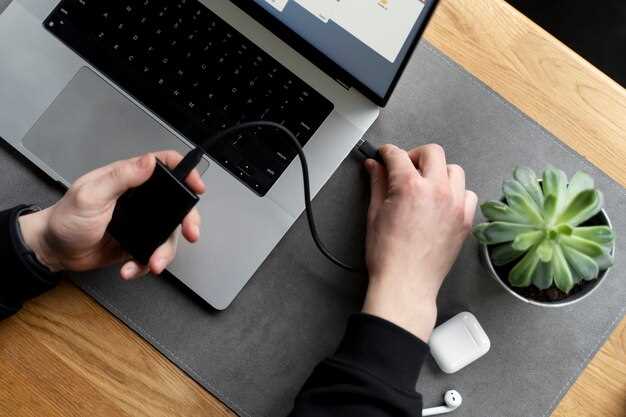
Подключите телефон к компьютеру через USB-кабель или по Wi-Fi, запустив соответствующее приложение или программу, например, «Ваш телефон» для Windows или сторонние решения. Включите на устройстве режим отладки по USB, если он требуется, следуя подсказкам системы.
Обратите внимание на уведомления – подтвердите разрешения для обмена файлами или экрана при необходимости. Убедитесь, что оба устройства находятся в одной сети Wi-Fi, если используете беспроводное подключение, или что кабель исправен и поддерживается вашим устройством.
После соединения откроется окно управления, где вы сможете просматривать файлы, запускать приложения или управлять уведомлениями. Используйте вкладки или меню для быстрого переключения между задачами: перенесите фотографию, откройте файл или запустите видеозвонок.
Для синхронизации сообщений или звонков активируйте соответствующие параметры в настройках приложения, чтобы управлять телефона прямо со ПК. В случае необходимости подключитесь к дополнительным функциям, например, к голосовому помощнику или облачному хранилищу, настройка которых занимает всего несколько кликов.
Периодически проверяйте обновления программного обеспечения на обоих устройствах, чтобы обеспечить совместимость и доступ к новым функциям. Используйте горячие клавиши или жесты для быстрого доступа к часто используемым действиям, что значительно ускорит работу.
Установка необходимых драйверов и разрешений в телефоне

Для корректной работы соединения между телефоном и компьютером важно заранее установить правильные драйверы. Обычно, при подключении устройства, операционная система автоматически пытается найти и установить подходящие драйверы, однако иногда требуется выполнить эти действия вручную.
Перед началом убедитесь, что в настройках телефона разрешена отладка по USB. Для этого откройте раздел «Настройки», перейдите в «О телефоне» или «Информация о телефоне», и несколько раз нажмите на пункт «Номер сборки», чтобы активировать режим разработчика. Затем войдите в раздел «Для разработчиков» и включите опцию «Отладка по USB». Это обеспечит передачу данных и повысит стабильность соединения.
Если компьютер не распознает устройство, скачайте и установите драйверы для конкретной модели телефона. Например, для устройств на базе Android чаще всего используют драйверы от производителя или универсальные инструменты типа Google USB Driver или драйверы от Samsung, Xiaomi, Huawei и других. В разделе «Диспетчер устройств» Windows найдите ваше устройство в списке, щелкните по нему правой кнопкой и выберите «Обновить драйвер». Затем укажите путь к скачанным драйверам или выберите автоматический поиск.
| Шаг | Действие | Рекомендуемый инструмент |
|---|---|---|
| 1 | Активируйте режим разработчика и отладку по USB в телефоне. | Настройки → О телефоне → Номер сборки (несколько раз) → Параметры разработчика → Отладка по USB |
| 2 | Подключите телефон к компьютеру через USB-кабель. | обычный кабель, совместимый с устройством |
| 3 | Откройте «Диспетчер устройств» и найдите ваше устройство или неизвестное устройство с желтым знаком. | Win + X → Диспетчер устройств |
| 4 | Обновите драйвер вручную или скачайте драйвер с сайта производителя. | Доступные драйверы на сайте производителя |
| 5 | Перезапустите компьютер и повторите подключение, если устройство не определяется автоматически. | — |
Настройка на ПК: установка программ и настройка параметров
Установите для работы специальное программное обеспечение, например, ‘Your Phone’ или ‘Your Phone Companion’ от Microsoft. Скачайте его с официального сайта или из магазина Microsoft Store, чтобы обеспечить безопасную и актуальную версию.
После установки откройте программу и следуйте инструкциям для интеграции с вашим аккаунтом. Обычно потребуется войти в учетную запись Microsoft, чтобы связать телефон и ПК. Этот шаг помогает синхронизировать уведомления, сообщения и файлы.
Настройте параметры уведомлений внутри программы, выбрав, какие оповещения отображать на компьютере. Для этого перейдите к разделу настроек и активируйте нужные опции.
Перейдите к настройке Bluetooth и Wi-Fi на ПК: убедитесь, что Bluetooth включен и подключение стабильно. В настройках сети настройте автоматическое подключение к сети, если используете Wi-Fi, чтобы избежать перебоев при соединении с телефоном.
Рекомендуется обновить драйверы Bluetooth через менеджер устройств Windows. Для этого откройте ‘Диспетчер устройств’, найдите раздел Bluetooth, выберите устройство и нажмите ‘Обновить драйвер’.
| Шаг | Действия |
|---|---|
| 1 | Запустите Microsoft Store и скачайте ‘Your Phone’ или аналоги. |
| 2 | Войдите в учетную запись Microsoft в приложении. |
| 3 | Обновите драйвер Bluetooth через диспетчер устройств. |
| 4 | Настройте параметры уведомлений и автоматического подключения Wi-Fi. |
| 5 | Настройте уведомления и разрешения внутри приложения. |
Передача файлов и управление уведомлениями в реальном времени
Используйте встроенную функцию обмена файлами через приложение для ПК, чтобы мгновенно передавать документы, фотографии и медиа. Просто перетащите нужные файлы в окно программы, и они автоматически появятся на смартфоне. Этот способ быстрее, чем отправка по почте или загрузка через облако, и позволяет обмениваться файлами без лишней задержки.
Чтобы управлять уведомлениями в реальном времени, активируйте опцию отображения всплывающих сообщений на ПК. Современные приложения позволяют получать уведомления о новых сообщениях, звонках или событиях прямо на рабочем столе. Настроить их можно в настройках программы: выбирайте, какие виды оповещений важны вам, и отключайте все остальное, чтобы не отвлекаться.
Для максимально комфортной работы установите сочетания клавиш для быстрого переключения режимов уведомлений или временного их отключения. Например, активировать режим «Не беспокоить» легко и быстро, чтобы сосредоточиться, а затем снова получать оповещения без лишних действий.
Проверяйте настройки безопасности при передаче файлов и уведомлений. Обеспечьте шифрование соединения и включите двухфакторную аутентификацию для защиты данных. Это поможет избежать случайных утечек или несанкционированного доступа во время обмена файлами и управления уведомлениями.
Автоматизация и управление через специальные платформы
Платформы вроде IFTTT или Zapier позволяют связывать телефон с другим софтом через облако. Создавайте сценарии, которые запускаются при возникновении заданных условий: например, при подключении телефона к Wi-Fi автоматически включается определенная программа на ПК или отправляется сообщение на электронную почту. Такой подход значительно ускоряет выполнение часто повторяющихся задач.
Для максимальной автоматизации подключите сторонние решения, такие как Tasker или Automate на телефоне. Они позволяют запускать команды по триггерам, например, при подключении к определенной сети, магнитусном срабатывании или по расписанию. В комбинации с платформами автоматизации на ПК это дает простор для настройки комплексных цепочек действий и удаленного управления.
Использование платформ также дает возможность контролировать работу устройств через одну панель. Настраивайте параметры удаленно, отслеживайте статус подключений и собирайте статистику использования. Такие инструменты подойдут как для личных целей, так и для бизнес-задач, снижая издержки на управление множеством устройств и повышая их работоспособность.