

Чтобы сделать видеозвонок, не нужно устанавливать сложных программ или тратить много времени. Сейчас большинство смартфонов имеют встроенные функции для этого, и процесс займет только несколько минут.
Начинайте с открытия приложения для звонков – это может быть стандартное приложение или специальное приложение для видеосвязи, например, WhatsApp, Telegram или FaceTime. В большинстве случаев, для начала достаточно выбрать контакт и нажать на иконку видеокамеры.
Проверьте соединение с интернетом. Для качественного видеозвонка рекомендуется использовать Wi-Fi или стабильное мобильное подключение 4G/5G. Это обеспечит четкую картинку и минимальную задержку.
Перед звонком убедитесь, что у вашего собеседника включена камера и есть доступ к интернету. В большинстве приложений есть индикация, которая показывает, готов ли собеседник к видеозвонку, что помогает избежать недоразумений и не тратить время зря.
- Подготовка к видеозвонку: необходимые приложения и настройки
- Выбор подходящего приложения для видеозвонков
- Установка и регистрация в выбранном мессенджере
- Настройка камеры, микрофона и разрешений
- Проверка интернет-соединения и зарядного устройства
- Пошаговая инструкция выполнения видеозвонка
- Поиск контакта или номера собеседника
- Начало видеозвонка: нажатие кнопки и ожидаемый статус
- Обеспечение стабильности изображения и звука во время звонка
- Завершение звонка и сохранение важной информации
Подготовка к видеозвонку: необходимые приложения и настройки

Установите приложение для видеозвонков, например, WhatsApp, Viber или Zoom, если оно еще не есть в вашем телефоне. Открывайте магазин приложений, ищите популярные платформы и скачивайте их напрямую на устройство.
Обновите выбранное приложение до последней версии. Это снизит риск возникновения багов и обеспечит стабильную работу. Обычно обновление происходит автоматически после загрузки или в настройках магазина приложений.
Проверьте наличие подключения к сети Wi-Fi или стабильный мобильный интернет. Перед звонком убедитесь, что сигнал хорош, чтобы видео и звук работали без прерываний.
Настройте разрешения приложений для доступа к камере и микрофону. Обычно это делается в настройках телефона: перейдите в раздел разрешений и разрешите доступ для используемого приложения.
Настройте параметры видео: выберите хорошее освещение, чтобы вас было хорошо видно. Избегайте ярких источников света за спиной или затемнения. Можно также настроить качество видео непосредственно в приложении, чтобы при плохом соединении уменьшить поток данных.
Обеспечьте стабильное положение телефона: поставьте устройство на ровную поверхность или используйте держатель. Это избавит от дрожания изображения и сделает разговор приятнее обоим участникам.
Проверьте работу камеры и микрофона через тестовые звонки или в настройках приложения. Это поможет избежать сюрпризов в момент настоящей встречи.
Если собираетесь звонить с компьютера через приложение, убедитесь, что программа установлена и авторизирована вашей учетной записью. Проведите тестовое соединение, чтобы убедиться в работоспособности.
Выбор подходящего приложения для видеозвонков
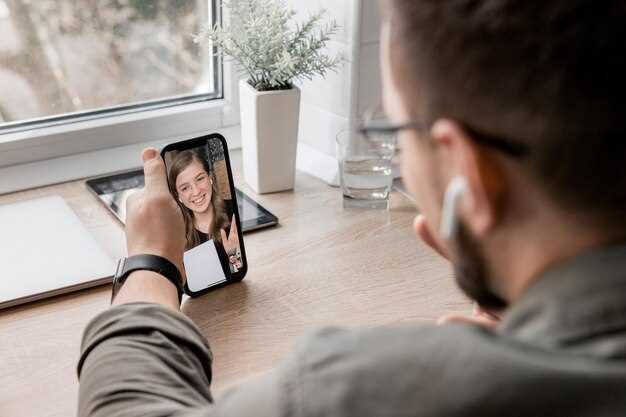
Обратите внимание на популярные аналоги, такие как WhatsApp, Viber, Telegram и Zoom. Эти платформы отличаются стабильностью соединения и широкими возможностями для видеосвязи. Например, WhatsApp использует шифрование end-to-end, что гарантирует безопасность ваших разговоров, а Zoom предлагает расширенные функции для групповых звонков до 100 участников и больше.
При выборе убедитесь, что приложение совместимо с вашей операционной системой – Android или iOS – и обновляется регулярно. Чем чаще обновления, тем надежнее и безопаснее работа сервиса.
| Название | Особенности | Ограничения |
|---|---|---|
| Шифрование, видеозвонки до 8 человек, обмен файлами | Требует номера телефона, ограничение по группам | |
| Viber | Видео до 20 участников, открытые чаты, стикеры | Иногда зависит от качества интернета |
| Telegram | Групповые видеозвонки до 30 участников, высокий уровень приватности | Менее распространен для видеосвязи, иногда требуется обновление |
Обратите внимание на наличие дополнительных функций, таких как возможность записи звонков, установка фонов или разделение экрана. Эти опции могут значительно улучшить ваш опыт видеосвязи.
Установка и регистрация в выбранном мессенджере

Скачайте приложение мессенджера из официального магазина: Google Play для Android или App Store для iOS. В поиске введите название выбранной программы и выберите ее среди результатов. Нажмите кнопку «Установить» или «Получить» и дождитесь завершения загрузки.
После установки откройте приложение. На первом экране появится приглашение создать аккаунт или войти в существующий. Для регистрации укажите номер мобильного телефона – это основной способ подтверждения личности.
Введите номер, выберите страну, если нужно, и подтвердите его, нажав кнопку «Далее». Через несколько секунд на ваш телефон придет SMS с кодом подтверждения. Введите полученный код в приложение. Если сообщение не приходит сразу, дождитесь и попробуйте повторить через несколько минут или активируйте автоматическую голосовую проверку.
После успешной проверки телефонного номера приложение предложит настроить профиль. Можно добавить имя и фото, чтобы ваш контактный блок выглядел дружелюбнее и узнаваемее. Эти шаги можно пропустить и сделать позже.
Теперь ваш аккаунт активен, и вы можете приступать к поиску контактов и настройке уведомлений. В некоторых мессенджерах понадобится разрешить доступ к контактам устройства, чтобы автоматически синхронизировать список друзей или коллег.
Настройка камеры, микрофона и разрешений
Перед началом видеозвонка убедитесь, что камера и микрофон правильно настроены в панели настроек устройства или приложения. В настройках часто можно выбрать активное устройство, проверить его работоспособность и обновить драйверы, если возникают проблемы.
Откройте настройки телефона и перейдите в раздел ‘Приложения’ или ‘Разрешения’. Найдите нужное приложение для видеозвонков и убедитесь, что у него есть доступ к камере, микрофону и аутентификации often в разделе ‘Разрешения’.
| Параметр | Действия |
|---|---|
| Камера | Включите разрешение на использование камеры, выберите фронтальную инспекцию в приложении, если есть возможность, и проверьте работоспособность через тестовое видео или предварительный просмотр. |
| Микрофон | Активируйте разрешение на микрофон, протестируйте его работу, говорите что-то в микрофон и убедитесь, что звук записывается и слышен. |
| Разрешения | Перезапустите приложение после изменения настроек, чтобы системы правильно распознали новые параметры. В некоторых случаях поможет переустановка приложения или обновление операционной системы. |
Дополнительно рекомендуется проверить работу камеры и микрофона прямо в настройках телефона или через стандартные приложения, чтобы выявить возможные неисправности или ограничения.
Проверка интернет-соединения и зарядного устройства
Перед началом видеозвонка убедитесь, что на телефоне есть активное интернет-соединение. Проверьте значок сети в верхней части экрана: наличие Wi-Fi или мобильных данных с хорошим сигналом. Если сигнал слабый или нестабильный, перезагрузите роутер или переключитесь на другую сеть, чтобы улучшить качество связи.
Запустите браузер или другое приложение, чтобы проверить скорость загрузки и выгрузки данных. При медленном соединении или задержках лучше приостановить звонок и устранить проблемы с сетью до повторной попытки.
Аккумулятор должен быть заряжен минимум на 50%, чтобы избежать отключения во время видеозвонка. Если заряд низкий, подключите телефон к зарядному устройству прямо сейчас. Не делайте этого позже, чтобы не прервать важный разговор из-за разряженного аккумулятора.
Убедитесь, что зарядное устройство и кабель работают исправно. Используйте оригинальные или сертифицированные устройства, чтобы избежать ошибок и коротких замыканий. Проверьте наличие контактов и отсутствие повреждений на кабеле, чтобы обеспечить стабильное питание без перебоев.
Пошаговая инструкция выполнения видеозвонка

Откройте нужное приложение для видеозвонков, например, WhatsApp, Skype или встроенную функцию телефона.
Зайдите в раздел ‘Чаты’ или ‘Контакты’ и выберите контакт, с которым хотите связаться.
Нажмите на иконку видеокамеры, обычно она размещена в верхней части окна или рядом с именем контакта.
Если появится диалоговое окно с запросом разрешения, подтвердите доступ к камере и микрофону, чтобы обеспечить передачу изображения и звука.
Подождите, пока собеседник примет вызов. Обычно индикатор загорается или появляется изображение с его стороны.
Поздравляю! Видеозвонок запущен, и вы можете общаться, говоря и показываясь на экране.
- Чтобы отключить видео и перейти в аудио-режим, нажмите на соответствующую иконку камеры внутри звонка.
- Для отключения микрофона используйте кнопку с изображением микрофона или наушников.
- Если хотите завершить вызов, нажмите на кнопку ‘Конец’ или ‘Завершить’, обычно выделенную красным цветом.
Если связь прерывается, повторите шаги с выбора контакта и установки вызова. Иногда помогает перезагрузка приложения или обновление страницы.
Поиск контакта или номера собеседника
Рационально начинайте с открытия приложения для звонков или мессенджера. Введите имя контакта или номер прямо в поисковую строку. Советы: используйте точное имя или часть его, чтобы быстро найти нужного человека. Нет под рукой имени? Проверьте последние звонки или диалоги – там может оказаться нужный контакт. Если используете синхронизированный аккаунт, такой как Google или Apple ID, убедитесь, что контакт сохранён в списке и отображается в актуальном виде. В случае, если контакта нет в списке, добавьте его вручную, указав номер или имя. Также можно воспользоваться функцией поиска по группе или спискам контактов, если они разбиты по категориям. Интегрированные поисковые инструменты позволяют быстро найти собеседника и не тратить время на долгие перелистывания. Помните: чем точнее вы введёте данные, тем быстрее получите результат и сможете перейти к следующему шагу вызова.
Начало видеозвонка: нажатие кнопки и ожидаемый статус

Для запуска видеозвонка нажмите яркую кнопку с изображением камеры или надписью «Видеозвонок». После нажатия на нее появится индикатор, который показывает, что вызов инициирован. Обычно это наглядное отображение, например, вращающийся значок или сообщение «Подключение…».
Ожидайте появления статуса «Соединение» или «Звонок в процессе». Если все хорошо, через несколько секунд на экране появится изображение собеседника или его аватар. В случае ошибок или отключенного интернета появляется предупреждение или сообщение о невозможности установить соединение.
Обратите внимание на индикаторы сети – слабое соединение может привести к задержкам или сбоям. Если сигнал неустойчив, попробуйте переместиться ближе к роутеру или перезагрузить телефон.
Имейте в виду, что появление первого изображение – признак того, что видеозвонок успешно начался. Не забудьте убедиться, что разрешения на использование камеры и микрофона активированы в настройках вашего телефона.
Обеспечение стабильности изображения и звука во время звонка

Используйте предварительно проверенное Wi-Fi соединение с хорошим сигналом. Поддержка стабильной передачи данных напрямую влияет на качество видеозвонка.
Закрепите телефон на устойчивой поверхности или используйте держатель, чтобы избежать дрожания и смазывания изображения. Минимизируйте движения во время разговора, чтобы не создавать лишнее напряжение для соединения.
Проверьте настройки камеры и микрофона перед звонком. Отключите все дополнительные приложения, которые могут использовать ресурсы устройства, чтобы не перегружать оперативную память и процессор.
Периодически обновляйте приложение для видеозвонков. Разработчики исправляют ошибки, улучшают стабильность и увеличивают качество передачи данных.
Если качество видео или звука ухудшается, попробуйте перезагрузить устройство или выйти из приложения и снова войти. Иногда это помогает восстановить соединение и устранить сбои.
Регулюйте яркость и качество изображения в настройках приложения, отключая функции, которые не требуют высокой четкости, чтобы снизить нагрузку на подключение.
Используйте наушники с микрофоном. Они уменьшают эхо, улучшают звук и позволяют лучше слышать собеседника без лишних шумов окружающей среды.
Обратите внимание на освещение в комнате. Хорошее освещение делает изображение более четким, а изображение сдержанного освещения требует меньших усилий от сети для передачи качественного видео.
Завершение звонка и сохранение важной информации
Чтобы сразу завершить звонок, коснитесь красной кнопки или иконки видеозвонка на экране. После завершения звонка внимательно проверьте, не остались ли открыты какие-либо окна или сообщения с важными деталями. Если в ходе разговора вы получили ссылки, номера или другую важную информацию, перейдите к их сохранению – сделайте скриншот, скопируйте данные или запишите их в заметки на телефоне.
Для быстрого сохранения информации лучше использовать встроенные функции вашего устройства. Например, если в разговоре прозвучало что-то важное, сделайте голосовую запись или используйте функцию заметок, чтобы зафиксировать ключевые моменты. Это поможет вам не потерять важные детали и быстро к ним вернуться при необходимости.
Если разговор проходил в мессенджерах, таких как WhatsApp или Viber, легко пересылайте себе важные сообщения или сохраняйте прикрепленные файлы в отдельную папку. Это ускорит поиск нужных данных позже. Также стоит пользоваться функциями закрепления сообщений, если платформа их поддерживает. Так вы быстро найдете важное без лишних поисков.
Дополнительно, перед окончанием диалога убедитесь, что у вас есть все нужные контакты или номера, а также доступ к сюжетам или ссылкам, важным для вас. После этого отключайте звонок, закрывайте диалоговые окна и при необходимости делайте резервные копии сохраненной информации в облако или на другой носитель. Так вы будете уверены, что ничего не потеряете.







