Начинайте с установки специальных приложений, которые позволяют кастомизировать внешний вид экрана блокировки. Среди наиболее популярных вариантов – приложения вроде Tinted Lock Screen или Material Lock – они открывают широкие возможности для настройки.
Выбирайте и устанавливайте иконки и виджеты, которые максимально напоминают стиль iPhone. Вы можете подобрать минималистичные часы, календарь и быстрый доступ к часто используемым функциям, сохраняя чистоту и аккуратность интерфейса.
Следующим шагом стоит настроить фон и элементы дизайна. Используйте изображения в светлых и приглушённых тонах, что характерно для iOS, или загружайте собственные обои для финальной стилизации. Не забудьте убрать лишние уведомления и иконки, чтобы оставить только основные элементы.
- Настройка основного внешнего вида и оформления
- Выбор темы и иконок для имитации iOS
- Установка шрифтов, аналогичных системе iPhone
- Настройка цветов и фонов для аналогичного стиля
- Обновление иконок приложений под стиль iPhone
- Детальная настройка элементов и функций экрана блокировки
- Настройка отображения уведомлений и их оформление
- Добавление и настройка виджетов в стиле iOS
- Настройка панели быстрого доступа и ее иллюзия iPhone
- Установка и настройка элементов разблокировки: свайпы, пароли, отпечатки
Настройка основного внешнего вида и оформления
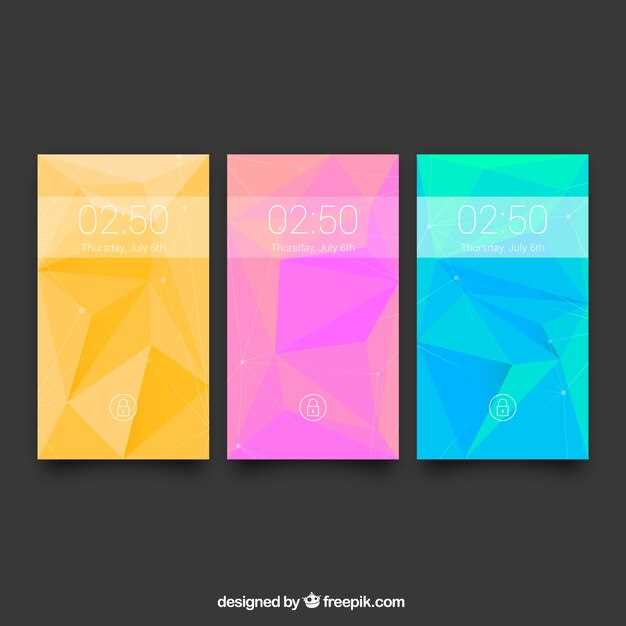
Перейдите в раздел настроек Android и выберите пункт ‘Обои’ или ‘Экраны блокировки’. Установите фоновое изображение, напоминающее стиль iPhone, выбирая минималистичные и чистые изображения с мягкими градиентами или однотонными фонами.
Активируйте отображение времени и даты, выбрав шрифт без засечек, похожий на системный iOS. Настройте цвет и размер шрифта так, чтобы они гармонировали с фоном и были легко читаемы.
Добавьте на экран блокировки информативные элементы, например, виджеты погоды или календаря. При этом уменьшите их количество, чтобы сохранить стиль минимализма, характерный для iPhone.
Используйте иконки уведомлений в стиле iOS: установите лаунчер или темы, которые заменят стандартные значки на более мягкие и округлые, визуально напоминающие обои в iPhone. Проверьте, чтобы уведомления были отображены минималистично и не перегружали экран.
Настройте цветовую схему интерфейса, выбрав светлую или темную тему, которая подошла бы под дизайн Apple. Сделайте акцент на мягких оттенках, избегая ярких цветовых решений.
Обратите внимание на расположение элементов – иконки на экране, номера вызовов и строки поиска должны располагаться так, чтобы создавалось ощущение однородности, характерной для iOS. Используйте однородные границы и тени, чтобы дополнить внешний вид.
Выбор темы и иконок для имитации iOS
Начните с поиска и установки темы, которая преобразит внешний вид интерфейса под дизайн iPhone. Отличным вариантом станет популярная тема, имитирующая iOS, которая включает соответствующие стили шрифтов, цветовые схемы и оформление элементов интерфейса. Для поиска таких тем обращайтесь в магазины приложений, где представлены пакеты с готовыми решениями для Android.
Обратите внимание на иконки: они должны иметь круглый или слегка скругленный дизайн, характерный для iOS. Можно скачать пакет иконок, выполненных в стиле iPhone, и аккуратно заменить стандартные ярлыки ярлыками из этого набора. Делайте выбор в пользу иконок с четкими линиями, минималистичным оформлением и одинаковым стилем, чтобы сохранить аутентичность образа.
После установки темы и пакета иконок рекомендуется выбрать подходящий лаунчер, который позволяет гибко управлять внешним видом ярлыков и интерфейса. Включите режим настройки жестов и скрытие стандартных элементов меню, чтобы интерфейс максимально точно напоминал iOS. Затем настройте расположение и размеры иконок, придерживаясь стандартных схем Apple, чтобы добиться наиболее реалистичного результата.
Регулярное обновление выбранных тем и иконок обеспечит поддержку новых функций и устранение возможных багов. В итоге, точно подобранная тема и стиль иконок создадут целостный образ, полностью имитирующий интерфейс iPhone, делая использование Android максимально похожим на iOS.
Установка шрифтов, аналогичных системе iPhone
Загрузите и установите шрифты из репозитория Google Fonts или специализированных сайтов, предлагающих шрифты, похожие на системный iPhone. Обратите внимание на такие варианты, как SF Pro Text (если есть возможность приобрести официальную лицензию) или бесплатные альтернативы, напоминающие его по стилю.
Используйте приложение типа iFont или Fonts by Google для установки шрифтов на Android. Внутри приложения найдите раздел загрузки шрифтов и выберите нужный, заранее скачав его в виде файла .ttf или .otf.
Импортируйте файлы через выбранное приложение, следуя инструкциям по установке. После этого шрифт станет доступен в настройках системы или внутри интерфейсных элементов, позволяя сделать экран блокировки максимально похожим на стиль iPhone.
Не забудьте перезагрузить устройство или перезапустить активные приложения, чтобы изменения вступили в силу. Если хотите особого эффекта, установите шрифты конкретных элементов – например, для часов и уведомлений – через специальные настройки лаунчера или сторонние средства для персонализации интерфейса.
Настройка цветов и фонов для аналогичного стиля
Выберите светлую или тёмную основу для фона, чтобы имитировать стиль iPhone. В настройках Android перейдите в раздел ‘Обои’ и установите однотонный цвет или градиент, памяти в стиле iPhone, например, светлый или тёмный серый. Используйте приложение для настройки панели уведомлений, чтобы выбрать прозрачность и цветовую гамму, приближенную к iOS.
Для фона блокировки установите аккуратное изображение или однотонный цвет. В настройках робо-красоты или лаунчера подберите минималистичный фон без ярких элементов, чтобы сохранить чистоту и лаконичность. Хорошая идея – использовать мягкие пастельные оттенки или мягкий градиент, создающий ощущение глубины.
Цвета часов и даты можно настроить через системные настройки или специальные приложения. Для точной имитации синего или белого текстового цвета, характерных для iPhone, выберите в настройках ‘Цвет текста’ синеватый или чисто белый оттенок. Не забывайте, что цветовых нюансов можно добиться и через сторонние виджеты часов, настраиваемые по цветовой палитре.
Акцентные цвета для уведомлений, кнопок и элементов интерфейса подберите через параметры темы или специальных приложений. Чем ближе к iOS, тем более мягкими и пастельными должны быть оттенки, избегайте ярких и кричащих цветов. Для большей однородности используйте один или два основных оттенка с небольшими вариациями.
Обратите внимание на баланс цветов: фон и шрифты должны хорошо сочетаться, чтобы обеспечить читаемость и приятное восприятие. Тестируйте разные комбинации, чтобы подобрать самый подходящий стиль для вас. После настройки убедитесь, что все элементы выглядят аккуратно и гармонично, создавая эффект оформления в стиле iPhone.
Обновление иконок приложений под стиль iPhone
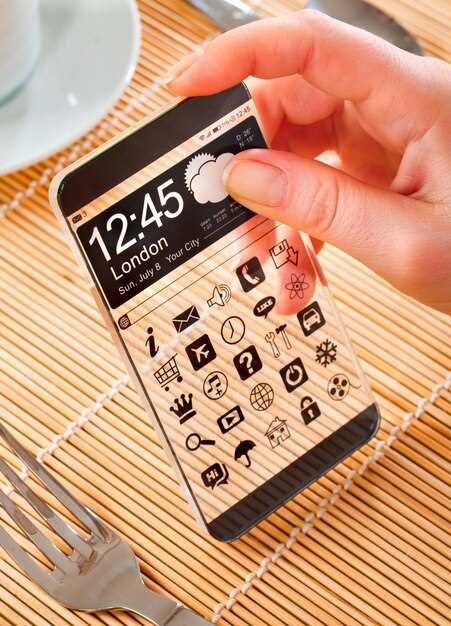
Начинайте с выбора подходящих иконок, которые соответствуют эстетике iPhone. Используйте файл или коллекцию PNG с прозрачным фоном в размере 180×180 пикселей для обеспечения высокого качества иконок на экране.
Создайте отдельную папку для новых иконок, чтобы упростить их массовое обновление. Вылейте каждую иконку в соответствующую папку приложений через сторонние лаунчеры или редакторы рабочего стола, которые позволяют заменять стандартные значки.
Используйте такие приложения, как Nova Launcher или Lawnchair, для индивидуальной настройки иконок. В настройках установите режим редактирования иконки, выберите соответствующий файл изображения и примените изменения.
Для большей однородности подберите или создайте минималистичные иконки с одинаковыми стилями линий, цветовой палитрой и закруглениями. Цель – добиться гармонии между различными приложениями и создать ощущение единого оформления.
Обратите внимание на визуальную иерархию: размещайте наиболее используемые приложения на видных местах, а редкие – в скрытых папках. Это сделает интерфейс более удобным и похожим на iPhone.
- Проверьте каждую иконку на разных разрешениях устройства для исключения потери качества.
- Регулярно обновляйте коллекцию иконок, чтобы поддерживать свежесть и гармонию оформления.
- Создавайте или ищите комплекты иконок, специально адаптированные под стиль iPhone, для быстрой замены иконок на коллекционные или тематические наборы.
Детальная настройка элементов и функций экрана блокировки
Начинайте с выбора отображения времени и даты, чтобы они были читаемы и гармонировали с общим стилем. Для этого откройте настройки экрана блокировки и найдите раздел «Элементы на дисплее». Там можно выбрать отображение времени в различных форматах, установить дополнительные метки, такие как погода или будильник.
Настройте уведомления так, чтобы они показывались максимально информативно и при этом не мешали. В разделе «Уведомления» отключите отображение ненужных уведомлений или выберите, какие приложения могут показывать сообщения на экране блокировки. Используйте опцию предварительного просмотра, чтобы быстро понять содержание оповещения.
Добавляйте быстрые действия на главный экран блокировки, например, переключатель Wi-Fi, мобильных данных или фонарика. Для этого откройте настройки «Быстрые настройки» и выберите наиболее востребованные функции, чтобы активировать их одним касанием. Это ускорит доступ к важным функциям без разблокировки устройства.
Настройте безопасность и параметры доступа, выбрав способ разблокировки. Отключите или активируйте аутентификацию по отпечатку, PIN-коду или лицу. В случае использования пароля убедитесь, что он легко запоминается, но трудно угадывается, чтобы обеспечить безопасность.
Для персонализации добавьте обои, напоминающие стиль iPhone, через настройки «Обои». Выберите изображение с минималистичным дизайном, которое не отвлекает от основных элементов экрана. Это создаст более чистый и аккуратный внешний вид.
Используйте сторонние приложения или лаунчеры, чтобы дополнительно кастомизировать внешний вид и функционал блокировочного экрана. В их настройках найдите параметры отображения часов, уведомлений и быстрых действий, чтобы добиться максимально похожего на iPhone вида.
Настройка отображения уведомлений и их оформление
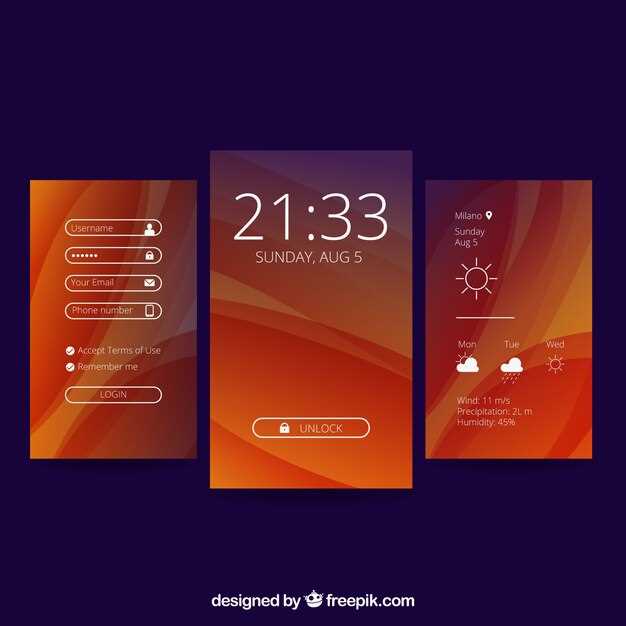
Для начала активируйте отображение уведомлений в настройках системы, чтобы они удобно появлялись на заблокированном экране. В разделе настроек перейдите в пункт ‘Уведомления’ и выберите опцию ‘Показывать на экране блокировки’.
Чтобы сделать уведомления более заметными, установите для них стиль ‘Только значки’ или ‘Полностью’. В стиле ‘Полностью’ появляется предварительный просмотр сообщения, что помогает быстро понять содержимое без разблокировки устройства.
Используйте возможности настройки визуального оформления уведомлений. В разделе ‘Настройка уведомлений’ выберите нужные приложения и задайте им индивидуальные параметры: цвет, стиль и визуальные эффекты. Это помогает отличать важные сообщения от менее актуальных.
Для придания уведомлениям стиля в стиле iPhone, установите специальный лаунчер или темы, поддерживающие минималистичный дизайн и ярко выраженные рамки. В некоторых случаях потребуется скачать сторонние приложения для расширенного оформления или использовать встроенные настройки системы, если они есть.
Обратите внимание на возможность включения звуковых и вибрационных уведомлений. В настройках каждого приложения укажите желаемый режим, чтобы уведомления не остались без внимания, сохраняя при этом аккуратность оформления.
Экспериментируйте с режимами отображения и выбирайте те, что наиболее комфортно воспринимаются в повседневной работе. Постоянно проверяйте, как выглядит уведомление на экране блокировки, и вносите коррективы по мере необходимости.
Добавление и настройка виджетов в стиле iOS
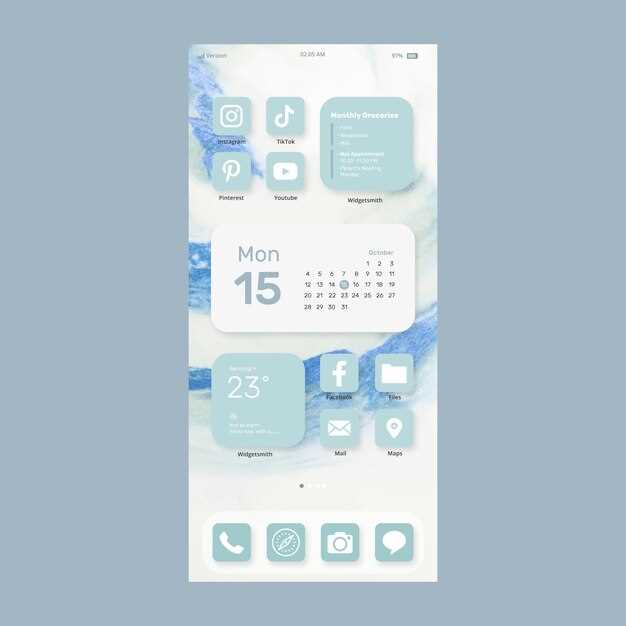
Для начала установите приложение, которое позволяет имитировать виджеты iOS на Android. Например, можно использовать ‘KWGT’ или ‘UCCW’. После установки выберите в них шаблон, максимально похожий на виджеты iOS, либо создайте собственный дизайн.
Перейдите в раздел добавления виджетов на вашем экране блокировки или главном экране. В большинстве случаев потребуется выбрать ‘Управление’, затем ‘Виджеты’ и выбрать нужный вами экземпляр из списка.
Растяните выбранный виджет по размеру, соответствующему стилю iOS. В настройках виджета укажите желаемые параметры: фон, прозрачность, шрифты и иконки, чтобы добиться максимально близкого к оригиналу вида.
Обратите внимание на расположение иконок приложений. Для большей идентичности можно использовать лаунчер с настройками иконок, например, Nova Launcher или Lawnchair, и установить иконки в стиле iPhone.
| Шаг | Действие |
|---|---|
| 1 | Установите приложение для виджетов (KWGT, UCCW) и лаунчер с поддержкой кастомных иконок |
| 2 | Выберите и настройте шаблон виджета, чтобы он напоминал iOS |
| 3 | Добавьте виджет на экран, растяните его по желанию и настройте параметры |
| 4 | Настройте иконки приложений через лаунчер для имитации iPhone |
| 5 |
Следите за тем, чтобы выбранные вами цвета и шрифты совпадали с оригинальными для iOS, и придерживайтесь минималистичного дизайна. Простая гармония – ключ к получению эффекта, близкого к интерфейсу iPhone.
Настройка панели быстрого доступа и ее иллюзия iPhone
Откройте настройки Android и перейдите в раздел ‘Экран блокировки’. Там активируйте опцию ‘Панель быстрого доступа’ или аналогичную, чтобы она отображалась на экране блокировки.
Настройте значки быстрых настроек, добавляя необходимые функции: Wi-Fi, Bluetooth, фонарик, режим в самолете. Обычно это делается через редактирование панели в специальном меню. Выбирайте наиболее часто используемые элементы для комфортного доступа.
Чтобы придать панели вид iPhone, установите сторонний лаунчер или приложение-виджет, имитирующие стиль Apple. Например, найдите и установите приложение, которое позволяет заменить панель быстрых настроек на иконки в минималистическом стиле.
| Шаг | Действие |
|---|---|
| 1 | Откройте настройки и перейдите к разделу ‘Экран блокировки’ |
| 2 | Активируйте ‘Панель быстрого доступа’ |
| 3 | Настройте быстрые функции, добавляя или удаляя элементы |
| 4 | Установите приложение-имитатор панели или лаунчер |
| 5 | Настройте внешний вид через выбранное приложение, выбирая иконки в стиле iPhone |
| 6 | Проверьте работу на экране блокировки, убедитесь в правильной имитации |
Такой подход позволяет не только ускорить доступ к важным функциям, но и создать визуальную иллюзию iPhone, не меняя полностью интерфейс системы. Благодаря правильной настройке и использованию сторонних инструментов, можно добиться максимально похожего вида и удобства использования.
Установка и настройка элементов разблокировки: свайпы, пароли, отпечатки
Перейдите в настройки безопасности, выберите раздел “Блокировка экрана” и отключите текущий тип защиты, чтобы начать с чистого листа. После этого выберите опцию для добавления нового метода разблокировки.
Для настройки свайпа выберите ‘Никакая’ или ‘Свайп’, чтобы получить гладкий, быстрый доступ без необходимости вводить пароль. Такой вариант прост и быстр, подходят для устройств, где важна скорость.
Установка пароля или PIN-кода позволяет задать более надежный способ защиты. Введите желаемый код, предпочтительно длинной не менее 4 символов, и повторите для подтверждения. Можно выбрать числовой PIN или сложный пароль, включающий буквы и знаки, для большего уровня защиты.
Чтобы добавить отпечатки пальцев, перейдите в раздел ‘Отпечатки пальцев’, активируйте его и следуйте инструкции на экране. Обычно необходимо несколько раз приложить палец, чтобы обеспечить надежное сканирование и распознавание.
Активируйте нужные способы разблокировки и установите приоритеты: что должно запускаться первым, а что – использоваться как запасной вариант. В некоторых устройствах можно настроить автоматическую блокировку и отключение определенных методов при определенных условиях.
Обязательно протестируйте каждый выбранный способ разблокировки: убедитесь, что он работает быстро и точно распознает ваше устройство в любой ситуации. Также можно настроить таймер автоматической блокировки, чтобы обеспечить более комфортный и безопасный режим использования.