
Осваивайте DotA на мобильных устройствах, сразу приступая к игре без долгой настройки. Используйте надежные эмуляторы или специальные приложения, которые позволяют запускать полноценную версию игры прямо на смартфоне. Это дает вам быстрый доступ к любимым героям и матчам без необходимости переносить игровой опыт на ПК или ноутбук.
Чтобы добиться наилительного результата, важно выбрать оптимальную платформу. На рынке представлены разные инструменты, среди которых есть как официальные решения, так и сторонние программы. Каждая из них предлагает свои особенности, такие как поддержка геймпада, настройка управления или минимальный лаг. Определите, что подходит именно вам, и следуйте пошаговым инструкциям для быстрой настройки.
Обратите внимание, что большинство приложений требуют определенных системных требований, особенно в части оперативной памяти и процессора. Проверяйте совместимость своего устройства заранее, чтобы избежать неожиданных проблем во время игры. Также рекомендуется использовать VPN или настройки соединения для минимизации задержек и обеспечения стабильного интернет-соединения. После этого вы будете полностью готовы выбрать свою команду и вступить в бой, полностью погрузившись в любимую игру без ограничений платформы.
- Настройка и установка Доты на смартфон или планшет
- Требования к устройству и совместимость
- Пошаговая инструкция по загрузке через сторонние платформы
- Установка оригинальной версии через эмуляторы и проверка работоспособности
- Обновление игры и устранение возможных ошибок
- Настройка графики и управления для мобильных игр
- Игровой процесс и особенности мобильной версии
- Ключевые отличия мобильной Доты от ПК-версии
- Особенности управления и использования мобильных аксессуаров
- Оптимизация стратегии для коротких сессий игры
- Просмотр встроенных обучающих материалов и тренировочных режимов
- Общение и командное взаимодействие в мобильной игре
Настройка и установка Доты на смартфон или планшет
Скачайте официальное приложение Dota Underlords или аналогичные клиенты через Google Play Store. Убедитесь, что ваше устройство соответствует минимальным требованиям: Android 8.0 или выше, не менее 2 ГБ оперативной памяти и стабильное интернет-соединение.
Перед установкой отключите режим энергосбережения и освободите пространство на внутренней памяти, удалив ненужные файлы или приложения. Это обеспечит быстрый процесс загрузки и установки.
Настройте разрешения для приложения: разрешите доступ к хранилищу, сети и уведомлениям. Такой шаг позволит игре скачивать обновления и сохранять прогресс без сбоев.
Запустите магазин приложений, найдите нужную игру и нажмите кнопку ‘Установить’. После завершения процесса перейдите к запуску и войдите в аккаунт, если это требуется. В случае возникновения ошибок проверьте наличие обновлений системы или попробуйте перезагрузить устройство.
Требования к устройству и совместимость
Для комфортной игры в Доту на Android убедитесь, что ваше устройство соответствует минимальным требованиям: операционная система Android версии 8.0 и выше. Процессор должен быть не ниже Snapdragon 632 или аналогичный с 4 ГБ оперативной памяти, чтобы обеспечить плавную работу игры. Видеокарта Adreno или Mali с поддержкой OpenGL 3.0 также потребуется для корректного отображения графики.
Обратите внимание на объем внутренней памяти – минимум 16 ГБ для установки приложения и дополнительных файлов, а также наличие свободного места для кэширования данных игры. Также рекомендуется использовать устройство с дисплеем не менее 6 дюймов и разрешением Full HD, чтобы избежать ухудшения визуальных впечатлений.
Совместимость с сетевыми технологиями важна: стабильное соединение Wi-Fi или 4G/LTE обеспечит минимальную задержку и быстрый отклик. Встроенная система управления, такие как акселерометр и гироскоп, могут пригодиться для некоторых режимов, поэтому проверьте их работу перед началом игры.
Перед скачиванием приложения убедитесь, что версия ОС обновлена до последней доступной. Это избавит от проблем с совместимостью и повысит уровень безопасности устройства в целом. Иногда старые устройства могут испытывать трудности с запуском и поддержкой новых обновлений игры, поэтому, если планируете играть регулярно, стоит рассмотреть обновление техники.
Пошаговая инструкция по загрузке через сторонние платформы
Для начала скачайте APK-файл Dota на вашем устройстве. Перейдите на проверенную стороннюю платформу, например APKMirror или APKPure, и найдите нужную версию игры. Убедитесь, что версия совместима с вашей операционной системой и устройством.
Загрузите APK-файл, нажав кнопку ‘Скачать’. После завершения загрузки откройте папку для файлов на смартфоне и найдите скачанный APK-файл. Перед установкой необходимо разрешить установку приложений из неизвестных источников.
Для этого откройте настройки устройства, перейдите в раздел ‘Безопасность’ или ‘Конфиденциальность’ и активируйте опцию ‘Неизвестные источники’ или ‘Разрешить установку приложений’.
Вернитесь к файлу и запустите его. Следуйте подсказкам на экране, чтобы завершить установку. После установки запустите игру и настройте необходимые параметры сети и управления.
Не забудьте после установки отключить возможность установки из неизвестных источников, чтобы обеспечить безопасность вашего гаджета.
| Шаг | Действие |
|---|---|
| 1 | Скачайте APK-файл на сторонней платформе |
| 2 | Откройте настройки устройства и разрешите установку из неизвестных источников |
| 3 | Запустите скачанный APK-файл и следуйте инструкциям по установке |
| 4 | Запустите игру и проверьте корректность запуска |
| 5 | Верните настройки безопасности, отключив разрешение на установки из неизвестных источников |
Установка оригинальной версии через эмуляторы и проверка работоспособности
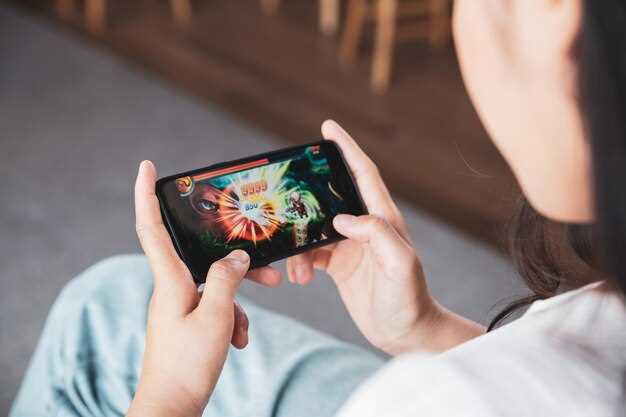
Для начала скачайте известный эмулятор Android, например, BlueStacks или NoxPlayer. Установите его на ПК, следуя стандартной инструкции. Затем загрузите оригинальную APK-версию Dota 2 из надежного источника, избегая неподтвержденных сайтов, чтобы не получить вредоносное ПО.
Запустите эмулятор и настройте его, указав язык, разрешения и параметры графики по минимальным требованиям. После этого перетащите APK-файл в окно эмулятора или используйте функцию установки из папки.
Чтобы убедиться в корректной работе, выполните следующие проверки:
- Запустите игру и проверьте отсутствие ошибок при запуске
- Обратите внимание на производительность – кадровая частота должна быть стабильной, лаги свести к минимуму
- Проверьте работу основных элементов интерфейса – меню, карты, игровые элементы
- Поиграйте несколько минут, чтобы убедиться, что управление реагирует своевременно и без сбоев
При обнаружении проблем можно попробовать обновить драйверы видеокарты, изменить параметры графики в настройках эмулятора или сделать чистую переустановку эмулятора и игры. Убедившись в стабильности и плавности работы, можно смело приступать к полноценной игре на мобильных устройствах через симулятор.
Обновление игры и устранение возможных ошибок
Регулярно проверяйте наличие обновлений в Google Play или App Store, так как разработчики выпускают исправления для устранения багов и улучшения стабильности игры. После загрузки обновления перезапустите устройство, чтобы изменения вступили в силу и избежать возможных сбоев.
Если игра зависает или выдается сообщение об ошибке, сначала очистите кэш приложения через настройки устройства, а затем попробуйте повторно запустить игру. Иногда помогает удаление и повторная установка приложения – это гарантирует свежие файлы без повреждений.
Обратите внимание на доступность свободного места на устройстве: недостаток памяти способен вызвать замедление или сбои. Освободите место, удаляя ненужные файлы или приложения, и проверьте работу игры повторно.
Для случаев, когда подключение к сети нестабильно, используйте Wi-Fi или убедитесь, что мобильный интернет работает без перебоев. Иногда помогает переключение между режимами соединения или отключение фона, чтобы снизить нагрузку на сеть.
Если проблема сохраняется, обратитесь в службу поддержки через официальный сайт или внутриигровую систему поддержки. Не забудьте подготовить описание проблемы с указанием модели устройства, версии ОС и номера версии игры – эти данные упростят диагностику.
Следите за обновлениями драйверов и прошивки вашего устройства, чтобы устранить возможные несовместимости. Иногда обновления системы решают конфликтные ситуации между программным обеспечением и оборудованием, что помогает избавиться от ошибок при игре.
Настройка графики и управления для мобильных игр
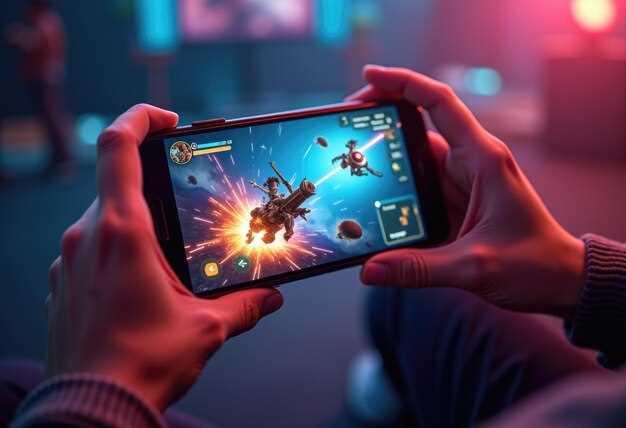
Для комфортного управления включите поддержку механики жестов или настройте на экране виртуальные кнопки, прописав их так, чтобы минимизировать случайные нажатия и повысить точность. Попробуйте использовать встроенные настройки чувствительности для датчиков, чтобы адаптировать отклик на ваши движения.
| Настройка | Рекомендуемые параметры |
|---|---|
| Разрешение экрана | Среднее или низкое для повышения FPS |
| Качество графики | Среднее или низкое, отключить тени и т.п. |
| Чувствительность управления | Настроить под свои ощущения, избегать чрезмерных значений |
| Виртуальные кнопки | Размещение по зонам, легкодоступным для пальцев |
Используйте режим автокнопки или автоматические функции при необходимости для упрощения процесса. Регулярно тестируйте настройки в боевых условиях, чтобы подобрать наиболее комфортные параметры для своего стиля игры.
Игровой процесс и особенности мобильной версии
Чтобы играть в Доту на мобильном устройстве, используйте виртуальные джойстики и кнопки для управления героем, что обеспечивает быстрый доступ ко всем функциям без необходимости подключения внешних устройств.
Мобильная версия сохраняет ключевые механики оригинала: контроль над героем, использование способностей и предметов, командные взаимодействия. При этом интерфейс адаптирован под сенсорные экраны и позволяет легко ориентироваться даже на небольшом дисплее.
Обратите внимание на режим автоматической атаки и фокусировки, которые помогают удерживать игровой ритм и сокращают необходимость постоянного контроля, освобождая время для стратегических решений.
Дополнительные особенности включают возможность быстрого перемещения по карте с помощью свайпов, что ускоряет реакцию на ситуации и повышает тактическое качество игры.
Игровой процесс дополнен мини-играми и событиями внутри приложения, которые стимулируют возвращение и усложняют привычные ситуации, делая мобильную версию не просто портом, а полноценным продолжением оригинальной игры.
Графика адаптирована к мощности устройств, а оптимизация обеспечивают плавный фреймрейт и минимальную задержку, даже при большом количестве героев и эффектов на экране.
Выбирайте комфортные настройки управления и используйте встроенные подсказки, чтобы быстро освоить интерфейс и избежать ошибок, что особенно важно для новичков или тех, кто впервые играет на мобильных.
Ключевые отличия мобильной Доты от ПК-версии
Обратите внимание, что управление на мобильных устройствах происходит через касания, а не с помощью мыши и клавиатуры. Это влияет на точность выбора героев и способность быстро реагировать на ситуацию в игре.
Графика в мобильной версии зачастую упрощена, чтобы снизить нагрузку на устройство и обеспечить плавный геймплей. В результате детали и эффекты менее насыщенные, чем в ПК-версии, а некоторые визуальные элементы могут быть упрощены или уменьшены по размеру.
Параметры настроек интерфейса существенно сокращены. На мобильных устройствах вы не найдете глубокой настройки HUD или возможности менять расположение элементов управления, что может снизить уровень комфортности для опытных игроков.
Скорость матчей адаптирована под мобильное окружение, что влияет на темп игры. В мобильной версии часто введены сокращенные тайм-несколько элементов, чтобы игра была более динамичной и не затягивалась.
Командное взаимодействие строится больше на голосовой связи или быстрых чатах, поскольку отсутствует полноценный голосовой чат внутри приложения. Это требует более слаженной работы команд без возможности долгих обсуждений.
В мобильной Доте поддерживаются меньшие размеры команд и чуть измененные правила, чтобы сделать игру более доступной и удобной для коротких сессий. Обычно команды состоят из 5 игроков, но игровые механики иногда варьируются для повышения динамики.
Особенности управления и использования мобильных аксессуаров
Для повышения точности и скорости управления рекомендуется подключать игровые контроллеры и геймпады, специально совместимые с Android. Такие устройства позволяют заранее настроить клавиши для выполнения быстрых комбинаций и минимизировать случайные ошибки в критические моменты игры.
Обратите внимание на качество сенсорных_SCREEN-экранов: использование защитных стекол с антибликовым покрытием помогает избежать искажения изображения и повысить чувствительность к касаниям. Это особенно важно при пакетных боях и многослойных схемах навыков.
Поддержка внешних аксессуаров, таких как игровые мыши или по большей части трекпады, может значительно облегчить точность в управлении, особенно у тех, кто привык к ПК. Используйте адаптеры OTG для подключения этих устройств, чтобы избежать лагов и задержек.
Для удобства при долгих сражениях подключайте внешние аккумуляторы или используйте кабели с большой длиной, чтобы избегать ограничения движений и случайных отключений. Это обеспечит стабильную работу без перерывов даже при интенсивной игре.
Обратите внимание на настройки чувствительности и свайпов в самой игре: корректировка этих параметров позволит настроить управление под ваш стиль, снизить усталость и ускорить реакцию на события на экране.
Используйте игровые коврики или специальные подставки для смартфона, которые обеспечивают устойчивость устройства и комфорт при долгих игровых сессиях. Это исключит случайные падения и снизит риск повреждений, а также позволит лучше контролировать устройство.
Оптимизация стратегии для коротких сессий игры
Фокусируйтесь на быстром захвате линий и контроле ключевых объектов, чтобы получить преимущество в начале игры. Не тратьте время на долгие фармы – собирайте небольшие наборы ресурсов, чтобы быстрее перейти к боевым действиям.
Выбирайте героев с быстрым стартом и возможностью эффективно действовать в коротком промежутке времени. Уделяйте внимание героям с быстрым эффектом выхода на линию и способностью наносить урон сразу после появления.
Активно используйте командные взаимодействия: координируйте атаки на противника в определённые моменты. Совместные усилия позволяют быстро достигать целей и избегать затягивания боя.
Контролируйте карту, чтобы своевременно реагировать на изменения ситуации и избегать ненужных столкновений. Быстрая разведка помогает определить слабые места у врага и использовать их для быстрого захвата или защиты объектов.
Экономьте время: избегайте затяжных разговоров и долгих походов, концентрируйтесь на задачах, позволяющих максимально быстро получать преимущества, например, уничтожение башен или нейтрализация ключевых героев противника.
Используйте предметы и способности максимально эффективно: выбирайте экипировку, ускоряющую фарм или обеспечивающую быструю мобильность. Заблаговременно планируйте свои тактики, чтобы не тратить время на исправление ошибок во время боя.
Просмотр встроенных обучающих материалов и тренировочных режимов
Используйте меню обучения в игре, чтобы быстро ознакомиться с основными механиками и стратегиями. Встроенные видеоуроки позволяют понять ключевые моменты без необходимости искать внешние ресурсы. Обратите внимание на разделы с советами по героическим комбинациям и позиционированию, они подготовят вас к более уверенной игре.
Тренировочные режимы включают учебные сценарии, где можно практиковать последние навыки. Начинайте с базовых заданий, чтобы почувствовать, как работают механики персонажей и предметов, затем переходите к более сложным заданиям, моделирующим ситуации боя.
Настраивайте параметры тренировочного режима, чтобы сосредоточиться на конкретных аспектах: управлении героем, фарминге, реакции на действия противника или командной работе. Постоянная repetition помогает закрепить навыки, делая их автоматическими во время реальных матчей.
Воспользуйтесь встроенными подсказками и советами, предлагающими оптимальные решения в боевых ситуациях. Используйте режим просмотра повторов для анализа своих действий и поиска ошибок. Так вы выявите повторяющиеся промахи и избежите их в будущем.
Позволяйте себе экспериментировать с разными героями и предметами, пробуйте разные тактики в тренировочном режиме. Это помогает подобрать оптимальный стиль игры и улучшить понимание механики прямо на мобильном устройстве.
Общение и командное взаимодействие в мобильной игре
Используйте встроенный чат для координации действий и обмена тактиками с командой. Включите голосовой чат, чтобы быстрого реагировать на происходящее на карте, избегая ошибок, связанных с задержками текста. Настройте звуковые оповещения, чтобы получать информацию о важных событиях, например, о командных боях или необходимости помощи.
При планировании стратегий заранее дублируйте ключевые моменты, чтобы все участники знали свои роли. Создавайте короткие команды или сигналы, например, для атаки, защиты или отхода. Это ускоряет реакцию и снижает вероятность недопониманий.
Не избегайте постоянной обратной связи. После игр обсуждайте ошибки и лучшие моменты, выделяйте сильные стороны каждого игрока. Именно такие разборы помогают гармонично развивать командный дух и повышать результативность в будущем.
Развивайте чувство такта, избегайте критики в разгар игры и поощряйте инициативу. Уважение к партнеру способствует более открытому и доверительному взаимодействию, что улучшает командную работу даже в напряжённых ситуациях.
Используйте сторонние мессенджеры или Discord для более удобного взаимодействия вне игрового процесса. Там легче делиться стратегиями, скидывать рекомендации и органы связи, что помогает держать команду на одной волне.





