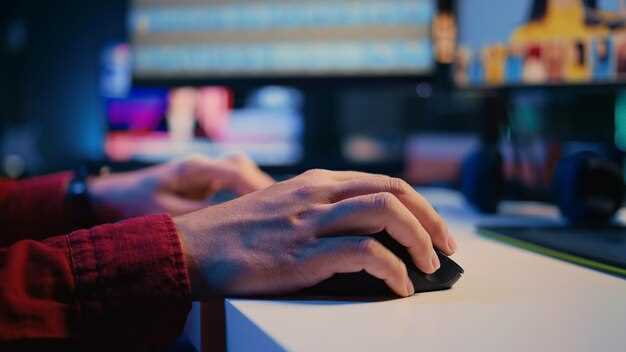
Использование кнопки DPI на мышке позволяет мгновенно менять чувствительность курсора, что дает пользователю возможность адаптировать ее под текущие задачи. Например, в играх это помогает быстро переключаться между высокой точностью для точных движений и более низкой для быстрого перемещения по карте.
Настройка DPI включает в себя изменение количества точек, которые мышь способна обработать за дюйм. Чем выше значение, тем быстрее реагирует курсор, но управление становится более чувствительным к малым движениям. Наоборот, низкое значение дает большую точность при мелких корректировках.
Кнопка DPI превращается в инструмент быстрого переключения между этими режимами, что избавляет от необходимости вручную заходить в настройки и позволяет сосредоточиться на процессе. В рабочем режиме это помогает точно устанавливать элементы на экране или редактировать фото, а в играх – сохранять контроль над движением без задержек.
Опытные пользователи отмечают, что возможность быстрого изменения чувствительности помогает не только повысить эффективность работы, но и снизить утомляемость рук за счет меньшей необходимости постоянных переключений настроек. Взятая в руки мышь с такой кнопкой превращается в универсальное устройство, готовое к любым задачам.
- Настройка DPI для разных задач: оптимизация под работу и игры
- Как выбрать подходящий DPI для точных редакторских задач
- Настройка DPI для быстрого перемещения при шутерах и движениях в реальном времени
- Переключение между режимами DPI: зачем это нужно и как использовать
- Практические советы по использованию кнопки DPI для повышения комфорта
- Автоматическая смена DPI в зависимости от контекста работы или игры
- Как избежать ошибок при использовании переключения DPI в игровых ситуациях
- Настройка профилей DPI для разных приложений и игр
- Обзор программного обеспечения для управления параметрами DPI
- DPI в играх: Точность решает все
- Как DPI влияет на точность прицеливания в шутерах
- Оптимальные настройки DPI для разных игровых жанров
Настройка DPI для разных задач: оптимизация под работу и игры
Для работы с документами и графическими программами устанавливайте DPI на уровне 800-1200, чтобы обеспечить плавное движение курсора при точном редактировании. Такой диапазон позволяет быстро перемещать курсор по экрану без чрезмерных усилий и без потери точности.
В играх предпочтительно использовать более высокие настройки – от 2000 до 6000 DPI, в зависимости от жанра и стиля игры. Для быстрого шутера или шутеров с видом от первого лица выбирайте 3000-4000 DPI, чтобы быстро реагировать на события, сохраняя при этом контроль. Для тактических игр или игр, требующих точных движений, снизьте DPI до 2000 или даже ниже для более точного прицеливания.
Настраивайте DPI поэтапно, пробуя разные уровни в конкретных приложениях или играх. Удерживайте кнопку переключения DPI, пока не найдете оптимальный баланс между скоростью и точностью. В игровых профилях можно задать разные значения – например, низкое для бега, повышенное – для осмысления карты или точных движений.
Обязательно тестируйте настройки на практике: перемещайте курсор по разным поверхностям и в разных сценариях работы или игрового процесса. Правильная настройка поможет избавиться от избыточной чувствительности или, наоборот, недостаточной реакции, что сделает работу и игру более комфортными и эффективными.
Как выбрать подходящий DPI для точных редакторских задач
Чтобы добиться высокой точности при работе с изображениями или макетами, выбирайте DPI в диапазоне 400-800. Такой уровень позволяет точно нацеливаться без излишней чувствительности, которая может мешать аккуратности.
Обратите внимание на возможность быстрого переключения между несколькими настройками DPI, особенно если редактируете разные типы файлов или используете разные программы. Например, переключение между 400 для мелких деталей и 800 для общих перемещений помогает оптимизировать работу.
Используйте настройки с плавной регулировкой, а не ступенчатой. Часто это обеспечивает более стабильный контроль, особенно при работе с тонкими линиями или маленькими шрифтами. Проверьте, чтобы в настройках была опция мягкого изменения чувствительности.
Проверьте, есть ли в мышке возможность изменить точку срабатывания без больших задержек или сдвигов. Быстрый отклик поможет точно позиционировать курсор, не тратя лишних усилий и времени.
Для работы с графическими редакторами подходят модели с разрешением, поддерживающим точность до 1600 точек на дюйм и выше, но часто эти значения дополняются настройками индивидуальной чувствительности. Постепенно подбирайте уровень DPI, ориентируясь на комфорт и качество результата.
Тестируйте разные значения на практике, поработайте с ними в вашей основной программе. Правильный DPI поможет снизить нагрузку на глаза и суставы, повышая комфорт долгих сессий редактирования также.
Настройка DPI для быстрого перемещения при шутерах и движениях в реальном времени
Установите DPI в диапазоне 800-1200 для комфортных перемещений в шутерах, чтобы быстро целиться и реагировать без чрезмерных движений мыши. Эта настройка обеспечивает точность и скорость, позволяя резко и точно управлять персонажами и камерой.
Для игр, требующих высокой реакции, избегайте слишком высокой чувствительности – 1600-2000 DPI возможны, но важна точная настройка для избежания размытости управления. Попробуйте сгруппировать настройки с использованием ПК или встроенного программного обеспечения мыши, чтобы быстро переключаться между режимами: например, более низкий DPI для точных выстрелов и высокий для быстрых движений.
При движениях в реальном времени, например, при быстром обзоре карты или смене оружия, используйте функции переключения DPI на кнопках мыши. Это позволяет мгновенно адаптировать чувствительность под ситуацию, сохраняя удобство и контроль.
Обратите внимание на чувствительность в настройках игры. Совмещая уровень DPI с чувствительностью в игре, достигнете наиболее точного и комфортного баланса для конкретных сценариев. Обычно, рекомендуется держать собственные значения и избегать слишком больших разниц, чтобы не терять контроль над движениями.
Проводите эксперименты при настройке – небольшие поправки по DPI и чувствительности могут значительно повысить эффективность. Определите для себя наиболее удобные режимы и используйте их постоянно, чтобы ваши реакции оставались быстрыми и точными при движениях в реальном времени.
Переключение между режимами DPI: зачем это нужно и как использовать
Переключение между режимами DPI позволяет быстро адаптировать чувствительность мыши под текущие задачи, будь то точная работа с графикой или быстрые игровые реакции. Чтобы добиться этого, установите на кнопку или комбинацию кнопок удобное для вас переключение, например, между 800, 1600 и 3200 точками на дюйм.
Перед началом выбирайте оптимальные значения DPI для разных сценариев: для точного редактирования изображений лучше использовать низкие показатели (например, 800–1200 DPI), а для быстрого перемещения по экрану – более высокие (2000–3200 DPI). Это позволяет менять чувствительность без задержек, сохраняя комфорт и точность.
Для настройки режима переключения создайте профили в программном обеспечении мыши. В большинстве случаев это делается через интерфейс производителя: назначьте каждой комбинации крови определённое значение DPI. Так вы сможете мгновенно переключаться, удерживая одну кнопку или совершая короткую комбинацию жестов.
Когда вы ощущаете, что требуется изменение чувствительности – например, при переходе с точных задач на быструю навигацию – используйте выбранную кнопку, чтобы сменить режим. Обратите внимание, что некоторые мыши позволяют сохранять до 5 или более профилей, делая ваши настройки максимально разнообразными под любые ситуации.
Не забывайте тестировать работу переключений и корректировать значения в процессе использования. Это поможет понять, какие уровни DPI подходят под конкретные задачи, и сделает работу или игру комфортнее.
Практические советы по использованию кнопки DPI для повышения комфорта
Настройте быстрый переключатель DPI так, чтобы мгновенно менять чувствительность в зависимости от ситуации. Например, установите низкий уровень для точных задач, таких как редактирование или стрельба в играх, и высокий – для быстрого перемещения по экрану или навигации.
Перед началом использования протестируйте разные значения DPI, чтобы определить оптимальный диапазон. Обычно для точной работы хватает 800–1200 DPI, для casual игр – 1600–2400, а для быстрого перемещения – 3000 и выше. Используйте программное обеспечение мыши для сохранения нескольких профилей с различными настройками.
При постоянной работе с документами или редакторами настройте кнопку таким образом, чтобы она переключала между двумя режимами, например, «точный» (низкий DPI) и «быстрый» (высокий DPI). Это позволит минимизировать движение руки и повысить точность без постоянной перенастройки.
Когда чувствуете, что становится неудобно, попробуйте постепенно уменьшать или увеличивать значение DPI перед важной задачей. Так вы научитесь чувствовать свою мышь и найдете для себя идеальный уровень чувствительности.
Обратите внимание на время реакции. При переключении DPI старайтесь делать это быстро, чтобы не потерять фокус. Привыкайте к быстрому реагированию на изменения, чтобы адаптировать управление под разные ситуации за считанные секунды.
Автоматическая смена DPI в зависимости от контекста работы или игры
Настройте вашу мышь так, чтобы она автоматически переключалась между разными уровнями DPI при запуске определённых приложений или игр. Для этого используйте встроенные функции или сторонние программы, которые позволяют задать разные профили для конкретных ситуаций.
Например, при работе с текстовыми редакторами или программами для точной работы с графикой выставляйте низкое DPI, чтобы обеспечить высокую точность и мелкую настройку курсора. Когда переходите к редактированию видео или 3D-моделированию, включайте средний или повышенный DPI для более быстрой навигации по крупным зонам интерфейса.
Для игр создавайте профили с разными настройками DPI для шутеров и стратегий. В шутерах может понадобиться высокий DPI для быстрой реакции и точных прицельных движений, а в стратегиях – низкий для аккуратной прокрутки карты и управления юнитами.
Используйте программное обеспечение поставляемое с мышью или специальные утилиты, позволяющие настраивать переключение профилей через горячие клавиши или автоматически через запуск программ. Такой подход поможет избежать лишних настроек вручную и ускорит переключение между задачами.
Обеспечьте плавное изменение DPI, чтобы курсор не скачкообразно менял позицию при смене профилей. Некоторые современные модели мышей предлагают возможность мягкой смены настроек, что делает работу и игровые сессии более комфортными.
Проверьте правильность настроек, поиграв с разными уровнями DPI и оценив, насколько удобно переключаться между ними без потери скорости или точности. В итоге, такая автоматизация значительно повысит ваш комфорт и эффективность как в работе, так и в развлечениях.
Как избежать ошибок при использовании переключения DPI в игровых ситуациях
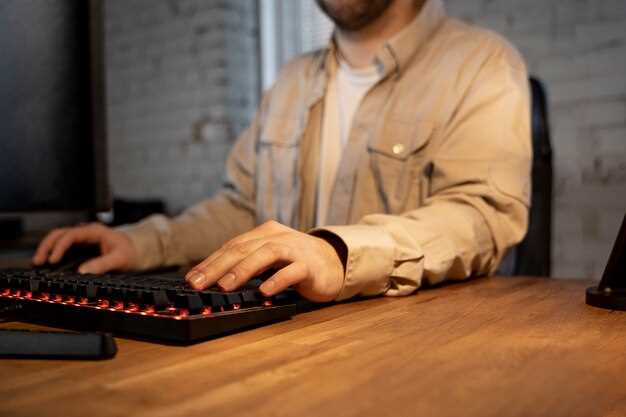
Настраивайте DPI заранее и избегайте переключения во время активной игры, чтобы не отвлекаться и не снижать точность.
Создавайте фиксированные уровни DPI для разных сценариев. Например, один для точных прицельных выстрелов, другой – для быстрых перемещений по карте.
Обучите руку работать с кнопкой переключения так, чтобы не тратить время и силы, ищя нужный уровень, а просто инстинктивно переключать режимы.
Проверяйте настройки на практике в тренировочных режимах, чтобы понять, в каком положении DPI вы комфортно ощущаете себя в разных ситуациях.
Используйте программное обеспечение мыши для назначения отдельных уровней DPI и привязки их к клавишам, чтобы быстро переключаться по необходимости.
| Ошибка | Практическое решение |
|---|---|
| Переключение во время боя | Переключайте DPI до начала активных моментов, избегая изменений во время перестрелки или важного события. |
| Непрозрачность уровней | Запишите все используемые уровни и их точное значение, чтобы быстро ориентироваться и не путать их позднее. |
| Излишнее использование кнопки | Ограничьте переключения несколькими заранее подготовленными уровнями, чтобы не усложнять управление в моменте. |
| Несовпадение настроек под стиль игры | Подбирайте DPI под свой стиль и экспериментируйте в тренировочном режиме, чтобы добиться идеального ощущения и скорости реакции. |
Настройка профилей DPI для разных приложений и игр
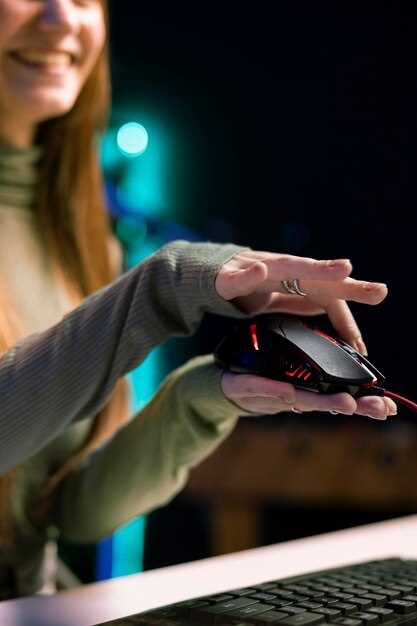
Создавайте отдельные профили DPI для различных приложений и игр, чтобы максимально повысить производительность и комфорт. Для работы с графическими редакторами установите низкое значение DPI – от 400 до 800, что обеспечит точность при работе с деталями. В случаях с программами, требующими аккуратности, таких как AutoCAD или Photoshop, настройте профиль с аналогичным диапазоном. Для быстрого перемещения по операционной системе и браузминга выбирайте профили с высоким DPI – от 1200 до 2000, что ускорит перемещение курсора.
Настройте быстро переключение между профилями с помощью программного обеспечения мышки. Легко создавайте отдельные кнопки для переключения, чтобы переходить между режимами, не тратя время на настройки вручную. При создании профилей учитывайте разрешение монитора: на 1080p оптимально использовать значения 800-1600 DPI, тогда как для 4K – 2000-3000 DPI и выше.
Экспериментируйте с комбинациями для разных сценариев работы и игр. Для шутеров лучше устанавливать от 800 до 1600 DPI, чтобы быстро целиться и прицеливаться. В стратегиях и симуляторах подойдут более низкие значения, такие как 600-1000, для аккуратных движений. Для редактирования видеороликов или 3D моделирования выбирайте профили с минимальной чувствительностью для повышения точности.
Обновляйте профили по мере изменения игр и задач. Следите за отзывами и владелецами мыши: производители часто предоставляют рекомендации по оптимальным настройкам. Погрузитесь в индивидуальные настройки, чтобы ускорить работу и повысить точность в критичных сценах, избегая лишних настроек во время игры или работы.
Обзор программного обеспечения для управления параметрами DPI
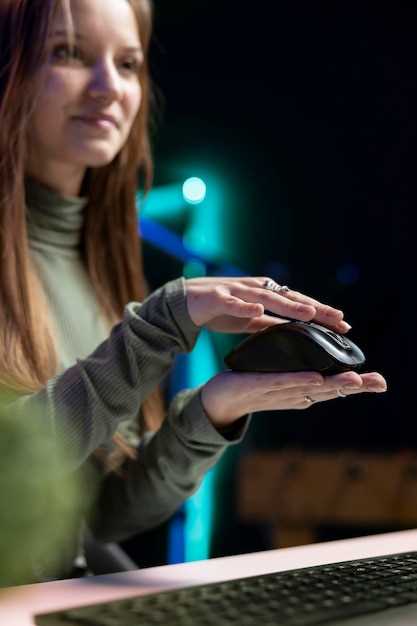
Выбор программного обеспечения для настройки DPI позволяет точно адаптировать работу мыши под свои потребности. Большинство современных моделей поставляются с фирменными утилитами, которые позволяют создавать профили с различными настройками DPI, назначать горячие клавиши и быстро переключаться между режимами во время игры или работы.
Программы, такие как Logitech G Hub, Razer Synapse или Corsair iCUE, предоставляют интуитивно понятные интерфейсы, где можно управлять чувствительностью в реальном времени. Они позволяют установить несколько уровней DPI и автоматически переключаться между ними при выполнении определенных действий или по нажатию кнопки на мыши.
Для более тонкой настройки можно использовать сторонние инструменты, например, X-Mouse Button Control или KatMouse. Эти программы дают возможность создавать сложные сценарии для управления чувствительностью мыши, повышая точность при работе с графикой или в играх.
Обязательно обратите внимание на поддержку вашей модели мыши в выбранном софте. Совместимость открывает доступ к расширенным функциям, таким как калибровка, обновление прошивки и автоматическая синхронизация настроек.
Некоторые приложения позволяют сохранять и делиться профилями настройки, что удобно, если вы используете несколько устройств или хотите пробовать разные схемы чувствительности без повторных ручных настроек.
Пробуйте разные программы, чтобы выбрать ту, что подходит именно вам по удобству интерфейса и возможностям. Это избавит вас от необходимости постоянно регулировать чувствительность вручную в процессе работы или игры и поможет добиться максимально точных результатов.
DPI в играх: Точность решает все
Настройте DPI на уровне 400-800 для точных движений в шутерах и стратегиях. Это позволяет делать мелкие, аккуратные поправки без чрезмерных резких скачков курсора. Чем ниже значение DPI, тем чувствительность меньше, и вы точно управляете прицелом или движением персонажа.
Если игра предполагает быстрые реакции и резкие маневры, увеличьте DPI до 1200-1600. Такой режим даст возможность быстро реагировать и переключаться между врагами, не теряя контроль над курсором. Попробуйте разные значения, чтобы найти баланс между скоростью и точностью.
Используйте программное обеспечение или кнопки на мышке для быстрого переключения DPI во время игры. Например, в баталиях лучше держать более низкое значение, а в меню или в момент спокойствия – повысить для удобства поиска целей.
Обратите внимание, что идеальный DPI зависит от вашего размера монитора и разрешения. Для 1920×1080 достаточно 800-1000 DPI, тогда как для 4K-экранов может понадобиться до 1600-2000. Тестируйте настройки, чтобы добиваться постоянной точности без лишних усилий.
Старайтесь не менять значение DPI во время игры слишком часто. Постоянство помогает выработать мышечную память, и контроль станет более интуитивным, а ваши показатели – стабильнее.
Как DPI влияет на точность прицеливания в шутерах
Настройка DPI напрямую влияет на реакцию мыши и точность прицеливания. Чем ниже DPI, тем медленнее перемещается курсор при одинаковом движении руки, что помогает точнее контролировать мелкие движения. Это особенно важно при стрельбе по движущимся мишеням, где каждая доля миллиметра имеет значение.
Для точного целеуказания рекомендуется устанавливать DPI в диапазоне 400–800. Такая настройка позволяет добиться стабильности и минимизировать случайные смещения курсора. Высокие значения, превышающие 1200 DPI, делают курсор слишком чувствительным и требуют привыкания, в противном случае повышается вероятность ошибочного прицеливания из-за слишком быстрых движений.
Играя в шутеры, попробуйте актуальные для вас настройки, совмещая их с чувствительностью в самой игре. Например, при использовании 800 DPI можно установить внутриигровую чувствительность в умеренных пределах, чтобы добиться плавности и точности. Постоянная практика с выбранными значениями укрепит мышечную память и снизит утомляемость.
Обратите внимание, что правильное сочетание DPI и скорости мыши поможет вам быстрее реагировать на ситуации внутри игры. Это особенно заметно при быстром прицеливании и переводе взгляда между разными мишенями. Не бойтесь экспериментировать и подбирать именно то сочетание, которое позволит вам чувствовать себя уверенно и точно.
Оптимальные настройки DPI для разных игровых жанров
Для шутеров от первого лица оптимально использовать DPI в диапазоне 400–800. Такой настройке обеспечивает точное целеуказание и быструю реакцию при движениях, что критично для победы в динамичных ситуациях.
Если вы играете в MOBAs или стратегии, выбирайте DPI в диапазоне 800–1200. Это помогает управлять курсором аккуратно, сохраняя контроль при несложных, но точных перемещениях, что важно для выбора каждого юнита или ресурса.
Для игр с тонкой настройкой, таких как симуляторы или файтинги, рекомендуется использовать DPI около 200–400. Низкое значение дает максимальную точность при выполнении сложных движений и помогает избегать случайных перемещений курсора.
В командных шутерах или быстрых шутерах, где важна не только точность, но и скорость, стоит прыгать в диапазон 800–1600. Это сочетает приемлемую точность с возможностью оперативных перемещений, позволяя быстро реагировать на опасности или менять позицию.
| Игровой жанр | Рекомендуемый DPI |
|---|---|
| Шутеры от первого лица | 400–800 |
| MOBAs, стратегии | 800–1200 |
| Симуляторы, файтинги | 200–400 |
| Быстрые шутеры, командные игры | 800–1600 |
Выбор DPI зависит от личных предпочтений и разрешения экрана. Чем выше разрешение, тем большее значение DPI поможет адаптировать управление под его особенности, сохраняя баланс между точностью и скоростью реакции.