Современные системы часто требуют актуализации программного обеспечения, однако обновления не всегда приводят к положительным результатам. Иногда новые версии компонентов могут вызывать нестабильность, сбои или несовместимость с устаревшими устройствами. В таких случаях полезно знать, как восстановить предыдущие версии программного обеспечения для обеспечения стабильной работы устройства.
Во многих ситуациях возврат к более ранним версиям программного обеспечения может решить проблемы, связанные с производительностью системы или ее функциональностью. Этот процесс может показаться сложным, но с правильным подходом можно быстро и безопасно вернуть прежние настройки без необходимости перезагрузки операционной системы.
В данной статье предлагаем рассмотреть простые шаги и рекомендации, которые помогут выполнить восстановление более ранних версий модулей, а также поделимся полезными советами для предотвращения возможных проблем в будущем. Для успешного выполнения указанных действий не требуется глубоких технических знаний, но стоит обратить внимание на некоторые важные нюансы, которые помогут избежать потерь важных данных при осуществлении процесса.
- Определение необходимости отката драйвера
- Пошаговая инструкция по откату через Диспетчер устройств
- Использование точки восстановления для возврата к предыдущему состоянию
- Возврат драйвера через Панель управления
- Поиск и установка предыдущей версии драйвера с сайта производителя
- Проблемы, возникающие при откате
- Изменение настроек безопасности для неподписанных драйверов
- Рекомендации по обновлению драйверов после отката
Определение необходимости отката драйвера
Прежде чем принимать решение о возвращении к более ранней версии программного обеспечения для аппаратных компонентов, важно проанализировать состояние системы и выявить симптомы, указывающие на наличие проблем. Основные факторы, требующие внимания:
- Сбой работы устройства: Если компоненты, такие как видеокарта или звуковая плата, демонстрируют сбои, это может свидетельствовать о несоответствии между текущей версией и системными требованиями.
- Проблемы с производительностью: Замедление работы программ, зависания или другие неудобства могут быть результатом несовместимости обновлений.
- Системные ошибки: Частые сообщения о ошибках и проблемы с загрузкой системы могут быть связаны с новыми версиями программного обеспечения.
- Отсутствие необходимых функций: Иногда обновления могут убрать возможность, которая была критически важна для пользователя или бизнес-процессов.
Для более точного диагноза рекомендуется выполнить следующие шаги:
- Проверить историю установок обновлений.
- Оценить влияние изменений на системную работу.
- Изучить отзывы пользователей о новой версии программного обеспечения.
В ситуации, когда перечисленные проблемы становятся очевидными, сразу же стоит задуматься о возврате к более стабильной версии компонента. Важно помнить: лучше действовать умно и обдуманно, избегая необратимых шагов, пока причина не будет точно установлена.
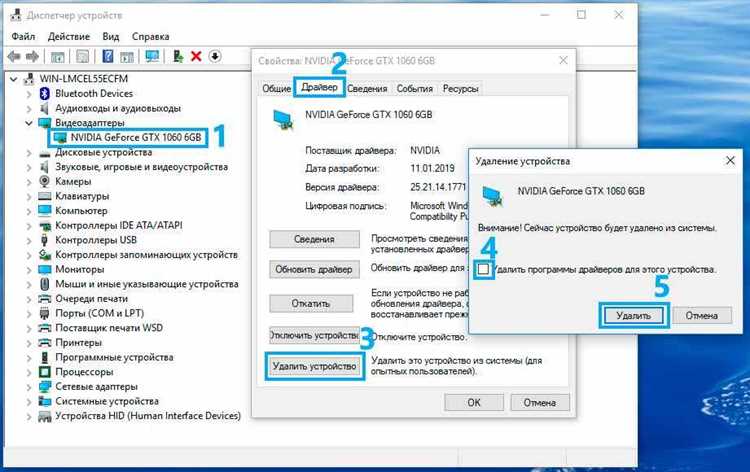
Пошаговая инструкция по откату через Диспетчер устройств

Запустите Диспетчер устройств, нажав правой кнопкой мыши на кнопку ‘Пуск’ и выбрав соответствующий пункт.
Найдите необходимое оборудование в списке. Если вы не уверены, какое именно устройство нуждается в изменении, посмотрите на категорию, такую как ‘Видеоадаптеры’ или ‘Звуковые устройства’.
Кликните правой кнопкой мыши на выбранном устройстве и выберите ‘Свойства’. В открывшемся окне перейдите на вкладку ‘Драйвер’.
На вкладке ‘Драйвер’ найдите кнопку ‘Откатить драйвер’. Если она доступна, нажмите на нее. Если кнопка неактивна, это может означать, что предыдущая версия отсутствует или не была установлена.
Следуйте инструкциям на экране. При необходимости система может запросить причины изменения. Укажите своё мнение и нажмите ‘Да’ для подтверждения.
После завершения процесса перезагрузите компьютер. Проверьте работоспособность устройства и убедитесь, что оно функционирует должным образом.
Если проблемы не устраняются, рассмотрите возможность загрузки драйвера с официального сайта производителя.
Использование точки восстановления для возврата к предыдущему состоянию
Точки восстановления позволяют вернуть систему к состоянию, когда установка обновлений или новых компонентов не вызывала проблем. Этот метод применим для восстановления прежней версии программного обеспечения и может быть особенно полезен в ситуациях, когда изменения негативно сказались на работе устройства.
Перед началом процесса убедитесь, что функция создания точек восстановления активирована. Для этого посетите панель управления, перейдите в раздел «Система и безопасность», затем выберите «Система». В левой части окна нажмите на «Защита системы», после чего убедитесь, что для системного диска включен мониторинг.
Чтобы воспользоваться созданной точкой, откройте меню «Пуск», введите «Восстановление системы» и выберите соответствующий элемент. В предложенном окне нажмите кнопку «Далее», чтобы увидеть список созданных точек. Выберите нужную дату и время, отразившие стабильное состояние системы.
После выбора желаемой точки система предложит вам подтвердить действие. Процесс занимает некоторое время, по завершении вам будет предложено перезагрузить компьютер. Важно помнить, что восстановление повлечет за собой удаление программ и изменений, сделанных после момента создания выбранной точки. Полезно заранее сохранить важные данные.
Проанализируйте, какие программы могут быть затронуты процессом отката. Это поможет избежать недоразумений и уверенности в том, что основные функции выполнения задач будут сохранены. Если процесс завершился успешно, система вернется к прежним настройкам, изменив конфигурацию к состоянию на момент создания точки восстановления.
Возврат драйвера через Панель управления
Для восстановления предыдущей версии программного обеспечения устройства выполните следующие действия:
Откройте Панель управления. Для этого нажмите клавишу Windows, введите ‘Панель управления’ и выберите соответствующий результат.
Перейдите в раздел ‘Аппарат и звук’, затем кликните на ‘Диспетчер устройств’.
В Диспетчере устройств найдите необходимое оборудование. Правый клик по объекту вызовет меню, в котором выберите пункт ‘Свойства’.
Откроется новое окно. Перейдите на вкладку ‘Драйвер’. Здесь увидите несколько опций, среди которых есть ‘Откатить драйвер’. Если данная кнопка активна, это указывает на наличие альтернативной версии программного обеспечения. Нажмите ее.
После этого появится окно с запросом на подтверждение выполнения операции. Выберите ‘Да’, чтобы завершить процесс. Затем перезагрузите компьютер для применения изменений.
| Шаг | Действие | Примечание |
|---|---|---|
| 1 | Открыть Панель управления | Используйте поиск в меню Пуск |
| 2 | Перейти в ‘Аппарат и звук’ | Нажмите на ‘Диспетчер устройств’ |
| 3 | Идентифицировать нужное устройство | Щелчок правой кнопкой мыши |
| 4 | Открыть ‘Свойства’ | Перейти на вкладку ‘Драйвер’ |
| 5 | Нажать ‘Откатить драйвер’ | Подтвердить действие |
| 6 | Перезагрузить устройство | Изменения вступят в силу после перезагрузки |
Поиск и установка предыдущей версии драйвера с сайта производителя
Для получения более ранней версии программного обеспечения необходимо посетить официальный сайт разработчика оборудования. Важно произвести поиск, основываясь на конкретной модели устройства. Зачастую производители предоставляют архив версий, включая стабильные и тестовые обновления.
Сначала определите название вашего устройства. Эта информация может быть найдена в диспетчере устройств, где отображаются все подключенные компоненты. Запишите модель, так как она понадобится для поиска.
Перейдите на страницу поддержки сайта производителя. Обычно существует раздел, посвященный загрузкам, где можно выбрать своё устройство. Выберите интересующий товар и найдите вкладку с драйверами или загрузками.
В этом разделе найдите нужную версию. Часто производители размещают дату релиза, что поможет выбрать более устойчивую и проверенную версию. При установке старой версии убедитесь, что она совместима с вашей операционной системой и архитектурой системы (32-bit или 64-bit).
Скачайте архив и следуйте инструкциям по установке, указанным на сайте. Рекомендуется отключить автоматическое обновление драйверов для предотвращения повторного установления более новой версии.
После установки перезагрузите компьютер для применения изменений. Проверьте работоспособность устройства, убедитесь, что все функции функционируют корректно. Если возникли проблемы, возможно, стоит рассмотреть другие версии, доступные на сайте.
Проблемы, возникающие при откате
Процесс возврата к предыдущей версии программного обеспечения иногда приводит к неожиданным трудностям. Вот некоторые из них:
- Несовместимость: Иногда старая версия может не поддерживать некоторые современные функции или компоненты системы, что может вызвать сбои.
- Отсутствие необходимых обновлений: Вернувшись к устаревшему ПО, пользователь теряет все улучшения, исправления ошибок и безопасность последних обновлений.
- Конфликты с другими приложениями: Установленные программы могут иметь конфликты с более старыми версиями, что ведет к сбоям в работе или даже к полной их неработоспособности.
- Увеличение времени загрузки: Возврат к старой версии может замедлить загрузку системы, поскольку могут появляться дополнительные процессы или требоваться больше ресурсов.
- Проблемы с производительностью: Устаревшее ПО может работать менее оптимально, что негативно скажется на общих показателях производительности устройства.
Рекомендуется перед возвратом сохранить все важные данные и настроить резервное копирование. Также стоит ознакомиться с документацией на сайте производителя оборудование, чтобы минимизировать риски потенциальных проблем.
Изменение настроек безопасности для неподписанных драйверов
Для установки неподписанных программных компонентов требуется корректировка параметров безопасности операционной системы. Это может быть сделано через меню конфигурации. Следуйте приведенным инструкциям для изменения настроек.
Сначала необходимо перезагрузить компьютер. Во время загрузки системы, с помощью сочетания клавиш F8 или F12, откройте меню дополнительной загрузки.
В меню выберите опцию “Настройки отключения строгой проверки подписи драйверов”. После выбора этой опции продолжайте загрузку системы. Это временно отключит защиту и позволит установить неподписанный компонент.
После завершения установки рекомендуется снова включить строгую проверку подписи. Для этого выполните перезагрузку и вернитесь в меню загрузки, выберите стандартный режим. Эта мера необходима для обеспечения безопасности в дальнейшем.
Кроме того, можно использовать параметры конфигурации системы. Ввод команды ‘bcdedit /set nointegritycheck on’ в командной строке с правами администратора отключит проверку целостности, что также позволит установить неподписанные компоненты без последующих проблем.
Не забывайте, что использование неподписанных компонентов может представлять риск для системы. Перед изменением настроек всегда проводите анализ и оценку стабилизации функционирования после установки.
Рекомендации по обновлению драйверов после отката
После возврата к предыдущей версии программного обеспечения, следует внимательно подойти к процессу обновления. Важно идентифицировать, какие компоненты требуют новой версии, чтобы избежать повторения проблем.
Проверьте совместимость обновлений с вашей аппаратной платформой. Часто производители предоставляют осложненные версии, совместимые только с определенными версиями устройств. Чтение документации поможет избежать будущих конфликтов.
Используйте официальный сайт производителя для загрузки свежих версий. Это гарантирует, что полученные файлы безопасные и востребованные. Стоит избегать сторонних ресурсов, которые могут содержать несоответствующее программное обеспечение.
Рекомендуется использовать утилиты, которые позволяют автоматически проверять наличие новых версий. Такие инструменты могут сэкономить время, уменьшая риск установки некорректных установок.
Проводите тестирование новой версии на предмет стабильности перед выполнением полноценного обновления. Используйте режим безопасной загрузки, чтобы убедиться в корректной работе компонентов.
Не забывайте про создание резервных копий важных данных и системных настроек. Это поможет быстро восстановить работу системы в случае возникновения новых проблем.
Следите за отзывами других пользователей. Часто сообщества предоставляют информацию о проблемах, возникающих после установки новых версий, что позволит заранее подготовиться к возможным сбоям.