
Чтобы эффективно использовать несколько дисплеев, достаточно правильно подключить мониторы и настроить параметры отображения. В этом руководстве я расскажу, как подключить дополнительные мониторы и настроить их так, чтобы рабочий процесс стал более комфортным и продуктивным.
Первым делом убедитесь, что у вашего ПК есть нужные видеовыходы для подключения дополнительных мониторов – это могут быть HDMI, DisplayPort, VGA или DVI. Обратите внимание на наличие свободных портов и используйте подходящий кабель для каждого подключения.
Затем подключите мониторы к компьютеру, выбрав правильные входы. После этого перейдите в настройки Windows 10, чтобы активировать и настроить новые дисплеи. В следующем разделе расскажу о конкретных шагах для этого процесса.
- Подключение мониторов к компьютеру и базовая настройка
- Выбор подходящих кабелей и портов для подключения
- Физическое подключение нескольких дисплеев
- Определение активных и пассивных видеовыходов
- Обнаружение мониторов в системе Windows 10
- Настройка разрешения и частоты обновления для каждого монитора
- Использование панели управления графической карты для расширения рабочего стола
- Управление настройками и оптимизация работы нескольких дисплеев
- Настройка порядка и ориентации мониторов
- Создание и переключение между режимами отображения (дублирование, расширение)
- Настройка отдельных элементов интерфейса для каждого дисплея
- Обновление драйверов видеокарты для обеспечения совместимости
- Использование горячих клавиш для быстрого переключения режимов
Подключение мониторов к компьютеру и базовая настройка
Подключите каждый монитор к выбранному видеовыходу на видеокарте. Используйте кабели, соответствующие разъёму: HDMI, DisplayPort, DVI или VGA. При наличии нескольких портов, подключайте мониторы последовательно, чтобы установить их в желаемом порядке.
После физического подключения включите ПК. Windows 10 автоматически обнаружит новые дисплеи и в большинстве случаев предложит их использовать. Если этого не произошло, щёлкните правой кнопкой мыши по рабочему столу и выберите Параметры дисплея.
В разделе настроек обнаружите список подключённых мониторов. Если некоторые устройства не отображаются, нажмите кнопку Обнаружить. Оцените расположение дисплеев, перетащив их иконки на схеме так, чтобы соответствовать реальному расположению на столе.
Для выбора основного дисплея выберите нужный монитор и отметьте опцию Использовать как основной дисплей. Это определит, на каком экране по умолчанию откроются приложения и рабочий стол.
Настройте разрешение каждого монитора, подобрать максимально возможное для каждой модели. Высокое разрешение обеспечивает чёткое изображение, а низкое – повысит производительность при необходимости.
Если вы планируете использовать режим расширенного рабочего стола, убедитесь, что выбран режим Расширить эти дисплеи. Для зеркалирования или дублирования установите опцию Дублировать эти дисплеи.
После завершения настройки закройте окно параметров. Поддерживая выбранное расположение и настройки, сможете начать работу с несколькими дисплеями без лишних усилий и быстро переходить между окнами, расположенными на разных экранах.
Выбор подходящих кабелей и портов для подключения

Обратите внимание на тип видеовыходов вашего ПК и мониторов. Например, если у вашей видеокарты есть HDMI и DisplayPort, используйте эти разъемы для достижения высокой пропускной способности и качества изображения.
Выбирайте кабели с поддержкой нужных стандартов. Для 4K-разрешения на 60 Гц рекомендуется использовать HDMI 2.0 или DisplayPort 1.4. Для более старых разрешений подойдет HDMI 1.4 или DisplayPort 1.2, но с меньшей частотой обновления.
Обратите внимание на длину кабеля. Чем длиннее кабель, тем выше вероятность потери сигнала или ухудшения качества. Для больших расстояний выбирайте активные кабели или удлинители с усилением сигнала.
Проверяйте наличие нужных портов на видеокарте и мониторе. Расположите кабели так, чтобы не создавалось напряжение или перекручивание кабелей, избегайте длиных и запутанных путей.
Подумайте о вариантах подключения нескольких мониторов. Используйте видеокарты с несколькими портами или приобретайте видеокарты с поддержкой технологий, позволяющих объединять изображения через один кабель, например, MST-хабы для DisplayPort.
Совместимость кабелей и устройств. Убедитесь, что кабели соответствуют стандартам, заявленным производителями, и совместимы с портами вашего устройства. Используйте сертифицированные кабели для надежности и качества.
Физическое подключение нескольких дисплеев

Используйте видеокарты с несколькими видеовыходами, например, HDMI, DisplayPort или DVI, чтобы подключить сразу несколько мониторов. Для начала определите, какие разъемы доступны на вашей видеокарте или встроенной графике.
Подключайте каждый монитор к подходящему порту, избегая использования кабелей-адаптеров, если есть возможность, поскольку они могут снижать качество сигнала. Для оптимальной работы рекомендуется использовать одинаковые кабели и разрешения для всех дисплеев.
При подключении убедитесь, что каждый кабель надежно вставлен в разъемы на мониторе и видеокарте. Проверьте, что питание дисплеев включено и все кабели правильно закреплены.
Если у вас есть адаптер или преобразователь (например, HDMI-to-DisplayPort), убедитесь в его качестве и совместимости с вашей техникой, чтобы избежать проблем с отображением.
После физического подключения подключите мониторы к ПК и включите их. В большинстве случаев Windows автоматически распознает новые дисплеи и подготовит их к настройке. В случае необходимости можно перейти к программным настройкам, чтобы уточнить порядок отображения и разрешения.
Определение активных и пассивных видеовыходов
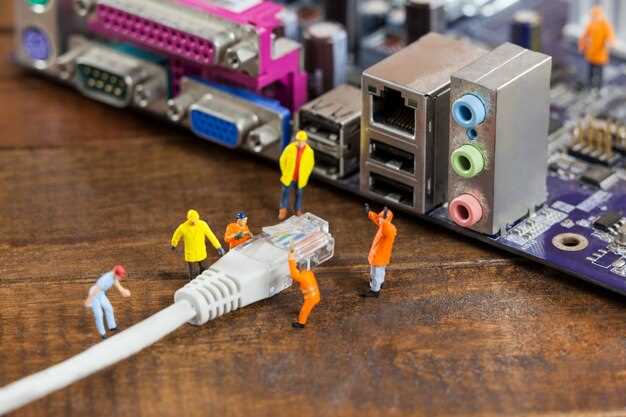
Чтобы правильно подключить несколько мониторов, нужно знать, какие видеовыходы на вашем ПК работают как активные, а какие – как пассивные. Активные видеовыходы позволяют подключить дисплей напрямую и обеспечивают полноценную передачу сигнала без необходимости использования дополнительного оборудования. Обычно они имеют собственное усиление сигнала и требуют подачи питания, что делает их более надежными для высокого разрешения и частоты обновления.
Пассивные видеовыходы не имеют собственной электроники для усиления сигнала. Они используют входы с встроенными буферами или требуют внешних устройств, например, активных адаптеров, чтобы передать изображение на дисплей. Такие выходы часто встречаются в виде разъемов для пассивных кабелей или через встроенные разъемы на некоторых видеокартах, которые обязаны работать в определенных условиях.
При подключении нескольких мониторов лучше использовать только активные видеовыходы, чтобы избежать слабых сигналов и искажений изображения. Если вам нужно подключить дисплей к пассивному выходу, подготовьте активный адаптер, который усилит сигнал и обеспечит стабильную работу дисплея. Это особенно важно при использовании современных дисплеев с высоким разрешением, где качество сигнала играет значительную роль.
Обнаружение мониторов в системе Windows 10
Для начала убедитесь, что все мониторы подключены к ПК и включены. Откройте меню ‘Пуск’ и выберите ‘Настройки’ (значок шестеренки). Перейдите в раздел ‘Система’ и выберите вкладку ‘Дисплей’.
Когда вы попадете в раздел ‘Дисплей’, система автоматически начнет обнаружение подключенных устройств. Если новые мониторы не появились автоматически, нажмите кнопку ‘Обнаружить’ в верхней части окна. Windows попытается определить все подключенные дисплеи и отобразить их в настройках.
В разделе ‘Несколько дисплеев’ появится список подключенных устройств. Если один или несколько из них отображаются неправильно или их нет, проверьте соединения кабелей, а также переключитесь между разъемами на видеокарте или матрице.
Чтобы проверить идентификацию каждого дисплея, нажмите кнопку ‘Идентифицировать’. На экране появятся номера, соответствующие каждому монитору. Это поможет вам определить, какой из них соответствует каждому отображению в настройках.
| Шаг | Действие | Описание |
|---|---|---|
| 1 | Открыть настройки дисплея | Переход в раздел ‘Настройки’ → ‘Система’ → ‘Дисплей’. |
| 2 | Обнаружить мониторы | Нажать кнопку ‘Обнаружить’ для поиска новых устройств. |
| 3 | Идентификация дисплеев | Использовать кнопку ‘Идентифицировать’ для определения номеров на экранах. |
| 4 | Проверить кабели и соединения | Убедиться, что кабели надежно подключены и не повреждены. |
| 5 | Обновить драйвер видеокарты | Если мониторы не обнаружены, переустановите или обновите драйвер видеокарты через ‘Диспетчер устройств’. |
Настройка разрешения и частоты обновления для каждого монитора
Чтобы оптимизировать качество изображения, выберите разрешение, соответствующее характеристикам каждого монитора. В настройках дисплея перейдите в раздел ‘Дополнительные параметры изображения’ и установите рекомендуемое разрешение, указанное производителем. Например, для Full HD (1920×1080) используйте это же значение для четкости деталей.
Частота обновления влияет на плавность отображения движущихся объектов. Для каждого монитора откройте ‘Настройки дисплея’, затем ‘Дополнительные параметры дисплея’ и выберите подходящее значение. Для игровых или высокоскоростных приложений обычно выбирают 75 Гц или выше, а для работы с графикой достаточно 60 Гц. Следите за тем, чтобы частота соответствовала возможностям монитора – установка неподдерживаемого значения вызовет сбои или отсутствие изображения.
Убедитесь, что драйверы видеокарты обновлены до последней версии, что обеспечивает поддержку всех опций. В большинстве случаев современные драйверы автоматически распознают возможности каждого дисплея. Если доступны разные параметры для подключенных мониторов, задавайте их индивидуально, чтобы добиться наилучшей плавности и четкости для каждого устройства.
При необходимости экспериментируйте с настройками, чтобы найти оптимальный баланс между детализацией и плавностью. Постоянно проверяйте качество изображения после изменений, особенно если используете разные типы мониторов с разными характеристиками. Такой подход обеспечит комфортную работу и отличный визуальный опыт на всей рабочей станции.
Использование панели управления графической карты для расширения рабочего стола
Перейдите в панель управления графической карты, чтобы настроить отображение нескольких мониторов. Обычно это делается нажатием правой кнопки мыши по рабочему столу и выбором соответствующего пункта меню, например, ‘Панель управления NVIDIA’ или ‘Настройки AMD Radeon’.
Откройте раздел, связанный с управлением дисплеями или настройками множественного монитора. В этом разделе появится список всех подключенных мониторов. Проверьте, что все устройства обнаружены и отображаются корректно.
Для расширения рабочего стола выберите опцию ‘Расширить эти дисплеи’ или аналогичный пункт. Она позволяет объединить несколько экранов в одно большое рабочее пространство. В некоторых случаях потребуется установить порядок расположения мониторов, чтобы указать, какой из них где находится относительно другого.
Используйте интерфейс для перемещения и изменения порядка отображения экранов, перетаскивая их в нужное положение. Также настройте разрешение и ориентацию каждого монитора индивидуально, чтобы обеспечить оптимальное качество изображения и удобство работы.
После завершения настроек подтверждайте изменения и проверьте, как работает расширенный рабочий стол. В большинстве случаев панель управления сохранит выбранные параметры, и дополнительный дисплей станет частью общего рабочего пространства.
Управление настройками и оптимизация работы нескольких дисплеев
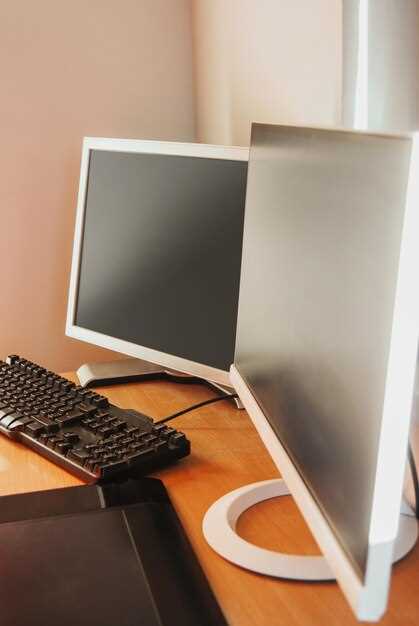
Начинайте с настройки масштабирования и разрешения для каждого дисплея. Для этого зайдите в раздел «Настройки» > «Система» > «Экран», выберите нужный монитор и укажите оптимальное разрешение, соответствующее его характеристикам. Увеличение или снижение масштаба поможет сделать текст и элементы интерфейса более комфортными для восприятия и взаимодействия.
Используйте автоматическую установку расположения дисплеев, чтобы перемещать окна и курсор между экранами легко и точно. В разделе «Настройки» > «Экран» перетащите иконки дисплеев так, чтобы соответствовать их физическому расположению на столе. Это избавит вас от неправильного перемещения курсора и сделает работу с несколькими окнами более интуитивной.
Для повышения производительности и удобства можно настроить параметры мультимониторной графики через драйвер видеокарты. В панелях управления NVIDIA, AMD или Intel найдите разделы, отвечающие за множественный дисплей, и активируйте функции, такие как масштабирование, сглаживание и ускорение. Это поможет избежать прерываний в работе и повысит качество отображения.
Обратите внимание на режим отображения. В разделе «Экран» выберите один из вариантов: расширение, дублирование или использование только одного дисплея. Расширение позволяет работать с несколькими окнами, дублирование подходит для презентаций или совместной работы, отключение лишнего дисплея освобождает ресурсы системы.
Настраивайте яркость, контрастность и цветовую температуру каждого дисплея отдельно через меню настроек. Такой подход помогает снизить нагрузку на глаза, снизить усталость и обеспечить более точное отображение цветов. Используйте предустановки или создавайте собственные профили для разных условий освещения.
Периодически проверяйте обновления драйверов видеокарты, чтобы сохранить совместимость и оптимальную работу оборудования. В новых версиях часто исправляют ошибки и добавляют функции, улучшающие работу с несколькими дисплеями. Настраивайте горячие клавиши для быстрого переключения режимов отображения или вызова настроек, чтобы ускорить работу.
Настройка порядка и ориентации мониторов
Для правильной работы с несколькими дисплеями перетащите и расположите окна в настройках так, чтобы они соответствовали физическому расположению на вашем столе. Перейдите в «Параметры дисплея», выберите раздел «Несколько дисплеев», и перетащите иконки мониторов в нужное положение.
Если ваши мониторы расположены горизонтально, установите их так, чтобы расположение в настройках совпадало с реальной схемой – например, левый монитор должен быть совсем слева, а правый – справа. Это ускорит перемещение курсора с одного экрана на другой без задержек.
Для настройки ориентации выберите каждый монитор по отдельности и используйте выпадающее меню «Ориентация» для переключения между ландшафтным и портретным режимом. Это особенно удобно, если один из дисплеев установлен вертикально под рукой или для работы с длинными документами.
Обратите внимание, что при изменении порядка или ориентации системы автоматически обновит расположение курсора и окна. Попробуйте переместить курсор между дисплеями для проверки правильности настроек. В случае несоответствия подкорректируйте расположение и ориентацию продолжительным перетаскиванием и выбранными параметрами.
Создание и переключение между режимами отображения (дублирование, расширение)
Чтобы выбрать режим отображения, нажмите сочетание клавиш Win + P. Появится меню, в котором доступны четыре варианта: Только экран компьютера, Дублирование, Расширение, Только второй экран. Для переключения между режимами щелкните по нужной опции, и изменения применятся мгновенно.
Если используете настройку через параметры Windows, откройте раздел ‘Система’ > ‘Экран’. Там увидите схему подключенных мониторов и меню выбора режима. В выпадающем списке ‘Несколько дисплеев’ активируйте опцию ‘Расширить эти дисплеи’ или ‘Дублировать эти дисплеи’. Переключение займет мгновение, а визуальное оформление изменится автоматически.
Для удобства рекомендуется конфигурировать режимы в настройках, если подключаете новое устройство или меняете расположение дисплеев. В меню ‘Разрешение экрана’ можно установить оптимальные параметры для каждого монитора, чтобы картинка была четкой и не искаженной.
При использовании нескольких мониторов полезно настроить их порядок в настройках Windows. Перетаскивайте поля с изображениями экранов, чтобы соответствовать физическому расположению устройств. Это облегчит перемещение курсора и работу с окнами, переключение между экранами станет более естественным.
Настройка отдельных элементов интерфейса для каждого дисплея

Открывайте параметры дисплея в Windows 10 и выбирайте нужный монитор. После этого переходите в раздел «Персонализация» > «Цвета» или «Темы» и настраивайте каждый компонент интерфейса отдельно, назначая их на выбранные экраны.
Для удобства можно применить разные обои или темы на каждый дисплей: это делается через контекстное меню рабочего стола, выбирая «Персонализировать» и назначая нужные изображения или цветовые схемы. Так вы мгновенно распознаёте, где сейчас работаете, и создаёте комфортную рабочую среду.
Настраивайте панели задач так, чтобы они отображались только на выбранных мониторах. Откройте «Настройка панели задач», отключите отображение на дисплеях, где не нужно видеть панель, или настройте её так, чтобы она отображалась только на основном экране.
В разделе «Параметры отображения» установите различное масштабирование для каждого дисплея. Это особенно полезно при подключении устройств с разной диагональю. Например, для маленького дисплея установите больший масштаб, чтобы интерфейс был удобен для работы.
Регулируйте расположение элементов интерфейса, перетаскивая окна и панели по нужным дисплеям. В настройках «Множественные дисплеи» можно задать порядок отображения, выбирая, какой монитор будет основным, а какие – рабочими пространствами второго уровня.
Обновление драйверов видеокарты для обеспечения совместимости
Начинайте с проверки текущей версии драйвера видеокарты. Откройте диспетчер устройств, наведите курсор на раздел ‘Видеоадаптеры’ и найдите вашу видеокарту. Правой кнопкой мыши выберите ‘Свойства’ и перейдите на вкладку ‘Драйвер’. Там увидите номер версии установленного драйвера.
Посетите официальный сайт производителя видеокарты – NVIDIA, AMD или Intel. В разделе поддержки найдите страницу загрузки драйверов, где можно выбрать модель вашей видеокарты и операционную систему. Часто для этого есть автообновляющие инструменты, такие как GeForce Experience или AMD Radeon Software, которые автоматически определяют актуальные версии драйверов.
Загрузите последнюю версию драйвера, тщательно проверив соответствие модели и платформе Windows 10. Перед установкой рекомендуется полностью закрыть все открытые приложения и временно отключить антивирус, поскольку он может блокировать установочный файл.
Запустите установочный файл и следуйте инструкциям мастера установки. Держите под рукой созданные точки восстановления системы – это поможет восстановить состояние ПК в случае несовместимости или ошибок. После завершения установки перезагрузите компьютер.
| Шаг | Description |
|---|---|
| 1 | Открыть диспетчер устройств и проверить текущую версию драйвера |
| 2 | Перейти на сайт производителя видеокарты или запустить автообновляющую программу |
| 3 | Выбрать и скачать последнюю совместимую версию драйвера |
| 4 | Закрыть все приложения, отключить антивирус, запустить установочный файл |
| 5 | Следовать инструкциям установщика, перезагрузить ПК после завершения |
Использование горячих клавиш для быстрого переключения режимов
Нажмите Win + P, чтобы вызвать меню выбора режима отображения. После появления меню используйте стрелки вверх или вниз для выбора нужного варианта: только экран ПК, дублирование, расширение или только второй монитор.Confirm выбор нажатием Enter.
Для быстрого переключения между режимами, например, при необходимости временно отключить второй монитор, установите комбинацию Win + Ctrl + стрелка влево или Win + Ctrl + стрелка вправо. Эти сочетания позволяют перемещать активное окно между мониторами без изменения режима, что ускоряет работу с несколькими дисплеями.
Если чаще используете расширение или дублирование, настройте собственные горячие клавиши через сторонние утилиты или встроенные возможности Windows. Например, можно назначить комбинацию Ctrl + Alt + числа для быстрого переключения между профилями или настройками для конкретных задач.
Обратите внимание! Чтобы горячие клавиши работали корректно, убедитесь, что в системе не отключены соответствующие сочетания в настройках. Также проверьте, что драйверы видеокарты обновлены и поддерживают использование таких функций.





