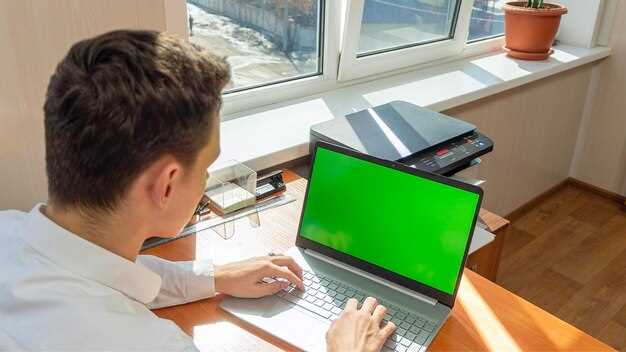
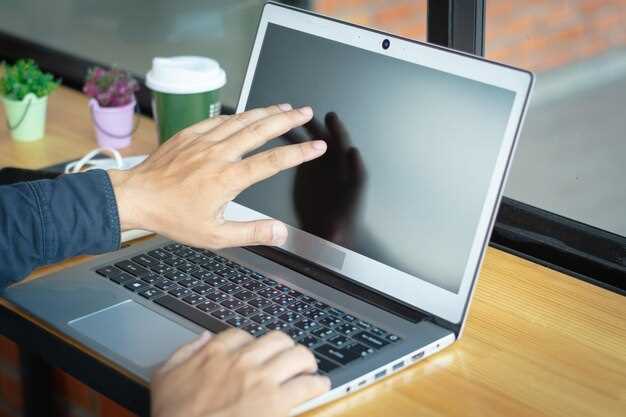
Подключите свой смартфон или планшет к телевизору через кабель или беспроводные технологии. Используйте HDMI-кабель для подключения устройства напрямую, что обеспечивает стабильное качество картинки и звука. Для беспроводного соединения подойдут технологии, такие как Miracast или Chromecast, позволяющие дублировать изображение с мобильного устройства на крупный экран без проводов. Это решает проблему узкого экрана, превращая просмотр в полноценное развлечение.
Настройте подсказки и приложения на телевизоре. В большинстве современных моделей доступны специальные приложения или функции, позволяющие управлять просмотром через смартфон или планшет. Например, подключите YouTube к умной платформе и используйте встроенный пульт или мобильное приложение для управления видеороликами. Тогда конечный результат – больше не нужно щуриться за маленьким экраном, а переключение между видео происходит быстро и комфортно.
Используйте функции расширения изображения. Некоторые телевизоры имеют встроенную опцию увеличения области просмотра или масштабирования изображения. Она позволяет значительно крупнее отображать выбранный видеофрагмент, что особенно удобно при просмотре подробных уроков, кулинарных передач или фильмов. Удостоверьтесь, что ваше устройство поддерживает такой режим, и настройте его для максимально комфортного просмотра
- Подключение устройств для просмотра Ютуб на большом экране
- Настройка и использование Smart TV для просмотра Ютуб
- Подключение смартфона к телевизору через HDMI и Miracast
- Использование потоковых устройств (Chromecast, Fire TV, Roku)
- Настройка Wi-Fi Direct для беспроводного соединения
- Дополнительные способы увеличения размера видео и улучшения качества воспроизведения
- Изменение настроек дисплея и масштабирования на телевизоре
- Использование сторонних приложений для расширения экрана
- Настройка режима картинка в картинке (PiP) для одновременного просмотра
- Установка программных расширений и браузеров для расширенного отображения
Подключение устройств для просмотра Ютуб на большом экране
Используйте HDMI-кабель для быстрой и стабильной передачи изображения с ноутбука, ПК или даже смартфона. Подключите один конец кабеля к устройству, а другой – к HDMI-порту телевизора. Переключите источник сигнала с помощью пульта и наслаждайтесь контентом на большом экране без задержек.
Для устройств с поддержкой технологии Chromecast или аналогичных технологий, настройте устройство через приложение производителя. После подключения к Wi-Fi, выберите в приложении кнопку ‘Передать на устройство’ и выбранный вкладку Ютуб. Видео начнется воспроизводиться на телевизоре, а управлять ими можно прямо с смартфона или планшета.
Smart TV с встроенными приложениями Ютуб предлагают самый простой способ. Просто войдите в приложение, выполните вход и откройте любой видеоролик. Особенно удобно, что многие модели позволяют подключить внешние устройства через Wi-Fi или Ethernet для более качественной трансляции.
Для устройств под управлением Android TV или аналогичных платформ, используйте встроенные функции ‘Cast’ или ‘Screen Mirroring’. Они позволяют отображать содержимое экрана смартфона напрямую на телевизоре. Чтобы активировать такую функцию, откройте соответствующие настройки на смартфоне и выберите ваше устройство ТВ в списке доступных.
Если используют Bluray-плееры или игровые консоли, подключите их через HDMI и установите последнюю версию приложений Ютуб или используйте браузер. Такие устройства часто позволяют также использовать функцию ‘скрин-каст’ или подключить внешние устройства через Wi-Fi.
Обратите внимание на поддержку протоколов DLNA и Miracast, которая может расширить выбор источников изображения. В большинстве случаев эти технологии доступны в настройках устройств и позволяют передавать изображение с максимальным удобством.
Настройка и использование Smart TV для просмотра Ютуб
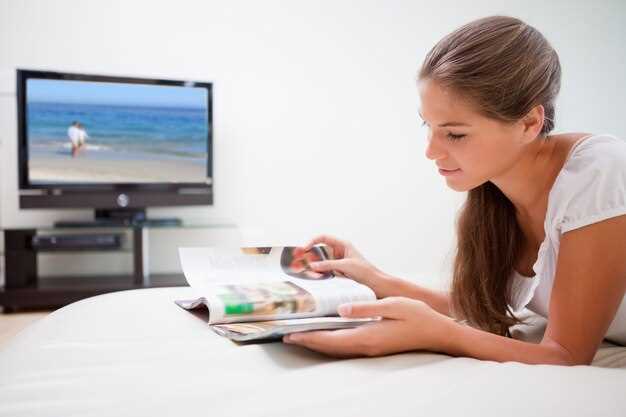
Включите Smart TV и подключите его к интернету через Wi-Fi или Ethernet. Зайдите в магазин приложений телевизора и найдите официальное приложение YouTube, затем установите его, если оно еще не установлено.
Запустите приложение, войдите в свой аккаунт Google, чтобы получить доступ к подпискам, плейлистам и рекомендациям. Для этого используйте виртуальную клавиатуру на экране или подключите беспроводную клавиатуру для быстрого входа.
Обновите приложение до последней версии, чтобы пользоваться всеми функциями и получать исправления ошибок. Обычно обновления выполняются автоматически, но можно проверить наличие обновлений через настройки Smart TV.
Настройте качество изображения под ваше соединение, перейдя в параметры приложения или системы Smart TV. Установка высокого разрешения обеспечит максимально четкое изображение, а при слабом интернете лучше выбрать автоматические или пониженные настройки.
Используйте пульт или голосовые команды для поиска видео, вводя запросы или названия каналов. Многие телевизоры поддерживают управление через смартфон с помощью специального приложения, что ускоряет навигацию и делает просмотр комфортнее.
Добавьте любимые каналы или видео в список избранных, чтобы быстро переходить к ним в будущем. Регулярно очищайте историю просмотров для более точных рекомендаций.
Если Smart TV поддерживает функцию зеркалирования экрана, подключите смартфон или планшет через Wi-Fi или Bluetooth, чтобы просматривать видео с мобильных устройств на большом экране без лишних проводов.
Регулярно проверяйте обновления системы и приложений, чтобы получать новые функции и поддерживать стабильную работу Устройств. Это особенно важно при использовании новых функций и улучшенной навигации по контенту YouTube.
Подключение смартфона к телевизору через HDMI и Miracast

Подключите смартфон к телевизору с помощью кабеля HDMI, используя адаптер USB-C или Micro HDMI, подходящий под разъем вашего устройства. Вставьте один конец кабеля в телефон, другой – в порт HDMI телевизора. Переключите телевизор на соответствующий вход, нажатием кнопки Input или Source. В большинстве случаев изображение с телефона автоматически отобразится на экране.
Если у смартфона нет разъема HDMI или вы предпочитаете беспроводное соединение, активируйте функцию Miracast. В настройках смартфона найдите раздел ‘Беспроводной дисплей’ или ‘Screen Mirroring’, включите его и выберите название вашего телевизора из списка доступных устройств. В течение нескольких секунд изображение начнет транслироваться на экран, безCable.
Для стабильной трансляции убедитесь, что оба устройства подключены к одной Wi-Fi сети. В случае с Miracast избегайте находиться далеко от маршрутизатора для предотвращения задержек и пропаданий сигнала. Это делает такой способ очень удобным для быстрой демонстрации контента без лишних заморочек с кабелями.
Комбинация HDMI и Miracast позволяет выбрать наиболее подходящий способ в зависимости от ситуации. HDMI обеспечивает надежную, высококачественную передачу изображения и звука, а Miracast – быстрый и свободный от кабелей вариант, особенно если телевизор поддерживает технологию без дополнительных адаптеров.
Использование потоковых устройств (Chromecast, Fire TV, Roku)
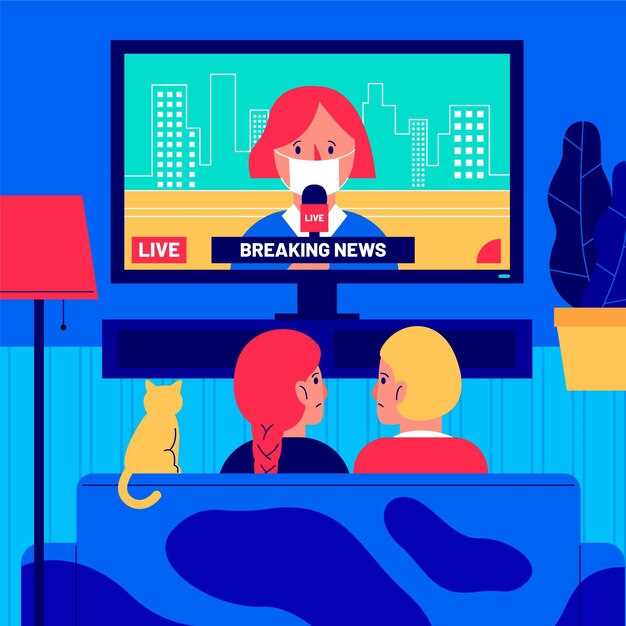
Подключите потоковое устройство к HDMI-порт телевизора и настройте его через соответствующее приложение. После этого откройте на смартфоне или компьютере приложение YouTube и нажмите кнопку ‘Трансляция’ или ‘Передача’. Выберите устройство из списка, и видео начнет транслироваться на большом экране без задержек и без необходимости подключать смартфон к HDMI-кабелю. Убедитесь, что оба устройства подключены к одной Wi-Fi сети для стабильной работы.
Используйте голосовые команды для быстрого переключения между видео или управления воспроизведением. Например, через Google Assistant или Alexa легко запускать нужные ролики и останавливать просмотр, не отвлекаясь на поиск пульта. Встроенные функции потоковых устройств позволяют сортировать видео по плейлистам и подпискам, что упрощает просмотр длинных серий или тематических подборок.
Настройка устройств обычно проводится через их фирменные приложения, где можно подключить аккаунты YouTube, настроить качество видео и управлять другими параметрами. Благодаря этим приёмам смотреть видео на телевизоре становится быстрее и комфортнее, а визуальный опыт – ярче и четче.
Настройка Wi-Fi Direct для беспроводного соединения
Дойдите до раздела настроек сети на выбранном устройстве, например, смартфоне или планшете. Активируйте функцию Wi-Fi Direct, обычно она находится в разделе беспроводных или сетевых настроек, и перейдите в меню поиска доступных устройств.
Убедитесь, что ваше устройство отображается в списке доступных устройств и выберите его. На телевизоре подтвердите подключение, перейдя в настройки Wi-Fi Direct и выбрав ваше устройство из списка обнаруженных. В некоторых моделях потребуется ввести PIN-код, который появится на экране телевизора или устройстве.
Если соединение установлено успешно, оба устройства автоматически создадут защищённую сеть, позволяющую передавать изображение. Проверьте статус соединения в настройках – оно должно быть активным и без ошибок.
Для обеспечения стабильной передачи качественного сигнала избегайте помех от других беспроводных устройств и убедитесь, что оба устройства находятся в пределах рекомендованной зоны близости. В случае проблем переподключите устройства или перезагрузите их, чтобы сбросить настройки соединения.
Используйте совместимое приложение или встроенные инструменты системы для передачи видео или скриншота на телевизор через Wi-Fi Direct. Такой подход обеспечивает свободное взаимодействие без необходимости подключаться к обычной Wi-Fi-сети, делая просмотр контента более комфортным.
Дополнительные способы увеличения размера видео и улучшения качества воспроизведения
Используйте функцию масштабирования в настройках телевизора или медиаплеера, чтобы увеличить изображение без потери четкости. Многие модели поддерживают интеллектуальное масштабирование, которое увеличивает изображение, сохраняя его детализацию и избегая размытия.
Обратите внимание на качество сжатия видео при загрузке. Предпочтительнее смотреть ролики в разрешении 1080p или 4K, поскольку такие видео имеют большее количество деталей и лучше выглядят при увеличении. Для этого проверьте настройки в качестве видеоролика на платформе YouTube и выберите максимально доступное.
Настройте параметры изображения на телевизоре – яркость, контрастность и резкость – чтобы добиться более четкого и вспышечного изображения. Особенно актуально это при использовании функции увеличения, так как правильная настройка минимизирует потерю детализации.
Используйте сторонние устройства, כגון медиасерверы или мультимедийные плееры с поддержкой апскейлинга, позволяющего повысить разрешение оригинального видео. Например, устройства, поддерживающие 4K, могут автоматом увеличить изображение с 1080p или ниже, делая картинку более четкой.
Обратите внимание на качество кабеля и подключения. Высокоскоростные HDMI-кабели с поддержкой HDCP 2.2 и 4K позволяют передавать более качественное изображение без потерь, что особенно важно при использовании технологий масштабирования.
Проверьте настройки интернет-соединения. Скорость передачи данных влияет на качество воспроизведения. Поддерживайте стабильное соединение Wi-Fi или проводной Ethernet для потоковой передачи видео в нужном качестве без замираний и пониженных разрешений.
Изменение настроек дисплея и масштабирования на телевизоре
Откройте меню настроек изображения через пульт или системное меню телевизора. Найдите раздел, отвечающий за параметры дисплея, обычно он называется ‘Изображение’, ‘Экран’ или ‘Настройки экрана’.
Настройте масштаб изображения, увеличивая или уменьшая его размеры, чтобы заполнить экран без искажения пропорций. Ищите параметры, такие как ‘Масштаб’, ‘Подгонка по экрану’ или ‘Автоматическая настройка’.
Используйте опцию ‘Растяжка’ или ‘Подгонка’ для устранения чёрных полос по бокам или сверху и снизу. Если есть возможность, отключите автоматическую настройку и вручную установите нужный размер.
Поиграйте с настройками ‘Фокус’ или ‘Центрировка’, чтобы подвинуть изображение к центру экрана, если оно смещено. Обычно эти параметры позволяют немного сдвигать изображение без потери качества.
Некоторые современные телевизоры предлагают режим ‘Пиксель-метр’ или ‘Режим зрительной корректировки’, который автоматически оптимизирует отображение для другого контента. Включите его для получения более четкого и правильного масштаба.
Проверьте наличие режима ‘Обзор’ или ‘Режим просмотра’, который специально предназначен для просмотра видео с расширением изображения на весь экран.
После внесения изменений убедитесь, что изображение четкое и пропорции сохраняются без искажений. Эти настройки позволяют максимально эффективно использовать весь экран телевизора без необходимости дополнительного оборудования или сложных настроек на внешних устройствах.
Использование сторонних приложений для расширения экрана
Для подключения YouTube к телевизору через сторонние приложения можно использовать такие программы, как Screen Mirroring или AnyView. Эти приложения позволяют передавать изображение с мобильного устройства на ТВ, расширяя возможности просмотра. Среди них есть бесплатные и платные варианты, например, Miracast, которые легко интегрируются с большинством современных телевизоров и позволяют передавать контент без дополнительных кабелей.
Обратите внимание, что некоторые приложения требуют подключения к одной Wi-Fi сети. Они используют протоколы, такие как Miracast или DLNA, для передачи видео и аудио. Установка и настройка обычно занимают минуты: скачайте приложение, выберите ваш телевизор и запустите трансляцию. После этого изображение с телефона или планшета отображается на большом экране без лишних ограничений по разрешению.
Для устройств на базе Android рекомендуется использовать встроенные функции, такие как Cast или Smart View, которые работают с большинством Smart TV и устройств на базе Android TV. Вы можете выбрать нужное приложение в магазине Google Play, после чего подключение к телевизору станет быстрым и стабильным. В случае iOS устройств подойдет технология AirPlay, совместимая с некоторыми моделями телевизоров и через сторонние приложения.
| Название приложения | Тип подключения | Плюсы | Минусы |
|---|---|---|---|
| Miracast | Беспроводное, Wi-Fi Direct | Работает без необходимости подключения к маршрутизатору, подходит для большинства устройств | Может не поддерживаться на старых моделях |
| AnyView Cast | Wi-Fi, совместим с LG и Samsung | Легко интегрируется с телевизорами, обеспечивает высокое качество передачи | Поддерживается не всеми моделями |
| AirServer | Десктопное и мобильное | Поддержка нескольких устройств, высокая стабильность | Платное решение |
| AllCast | Android, iOS | Широкие возможности передачи контента, поддержка различных форматов | Качественный поток зависит от Wi-Fi |
Использование данных приложений позволяет легко расширить экран при просмотре YouTube, избегая ограничений маленького экрана и обеспечивая комфортную навигацию по видео. Главное – выбрать подходящее решение, исходя из устройства и модели телевизора, и следовать инструкциям по настройке.
Настройка режима картинка в картинке (PiP) для одновременного просмотра
Активируйте режим PiP в настройках вашего телевизора или устройства, на котором воспроизводите YouTube. Обычно для этого нужно зайти в меню настроек изображения или мультимедиа и выбрать опцию «картинка в картинке». В некоторых моделях можно включить его прямо во время просмотра, нажав определённую комбинацию кнопок пульта.
Для устройств Android TV или Smart TV используйте быстрые настройки, чтобы включить PiP, либо настройте автоматическое переключение режима через параметры системы. В браузерах на ПК активировать функцию можно через расширения или специальные флаги, однако для полноценной работы на телевизоре рекомендуется использовать встроенную поддержку.
Настроив PiP, запустите основной ролик на YouTube, затем откройте второе видео или другую программу, которая поддерживает функцию PiP. Обратите внимание, что некоторые версии YouTube или сторонних приложений могут ограничивать использование режима, тогда как встроенные телеприставки чаще предоставляют более гибкий контроль.
Когда режим активирован, в углу экрана появится маленькое окно с выбранным видео. Переместите его в нужное место при помощи пульта или клавиатуры, если есть такая возможность. В большинстве случаев окно можно свернуть, увеличить или уменьшить по размеру, чтобы не закрывать важную информацию на основном экране.
| Советы по настройке PiP: | Особенности использования |
|---|---|
| Обновляйте прошивку телевизора или устройства до последней версии для поддержки новых функций PiP. | Обратите внимание, что некоторые устройства могут ограничивать одновременное воспроизведение двух видео или качество небольшого окна зависит от настроек основной трансляции. |
| Используйте быстрые клавиши для быстрого включения и выключения режима PiP, если они есть в вашей системе. | Если маленькое окно мешает основному просмотру, можно быстро закрыть его или свернуть, чтобы сосредоточиться на одном изображении. |
| Проверьте настройки звука, чтобы не услышать дважды или пропустить важные звуковые сигналы. | Многие устройства позволяют управлять громкостью отдельного окна или отключить звук в режиме PiP. |
Установка программных расширений и браузеров для расширенного отображения
Для улучшения просмотра YouTube на телевизоре рассматривайте использование специализированных расширений в браузерах. Например, расширение ‘Enhancer for YouTube’ доступно для Chrome и Firefox и помогает увеличить качество видео, отключить рекламу, управлять качеством автоматически и дополнительно настроить отображение. Установите его, посетив магазин расширений браузера, активируйте и настройте под свои предпочтения.
Обратите внимание, что некоторые браузеры, такие как Opera или Brave, имеют встроенные функции для масштабирования страниц или более гибкой регулировки размера видео. Можно воспользоваться встроенными настройками масштабирования или включить специальные расширения для просмотра в полноэкранном режиме без искажения изображения.
Для большего удобства, используйте браузеры, поддерживающие управление жестами или горячими клавишами, чтобы быстро переходить в полноэкранный режим или возвращаться обратно. Установка таких инструментов позволит снизить необходимость постоянного переключения настроек, делая просмотр более комфортным.
Некоторые расширения позволяют автоматизировать переключение между различными режимами отображения, например, отключать сторонние элементы или скрывать интерфейс сайта для максимального размера видео. Установите и настройте их в соответствии со своими потребностями, чтобы получать презентабельный и большой просмотр без ограничений стандартных настроек. Обязательно убедитесь в совместимости выбранных расширений с используемым браузером и операционной системой телевизора.