
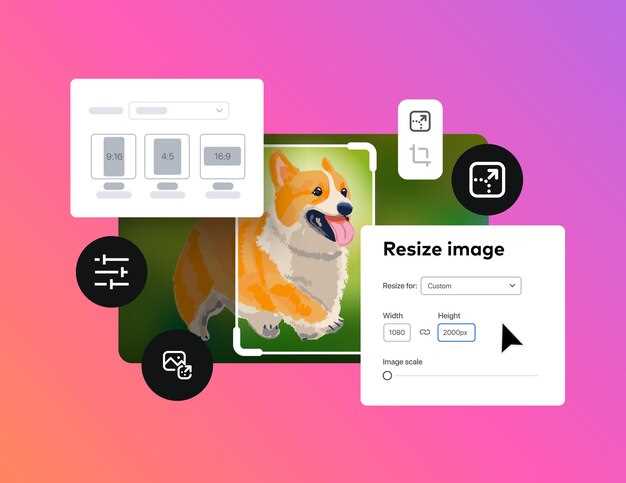
Ключевое правило – сохраняйте изображение в формате PNG сразу после завершения редактирования, чтобы сохранить качество и прозрачность. Этот формат отлично подходит для графики с мелкими деталями и текстом благодаря поддержке прозрачных фонов. Перед сохранением убедитесь, что ваше изображение соответствует требованиям по размерам и цветовой палитре, чтобы избежать нежелательных потерь качества.
Для достижения наилучших результатов используйте встроенные инструменты редактора, которые позволяют задавать параметры сжатия и экспортировать изображение без лишних потерь. В качестве общей рекомендации лучше избегать чрезмерного сжатия, так как это может привести к размыванию деталей и ухудшению визуального восприятия.
Обратите внимание на выбор цветового режима – RGB подходит для изображений, предназначенных для просмотра на экране, а CMYK лучше использовать для печатных материалов. Перед сохранением проверьте цветовую гамму, чтобы добиться оптимального отображения цветов на различных устройствах и носителях.
Понимание этих тонкостей обеспечит вам четкое и насыщенное изображение с минимальными потерями качества и максимально эффективным использованием возможностей формата PNG. Следуя этим рекомендациям, вы сможете сохранять изображения быстро и без ошибок, не теряя их привлекательности и профессиональности.
- Выбор подходящего программного обеспечения для сохранения PNG
- Использование популярных графических редакторов (Adobe Photoshop, GIMP)
- Работа с онлайн-сервисами и мобильными приложениями
- Настройка параметров экспорта в разных программах
- Определение совместимых версий файла и форматов для сохранения
- Оптимизация настроек сохранения PNG для лучшего качества и размера файла
- Выбор алгоритма сжатия и уровня компрессии
- Настройка прозрачности и альфа-канала
- Управление цветовой палитрой и глубиной цвета
- Обработка изображений перед сохранением (расширение, кадрирование, коррекция цвета)
Выбор подходящего программного обеспечения для сохранения PNG
Обращайте внимание на интерфейс и наличие дополнительных опций при экспорте. Например, некоторые программы позволяют экспортировать с разными уровнями сжатия, что влияет на размер файла и качество картинки. Важно, чтобы выбранное ПО поддерживало параметры прозрачности, поскольку PNG отлично работает с альфа-каналом.
Если вам нужен быстрый и простой способ, используют встроенные функции в браузерах или службы онлайн-сохранения, такие как Photopea или iloveimg. Они позволяют сохранять изображения без установки программ и легко управляют настройками сжатия и прозрачностью.
- Adobe Photoshop – профессиональный выбор для точного контроля качества.
- GIMP – мощный бесплатный редактор с расширенными возможностями экспорта PNG.
- Paint.net – легкий и простой, подходит для базовых задач.
- Онлайн-сервисы – быстрый доступ без скачивания, например, Photopea, iloveimg.
Перед финальным сохранением рекомендуется протестировать несколько вариантов настроек, чтобы понять, какой баланс между качеством и размером подходит именно вам. Не забывайте, что некоторые программы автоматически оптимизируют изображение, избавляясь от лишних данных, что тоже важно учитывать при выборе.
Использование популярных графических редакторов (Adobe Photoshop, GIMP)

Для сохранения изображения в формате PNG в Adobe Photoshop выберите пункт меню ‘Файл’ > ‘Экспортировать’ > ‘Сохранять для Web (ретушь)’. В появившемся окне установите формат PNG-24 для сохранения прозрачных участков и высокого качества изображения. Обратите внимание на опцию ‘Цветовая гамма’ – она должна быть настроена на 8-бит для оптимальной компрессии без потери качества.
В GIMP процесс аналогичен. После завершения редактирования откройте меню ‘Файл’ > ‘Экспортировать как’. Введите название файла с расширением .png и нажмите ‘Экспорт’. В следующем окне выберите параметры сжатия, установите уровень компрессии по желанию и убедитесь, что включена опция ‘Добавить альфа-канал’, чтобы сохранить прозрачность. После настройки нажмите ‘Экспорт’ – файл будет сохранен в нужном формате.
Оба редактора позволяют управлять качеством PNG через параметры настроек экспорта, что помогает сохранять баланс между размером файла и качеством изображения. В Adobe Photoshop также есть возможность использовать ‘Диспетчер сохранения’ для автоматизации этого процесса при работе с несколькими файлами.
Работа с онлайн-сервисами и мобильными приложениями
Используйте специально разработанные платформы для сохранения изображений в формате PNG, такие как Photopea или Pixlr, чтобы быстро экспортировать файлы без потери качества. В таких сервисах достаточно открыть изображение, выбрать пункт «Экспорт» или «Сохранить как», затем выбрать формат PNG и настроить параметры сжатия при необходимости.
Обратите внимание на возможность выбора прозрачности при сохранении – убедитесь, что она включена, если изображение содержит прозрачные участки. Множество мобильных приложений, например, Adobe Photoshop Express или Snapseed, предлагают функции сохранения в PNG прямо из интерфейса, что избавит от необходимости предварительного редактирования на компьютере.
Перед сохранением проверьте разрешение и качество. В большинстве сервисов есть опция настройки параметров изображений, что помогает подобрать баланс между качеством и размером файла. Если планируете использовать изображение для веба, рекомендуется сохранять его с минимальной потерей детализации, чтобы не увеличивать время загрузки страницы.
Для быстрого доступа и удобства можно сохранять изображения прямо в облако – Google Drive или Dropbox, – что позволит сразу использовать их в дальнейшем безвозвратно теряя качество или нуждаясь в повторных операциях. Также не забывайте использовать функции предварительного просмотра, чтобы убедиться, что итоговая версия полностью соответствует ожиданиям.
Настройка параметров экспорта в разных программах
В Adobe Photoshop перейдите в меню Файл – Экспорт – Сохранить для Web (Legacy). Там выберите формат PNG-24, активируйте опцию Стампировать прозрачность и отключите сжатие, чтобы не потерять качество. Размер изображения будет автоматически оптимизирован, что поможет сохранить баланс между качеством и весом файла.
В GIMP откройте диалог Экспортировать как и выберите PNG. В следующем окне укажите параметры: включите Сохранить прозрачность, отключите Компактное хранение для высокого качества, и активируйте Интерактивное сжатие, чтобы вручную регулировать уровень сжатия и контролировать итоговый размер файла.
В Adobe Illustrator решила экспортировать изображение в PNG? Выберите Файл – Экспорт – Экспортировать как. В диалоговом окне выставьте формат PNG, нажмите Настройки. В появившемся окне выберите Объемный стиль PNG-24, чтобы обеспечить поддержку прозрачности и высокое качество. Также проверьте параметры разрешения, чтобы финальный файл соответствовал нужным техническим характеристикам.
В CorelDRAW после выбора Файл – Экспорт по умолчанию появляется список форматов. Выберите PNG, перейдите к настройкам. Там активируйте опцию Обеспечить прозрачность, установите желаемое разрешение и выберите уровень сжатия, чтобы избавиться от лишних данных без потери качества. Перед сохранением убедитесь, что все параметры выставлены именно так, как планировали.
Определение совместимых версий файла и форматов для сохранения

При сохранении изображения в формате PNG важно выбрать оптимальную версию файла, чтобы обеспечить совместимость с теми программами и устройствами, которые вы планируете использовать. Стандартный формат PNG имеет несколько вариантов и уровней, которые могут различаться по поддерживаемым функциям.
Поддерживаемые форматы PNG охватывают основные версии, начиная с оригинального 1.0, выпущенного в 1996 году, и далее – версии 1.1 и 1.2, включающие улучшенную поддержку прозрачности и сжатия. В большинстве случаев вам подойдет версия PNG 1.2 – она обеспечивает хорошую совместимость и широкие возможности для хранения прозрачных областей и цветовых градаций.
Перед сохранением стоит проверить требования конкретных приложений или устройств. Например, некоторые старые программы могут не распознавать PNG 1.2 и лучше выбрать более старую версию 1.0, чтобы сохранить совместимость. В современном софте чаще используется версия по умолчанию, поддерживаемая современными браузерами и графическими редакторами.
| Версия PNG | Поддержка современных функций | Совместимость | Рекомендуемый случай использования |
|---|---|---|---|
| PNG 1.0 | Базовая поддержка, без альфа-канала | Широкая, с устаревшими системами | Работа с старым ПО, минимальный прозрачный слой |
| PNG 1.1 | Поддержка прозрачности и улучшенное сжатие | Современные программы, большинство браузеров | Стандартные изображения с прозрачностью |
| PNG 1.2 | Расширенная поддержка цветов и альфа-канала, улучшенная эффективность | Новейшие системы и приложения | Высокое качество, сложные прозрачные эффекты |
При сохранении рекомендуется уточнить в настройках версии файла, что обеспечит баланс между совместимостью и функциональностью. В случае сомнений выбирайте версии 1.1 или 1.2 для современных проектных задач, а для поддержки устаревших систем – 1.0.
Оптимизация настроек сохранения PNG для лучшего качества и размера файла
Используйте уровень сжатия, который балансирует качество и размер файла. В большинстве редакторов есть настройка уровня компрессии от 0 до 9. Уровень 3-5 часто дает хорошее сочетание, снижая размер без заметных потерь качества.
Отключайте или выбирайте минимальное использование фильтров, если это возможно. В PNG они помогают уменьшить размер, но сверхтонкая настройка фильтров может привести к увеличению файла без существенного улучшения сжатия. Тестируйте разные варианты и выбирайте оптимальный баланс.
Проверьте параметры цветовой палитры. Использование 24-битного цвета при необходимости обеспечивает точность, но если изображение допускает снижение до 8 или 16 бит, это значительно уменьшит размер файла. Постарайтесь избавиться от лишних цветов, если это не ухудшит восприятие.
Применяйте прозрачность разумно. Использование альфаканала либо твердого цвета без прозрачности уменьшит итоговый размер. Не злоупотребляйте прозрачностью, если это не критически важно для визуала.
Обратите внимание на наличие избыточных данных в метаданных файла. Отключение информации о создании, комментариях и других метаданных и уборка лишних данных убережет место без потери основного визуального содержимого.
Перед сохранением сравнивайте влияние настроек с помощью предварительного просмотра. Настройte параметры и оценивайте итоговые размеры и качество, чтобы добиться максимально точного баланса.
Выбор алгоритма сжатия и уровня компрессии
Для сохранения изображения в формате PNG в первую очередь важно определиться с уровнем компрессии. Если вам нужна максимально компактная файл, установите уровень компрессии в диапазоне 9, который уменьшит размер за счет большего времени обработки. При этом качество изображения останется без изменений, так как PNG использует без потерь алгоритм сжатия.
Обратите внимание, что уровень компрессии влияет на скорость сохранения файла: при минимальных значениях сжатия процесс происходит быстрее, а при максимальных – немного дольше. Если время играет важную роль и файл не слишком велик, выбирайте средний уровень или чуть выше.
Что касается алгоритмов сжатия, стандартный алгоритм PNG использует DEFLATE, который сочетает хеширование и компрессию с помощью Хаффмана и LZ77. В большинстве случаев этот алгоритм обеспечивает оптимальный баланс между размером файла и скоростью обработки. При работе с очень крупными изображениями или при необходимости повышения скорости обработки можно рассмотреть использование альтернативных методов сжатия, таких как OptiPNG или PNGGauntlet, которые применяют дополнительные техники оптимизации, но при этом требуют больше времени.
Если важна сохранность деталей и высокая степень сжатия, стоит выбирать максимальный уровень компрессии и использовать инструменты, которые позволяют дополнительно оптимизировать внутренние блоки изображения. Так вы получите меньший файл без потери качества и сможете эффективно использовать пространство хранения или быстрее передавать изображения по сети.
Настройка прозрачности и альфа-канала
Чтобы сохранить изображение с прозрачностью, убедитесь, что в настройках программы выбран формат PNG-24 с включенным альфа-каналом. Это позволяет сохранять уровень прозрачности каждого пикселя, делая изображение гибким для использования на разных фонах.
Перейдите в раздел настроек или экспортирования изображения и найдите параметры, связанные с прозрачностью или альфа-каналом. Обычно это чекбокс или выпадающее меню, где нужно выбрать «Многослойный» или «Алфа-канал». Не забудьте установить качество сохранения на максимум, чтобы не потерять детали прозрачности.
Работая с изображением, проверьте его прозрачность в предварительном просмотре. Обратите внимание на области с прозрачностью и убедитесь, что они выглядят так, как задумано. Если необходимо, можно отрегулировать уровень прозрачности отдельных элементов с помощью прозрачных слоёв или масок.
Обратите внимание, что некоторые редакторы позволяют вручную регулировать альфа-канал, задавая степени прозрачности для отдельных участков изображение. Это особенно удобно для сложных дизайнов, где требуется точное управление прозрачностью.
При окончательном сохранении убедитесь, что файл не теряет альфа-канал. В свойствах файла или при экспорте должно быть указано, что сохраняется прозрачность, иначе изображение превратится в непрозрачный вариант.
Управление цветовой палитрой и глубиной цвета
Настройте глубину цвета в процессе сохранения изображения, выбирая 8-бит или 16-бит, чтобы оптимизировать баланс между качеством и размером файла. Меньшая глубина уменьшит размер, но снизит точность отображения оттенков, поэтому для сложных изображений лучше использовать 16-бит. В графических редакторах обычно есть возможность вручную выбрать нужный режим. Используйте 256 цветов (8-бит), если изображение содержит ограниченную палитру, например, логотип или пиксельное искусство, и 16 миллионов цветов (24-бит) для подробных фотографий.
Контролируйте цветовую палитру на уровне конкретных цветов или градаций, чтобы избежать нежелательных сбоев в отображении. Чтобы уменьшить количество цветов и сэкономить место, используйте режим оптимизации под палитру. В редакторах можно вручную указать ограниченный набор оттенков, который подходит под задачи проекта, и просматривать предварительный результат перед сохранением.
Таблица – сравнение вариантов управления цветами:
| Параметр | Описание | Рекомендуемый случай |
|---|---|---|
| Глубина цвета (бит) | Определяет количество бит на один цветовой канал | 8 бит – для большинства изображений без градаций; 16 бит – для высокодетализированных снимков |
| Использование палитры | Ограничение количества цветов до заданного набора | Логотипы, иконки, пиксель-арт |
| Оптимизация палитры | Автоматическая или ручная подборка цветов для меньшего размера файла | Фотографии для публикации в сети с минимальным весом |
Внимательно подбирайте параметры управления палитрой, чтобы архивировать изображение без существенных потерь качества или деталей. Используйте предварительный просмотр перед финальным сохранением, чтобы убедиться, что выбранная настройка подходит под задачу и сохраняет нужную цветовую точность.
Обработка изображений перед сохранением (расширение, кадрирование, коррекция цвета)
Начинайте с выбора правильного расширения файла – для сохранения прозрачности и высокого качества наилучше подходит PNG. Используйте функции кадрирования, чтобы убрать ненужные участки и сосредоточиться на главном объекте. Перед сохранением выполните коррекцию цвета: настройте баланс белого, насыщенность и яркость для достижения желаемого оттенка и контраста. В процессе редактирования придерживайтесь умеренных изменений, чтобы не потерять оригинальность изображения. Постоянно проверяйте результат на различных экранах или в разных условиях освещения, чтобы убедиться в совместимости и правильной передаче цветов. Используйте свежие версии редакторов, которые позволяют сохранять параметры с минимальной потерей данных, а также делайте резервные копии перед крупными правками. Такой подход обеспечит, что итоговое изображение будет выглядеть профессионально и гармонично в финальном виде.






