Перед началом процедуры важно подготовить все необходимые инструменты: скачайте актуальную версию исправленного BIOS с проверенных ресурсов и убедитесь, что ваша видеокарта поддерживает прошивку. Использование программных средств вроде ATIFlash или AMDGPU-PRO поможет вам безопасно выполнить обновление BIOS без риска потерять работоспособность видеокарты.
Обратите внимание, что правильное определение модели и версии BIOS критично для успешного обновления. Уточните параметры видеокарты с помощью специализированных утилит и сравните их с выбранной прошивкой. Это снизит вероятность ошибок и позволит избежать возможных конфликтов во время процесса.
Пошаговый подход подразумевает выполнение операции только при стабильном питании системы и отключенной переферии, кроме необходимых для процесса. Используйте режим командной строки и обязательно создайте резервную копию текущего BIOS – это станет спасательным кругом, если что-то пойдет не так. Благодаря кропотливой подготовке, вы снизите риск возникновения проблем и спокойно перейдете к самой процедуре прошивки.
- Подготовка к прошивке BIOS видеокарты AMD Radeon
- Определение текущей версии BIOS и модели видеокарты
- Проверка совместимости BIOS и создание резервной копии
- Загрузка необходимых программных инструментов и драйверов
- Обеспечение безопасных условий для прошивки (блокировка антивируса, питание)
- Процесс прошивки BIOS видеокарты AMD Radeon
- Установка и настройка утилит для прошивки
- Запуск в безопасном режиме и подготовка к обновлению
- Выбор и загрузка правильного файла BIOS
- Прошивка BIOS через специализированные программы
- Проверка успешности и перезагрузка системы
Подготовка к прошивке BIOS видеокарты AMD Radeon
Перед началом прошивки убедитесь в точности модели видеокарты и наличии актуальной версии BIOS. Заготовьте резервную копию текущего BIOS с помощью специальных утилит, например, ATIWinflash или GPU-Z. Это позволит восстановить работоспособность карты при возникновении ошибок или несовместимости новой прошивки.
Проверьте стабильность системы, отключите все ненужные программы и антивирусные службы, чтобы избежать вмешательства в процесс прошивки. Подготовьте надежный источник питания: источник с запасом по мощности, чтобы избежать отключения питания во время записи BIOS.
Загрузите последние драйверы видеокарты с официального сайта AMD и убедитесь, что они установлены. При использовании ноутбука убедитесь, что он подключен к электросети, чтобы избежать отключения аккумулятора на середине операции.
Проверьте температуру видеокарты при активной нагрузке, чтобы убедиться в её исправности. Также подготовьте инструмент для загрузки в безопасном режиме или с загрузочной флешки, если планируете перезагружать систему для прошивки вне Windows.
Обязательно изучите документацию и инструкции, относящиеся к конкретной модели видеокарты, чтобы избежать ошибок при подготовке и самой прошивке. Выполните все необходимые подготовительные меры, чтобы снизить риск повреждения оборудования во время обновления BIOS.
Определение текущей версии BIOS и модели видеокарты
Также можно воспользоваться встроенными средствами Windows. Запустите командную строку с правами администратора и введите команду:
wmic path win32_VideoController get Name, DriverVersion, VideoProcessor
Эта команда покажет название видеокарты и версию драйвера, а для получения информации о BIOS – используйте команду:
wmic path Win32_VideoController get VideoProcessor, DriverVersion, VideoMemoryType /value
| Полезные советы |
|---|
| Перед обновлением BIOS запишите текущие параметры – это поможет восстановить систему, если что-то пойдет не так. |
| Проверьте совместимость модели видеокарты с новой версией BIOS, чтобы избежать ошибок и несовместимости. |
| Если есть возможность, сделайте скриншот данных или запишите их в отдельный файл для дальнейшего сравнения. |
Проверка совместимости BIOS и создание резервной копии
Перед началом обновления BIOS видеокарты важно убедиться, что выбранный файл совместим с вашей моделью. Для этого откройте официальные ресурсы AMD или производителя видеокарты и найдите точную модель вашего GPU. Внимательно сравните идентификаторы оборудования – номера версии BIOS и характеристики. Воспользуйтесь инструментами для чтения текущего BIOS, например GPU-Z, чтобы получить информацию о текущей версии и параметрах.
Поддержка конкретных версий BIOS зависит от модели вашей видеокарты. Неправильный файл может привести к сбоям или полностью вывести видеокарту из строя. Поэтому подтвердите, что выбранный BIOS предназначен именно для вашего устройства.
Обязательно создайте резервную копию текущего BIOS перед внесением изменений. Для этого используйте программы, такие как GPU-Z или ATIFlash. Процесс включает следующие шаги:
- Запустите программу для чтения BIOS.
- Выберите команду для сохранения текущего BIOS, обычно это опция «Сохранить BIOS» или «Backup BIOS».
- Выберите место для сохранения файла, сделайте папку, которая легко запоминается, и дайте файлу информативное имя с датой и моделью.
Храните резервную копию в нескольких безопасных местах – на внешнем носителе, в облаке или на отдельном диске. Это избавит вас от проблем, связанных с возможными ошибками во время прошивки.
Прежде чем прошивать BIOS видеокарты AMD Radeon, критически важно убедиться в совместимости новой прошивки с вашей конкретной моделью. Тщательно проверьте идентификаторы (ID) вашей видеокарты и убедитесь, что они полностью совпадают с данными, указанными в описании BIOS. Несовместимость может привести к серьезным проблемам, вплоть до выхода видеокарты из строя.
Чтобы подстраховаться, обязательно создайте резервную копию текущего BIOS вашей видеокарты. Это позволит вам восстановить прежнюю версию, если что-то пойдет не так. Воспользуйтесь утилитой, например, GPU-Z, для сохранения текущего BIOS на ваш компьютер. Помните, что это ваша страховка!
Загрузка необходимых программных инструментов и драйверов
Для прошивки BIOS видеокарты AMD Radeon потребуется подготовить специализированные программы и драйверы, чтобы гарантировать безопасность и точность процесса. Первым делом скачайте последнюю версию драйверов AMD с официального сайта в разделе поддержки. Это обеспечит вашу видеокарту актуальными файлами и устранит возможные проблемы совместимости.
Затем перейдите на сайт разработчика утилит для прошивки BIOS, например, сюда: GitHub или официальный сайт инструмента. Популярный выбор – ATIFLASH или AMD BIOS Flash – оба требуют загрузки версии, совместимой с вашей моделью видеокарты. Обязательно выбирайте проверенные версии программ, чтобы снизить риск ошибок.
Перед установкой убедитесь, что драйверы и утилиты совместимы с вашей операционной системой. Обычно разработчики указывают минимальные требования в описании к файле. Откройте официальные инструкции и избегайте неофициальных дистрибутивов, чтобы не столкнуться с вирусами или нестабильной работой.
Рекомендуется подготовить резервную копию текущего BIOS видеокарты. Для этого используйте утилиту GPU-Z или аналогичный инструмент. Эти программы позволяют сохранить текущий BIOS в виде файла, что даст возможность вернуться к исходному состоянию при необходимости.
Обеспечьте работу компьютера от сети с надежным питанием, отключите все лишние устройства, чтобы исключить сбои. После загрузки всех программных компонентов подготовка к прошивке может считаться завершенной, и можно приступать к следующему этапу процедуры.
Обеспечение безопасных условий для прошивки (блокировка антивируса, питание)
Перед началом процедуры отключите активные антивирусные программы и брандмауэры, чтобы исключить блокировку файлов прошивки или ошибок при их запуске. Определите расположение и настройки антивируса заранее, чтобы не было автоматического сканирования во время обновления BIOS видеокарты.
Обеспечьте стабильное питание устройства, подключенного к видеокарте, на время прошивки. Подключите компьютер к источнику питания, избегайте работы через аккумулятор или нестабильные источники тока, чтобы предотвратить внезапные сбои. Используйте UPS или стабилизатор напряжения при необходимости, чтобы обеспечить постоянный уровень энергии.
Проверьте, что разъем питания видеокарты надежно подключен и источник питания способен выдержать нагрузку процесса прошивки. В случае использования внешних устройств или дополнительных разъемов питания удостоверьтесь в их исправности и стабильности соединений.
Заранее выключите все ненужные программы и отключите сетевые подключения, чтобы снизить риск случайных сбоев или сбоев в процессе прошивки. Сделайте резервную копию драйверов и текущих настроек, чтобы при необходимости быстро восстановить систему.
Последовательное и аккуратное выполнение этих шагов поможет создать максимально благоприятные условия для безопасной прошивки BIOS видеокарты и минимизировать риск ошибок и сбоев.
Процесс прошивки BIOS видеокарты AMD Radeon
Загрузите последнюю версию настроенного BIOS для вашей видеокарты с официального сайта или проверенного источника. Подготовьте флешку или другой носитель с FAT32 и скопируйте файл BIOS туда. Откройте утилиту для прошивки, например, ATIFlash или AMD Radeon Software, запустите её от имени администратора. Оставьте текущую видеокарту выбраной и убедитесь, что драйверы обновлены. В меню утилиты выберите опцию загрузки нового BIOS и укажите путь к файлу. Перед началом обязательно снимите все лишние видеокарты из системы, отключите включенные устройства, которые могут мешать процессу. Нажмите кнопку прошивки, дождитесь завершения операции и перезагрузите компьютер. После стартирования системы проверьте работоспособность видеокарты и убедитесь в стабильности работы. При необходимости можно сохранить оригинальный BIOS для восстановления. Постоянно следите за температурой и стабильностью системы в первые часы после прошивки.
Установка и настройка утилит для прошивки
Начинайте с загрузки официальных версий программ, таких как ATI/UProf и AMD Radeon Software. Их стоит получать только с проверенных источников, чтобы избежать возможных ошибок или вредоносных файлов.
Перед установкой убедитесь, что ваш антивирус отключен, и вы запускаете файлы от имени администратора. Это позволяет избежать ошибок доступа и повысить стабильность установки.
После скачивания распакуйте архив или выполните установочный файл, следуя интуитивно понятным инструкциям установщика. Обычно потребуется выбрать язык интерфейса и директорию установки.
Настройте параметры утилиты, отключив автоматические обновления и опцию автоматического сканирования на наличие новых версий. Это позволит вам вручную управлять процессом прошивки и избегать нежелательных изменений во время работы.
Обязательно создайте точку восстановления системы или сохраните текущий BIOS видеокарты с помощью встроенных функций программы. Это даст возможность вернуться к исходной версии, если что-то пойдет не так.
Перед началом прошивки убедитесь, что драйверы видеокарты обновлены и система полностью функционирует без ошибок. Это поможет избежать конфликтов и повысит вероятность успешного завершения процесса.
Наконец, ознакомьтесь с инструкциями конкретной утилиты, которую собираетесь использовать. Некоторые программы требуют предварительной подготовки файла BIOS или специальных параметров запуска, что значительно ускорит и упростит процесс прошивки.
Запуск в безопасном режиме и подготовка к обновлению
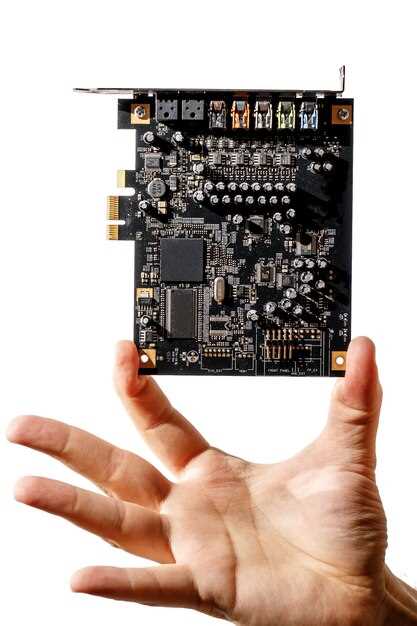
Перед началом прошивки BIOS видеокарты AMD Radeon запустите средство восстановления системы или безопасный режим Windows. Это отключит сторонние драйверы и процессы, которые могут мешать прошивке. Для этого нажмите клавишу F8 или Shift + перезагрузка (в зависимости от версии ОС), выберите «Дополнительные параметры» и активируйте безопасный режим.
Закройте все приложения и сохраните важные данные. Отключите антивирусные программы и защиту системы, чтобы избежать блокировки файлов обновления. Проверьте, что на устройстве достаточно свободного места для загрузки файлов BIOS и инструментов прошивки.
Подготовьте флешку с минимальным набором необходимых файлов – прошивкой BIOS, утилитой для обновления и драйверами AMD Radeon. Форматируйте флешку в файловой системе FAT32, чтобы обеспечить совместимость. После копирования файлов отключите автоматическую установку Windows обновлений, чтобы избежать неожиданных перезапусков в процессе.
Рекомендуется обновить BIOS материнской платы и драйверы видеокарты до последних версий, чтобы устранить возможные конфликты. Убедитесь, что источник питания стабилен и подключите устройство к сети, чтобы исключить сбои во время процесса.
Выбор и загрузка правильного файла BIOS
Начинайте поиск файла BIOS только на официальных ресурсах производителя видеокарты или на проверенных сайтах с архивами BIOS. Конфигурации BIOS должны строго соответствовать точной модели вашей видеокарты, включая ее версию и прошивки. Используйте полную модель и номер версии видеокарты, чтобы найти совпадающий файл.
Перед загрузкой убедитесь, что файл BIOS сопровождается детальной документацией или комментариями, подтверждающими его исправность и соответствие вашей карточке. Не стоит скачивать файлы с сомнительных источников или с сайта, который вызывает у вас подозрения. Такие файлы могут содержать вредоносное ПО или быть несовместимыми.
Обычно производители или крупные сообщества публикуют BIOS-образы в виде архивов или заготовленных образов для специальных программ. Проверьте последние версии BIOS для вашей модели – они могут включать исправления ошибок или улучшения, что повысит стабильность работы карты.
Если есть возможность, сверяйте параметры файла BIOS с текущими характеристиками вашей карты через профильные утилиты. Это поможет убедиться, что загружаете именно то, что нужно, и снизит риск возникновения ошибок во время прошивки.
Прошивка BIOS через специализированные программы
Используйте программы ATIFlash или AMD Phoenix для обновления BIOS видеокарты. Перед началом убедитесь, что у вас есть актуальная версия драйвера и правильно выбран файл BIOS, совместимый с вашей моделью.
Запустите выбранную программу в режиме администратора, чтобы обеспечить полный контроль над процессом. подключите видеокарту к системе и выберите ее из списка устройств в программе.
Для безопасной прошивки сохраните текущий BIOS в отдельный файл. Это позволит восстановить начальное состояние, если что-то пойдет не так. Затем выберите обновленный BIOS-файл и следуйте инструкциям программы для начала процесса прошивки.
Обратите внимание на индикаторы прогресса и сообщения о статусе. Не отключайте питание и не выключайте компьютер во время процедуры. После завершения программа автоматически перезагрузит систему или потребуется выполнить перезагрузку вручную.
После завершения убедитесь в корректности работы видеокарты и стабильности системы. Если возникнут проблемы, верните изначальный BIOS, загрузив сохраненную копию через те же программы.Верно проведенная прошивка помогает получить новые функции или исправить существующие ошибки, но требует аккуратности и внимательности.
Проверка успешности и перезагрузка системы
После завершения процесса прошивки BIOS видеокарты убедитесь, что система распознает новую версию BIOS. Для этого откройте любой инструмент диагностики, например, утилиту GPU-Z или HWinfo, и проверьте версию BIOS на вкладке видеокарты. Если отображается ожидаемая версия, значит прошивка прошла успешно.
Если версия BIOS не обновилась или информация отсутствует, повторите процедуру или попробуйте перезагрузить систему в безопасном режиме и повторить проверку. После успешной проверки отключите все неиспользуемые устройства, чтобы исключить возможные конфликты при загрузке.
Для окончательной фиксации изменений перезагрузите компьютер стандартным способом. Наблюдайте за загрузочным процессом и убедитесь, что драйверы видеокарты работают стабильно. Если после перезагрузки система запускается нормально, а видеокарта функционирует без ошибок, прошивка выполнена успешно и можно продолжать использование.
В случае возникновения проблем запишите или запомните появившиеся ошибки, что поможет при дальнейшем восстановлении или обращении за помощью.