

Если нужно полностью очистить Apple Watch, не подключая их к iPhone, начните с удерживания боковой кнопки. Это быстрый способ перейти к меню выключения, где понадобится выбрать опцию «Стереть все содержимое и настройки». Это решение подходит, если у вас возникли проблемы с синхронизацией или потребуется подготовить часы к продаже.
После выбора опции «Стереть все содержимое» появится предупреждение – подтвердите действие, нажав на соответствующую кнопку. Важно помнить, что такой сброс удалит всю личную информацию и настройки с устройства. Убедитесь, что часы заряжены хотя бы на 50 %, чтобы избежать отключения процесса из-за разрядки аккумулятора. После подтверждения перезагрузки, часы автоматически перейдут в режим полной очистки.
Когда процесс завершится, вы увидите начальный экран настройки, что сразу позволит начать повторную настройку или подготовить часы к передаче другому владельцу. Этот способ удобен, когда телефон под рукой отсутствует или подключение к нему невозможно по каким-либо причинам.
- Подготовка к сбросу Apple Watch без использования iPhone
- Проверка заряда аккумулятора часов
- Отключение блокировки активации
- Подготовка запасной копии данных (если нужно)
- Выбор подходящего времени для сброса
- Шаги по сбросу Apple Watch к заводским настройкам без телефона
- Переход в режим сброса через настройки часов
- Использование меню ‘Общие’ для сброса
- Доступ к функции ‘Стереть всё содержание и настройки’
- Подтверждение действия и ввод пароля
Подготовка к сбросу Apple Watch без использования iPhone
Перед началом сброса убедитесь, что часы полностью заряжены, чтобы избежать отключения во время процедуры. Выключите их, удерживая боковую кнопку, пока не появится меню выключения, и выберите «Выключить». После полного отключения выполните повторное удержание боковой кнопки, чтобы включить часы.
Проверьте наличие доступа к сетевому питанию или зарядному устройству, несмотря на то, что сброс не требует подключения к Wi-Fi или телефону. Это позволит избежать ситуации, когда часы отключатся при проведении операции, и упростит восстановление при необходимости.
Подготовьте стоп-кадр или запишите важную информацию: если на часах активированы Passcode или есть привязка к учетной записи Apple ID, подготовьтесь к их отключению или введению при дальнейшем сбросе. Это избавит от ошибок при возврате к заводским настройкам.
Поддерживаете стабильное соединение с интернетом через Wi-Fi, особенно если необходимо снять блокировку Activation Lock. Стоит запомнить текущие пароли и учетные данные, чтобы не столкнуться с трудностями после сброса.
Если часы используют защиту Activation Lock, подготовьте свои учетные данные Apple ID. Это ускорит разблокировку после сброса и позволит выполнить процедуру без лишних вопросов.
Проверка заряда аккумулятора часов

Перед началом сброса настроек убедитесь, что заряд аккумулятора Apple Watch составляет не менее 50%. Это позволит избежать выключения устройств в процессе сброса из-за разряда батареи.
Чтобы проверить уровень зарядки, сдвиньте циферблат вверх – появится центр управления. Обратите внимание на значок батареи на экране. Если уровень снижен, подключите часы к зарядному устройству и подождите, пока заряд не достигнет указанного уровня.
Если аккумулятор настолько разряжен, что часы не показывают уровней или не реагируют на команды, выполните зарядку в течение 15–20 минут. После этого проверьте показатели снова, чтобы удостовериться в достаточной зарядке для дальнейших действий.
Используйте оригинальное зарядное устройство Apple или его совместимый аналог, чтобы ускорить процесс зарядки и обеспечить безопасность устройства. После достижения требуемого уровня напряжения можно приступать к сбросу настроек без риска прерывания процесса из-за недостатка энергии.
Отключение блокировки активации
Чтобы отключить блокировку активации, понадобится ввести данные учетной записи, связанной с устройством. Это означает, что потребуется пароль Apple ID, используемый при первоначальной активации часов. В случае, если у вас есть доступ к учетной записи, зайдите на официальный сайт iCloud и выполните вход.
На сайте перейдите в раздел ‘Найти iPhone’ и выберите устройство – ваши часы. Там найдите функцию ‘Удалить из учетной записи’ или ‘Удалить устройство’. После подтверждения эта операция отключит блокировку активации для Apple Watch.
Если доступа к учетной записи нет, потребуется связаться с предыдущим владельцем, чтобы он снял защиту. В случае покупки у дилера или через официального продавца, попросите их выполнить отключение за вас. Иногда можно обратиться в сервисный центр Apple – потребуется предоставить документы, подтверждающие право владения.
При попытке сброса без отключения блокировки активации система потребует пароль. Без него продолжить не получится, и устройство останется связным с предыдущим аккаунтом. Поэтому важно убедиться, что блокировка отключена перед началом сброса.
Подготовка запасной копии данных (если нужно)
Перед сбросом Apple Watch к заводским настройкам рекомендуется подготовить копию данных, если есть желание сохранить информацию. Для этого убедитесь, что часы подключены к Wi-Fi или сотовой сети.
Используйте официальное приложение Watch на iPhone для создания резервной копии данных. Откройте приложение и перейдите в раздел ‘Мои часы’. Там найдите опцию ‘Архивация’ или ‘Создать резервную копию’. Этот процесс автоматически сохранит настройки, приложения и другие важные параметры в облаке iCloud, если она активирована.
Если синхронизация с iCloud отключена или не работает, подключите часы к компьюерному Mac или ПК через кабель и используйте iTunes или Finder для создания локальной резервной копии. Перед началом убедитесь, что устройство отображается в программе, затем выберите опцию ‘Создать копию сейчас’ и дождитесь завершения процесса.
Проверить успешность создания резервной копии можно, зайдя в настройки iCloud или просмотрев папки резервных копий в iTunes/Finder. Также рекомендуется убедиться, что последняя копия содержит нужные данные, например, настройки фитнеса, циферблаты или сообщения.
Если вы планируете полностью стереть устройство и сохранить все важные сведения, создание резервной копии – важный шаг. После этой процедуры вы сможете восстановить данные на новых или обновленных часах, быстро вернувшись к привычному интерфейсу.
Выбор подходящего времени для сброса

Запланируйте сброс, когда устройство не будет активно использоваться или не понадобится в ближайшее время. Лучше выбрать момент, когда заряд батареи достаточно высок, чтобы прошлая операция завершилась без прерываний. Убедитесь, что вы находитесь дома или в месте, где есть стабильное интернет-соединение, чтобы избежать возможных сбоев.
Выберите время, когда вероятность возникновения необходимости использовать часы минимальна, например, ночью или во время работы в отпуске. Избегайте переноса операции на период, когда вам нужно быстро получить доступ к устройству или использовать его для важных задач. Также стоит учитывать наличие времени для проверки результата после сброса, чтобы убедиться, что все прошли успешно без спешки.
Если есть возможность, выберите день, когда нет важных встреч или событий, чтобы не пришлось отвлекаться на восстановление данных или настройку. Планирование сброса на момент, когда устройствами не будет активно пользоваться, избавит от дополнительных стрессов и ускорит процедуру восстановления в будущем, если потребуется.
Шаги по сбросу Apple Watch к заводским настройкам без телефона

Нажмите и удерживайте боковую кнопку, пока не появится меню выключения. Отряхните палец вниз по экрану, чтобы выбрать «Стереть все содержимое и настройки». Это действует, если часы автоматически подключены к Wi-Fi или сотовой сети и авторизованы. Если они требуют пароля или блокировки активации, придется ввести пароль, чтобы подтвердить сброс. Выберите опцию стирания и подтвердите свое решение. В процессе часы начнут перезагружаться и полностью сбросятся, восстановив заводские параметры. После завершения процесса устройство будет готово к повторной настройке или использованию без привязки к телефону.
Переход в режим сброса через настройки часов

Чтобы перейти в режим сброса напрямую через настройки Apple Watch, откройте приложение Настройки.
Перелистывайте меню вниз и выберите раздел Основные.
В открывшемся списке найдите пункт Сброс и нажмите на него.
На экране появится несколько вариантов, среди которых выберите Стереть содержимое и настройки.
Вас попросят подтвердить действие. Нажмите Стереть всё, чтобы начать процесс сброса.
Процесс начнется автоматически, и через несколько минут устройства восстановятся к заводским настройкам, без необходимости подключения к телефону. Важно убедиться, что часы заряжены или подключены к зарядному устройству во время сброса.
Использование меню ‘Общие’ для сброса
Чтобы сбросить Apple Watch через меню ‘Общие’, первым делом откройте меню настроек на часах, коснувшись иконки шестеренки.
Прокрутите список вниз и выберите раздел ‘Общие’. Далее найдите опцию ‘Сброс’ и коснитесь ее.
На экране появится список вариантов сброса. Выберите ‘Стереть все содержание и настройки’.
Подтвердите действие, введя пароль или код доступа при необходимости. После этого процесс сброса начнется автоматически, и устройство перезагрузится в заводские настройки.
Обратите внимание, что для выполнения этого метода часы должны быть разблокированы и иметь доступ к меню настроек.
Доступ к функции ‘Стереть всё содержание и настройки’
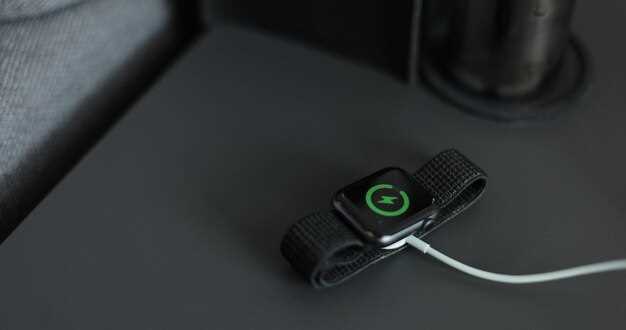
Для начала подключите зарядное устройство к Apple Watch, чтобы устройство не отключилось во время сброса.
Затем убедитесь, что часы находятся на запястье и находятся в пределах досягаемости от зарядки. Это поможет избежать ошибок при процедуре.
На самом дисплее откройте меню настроек, нажимая на Crown (круглый поворотный регулятор) для доступа к списку приложений.
Пролистайте до и выберите значок шестерёнки, чтобы войти в раздел настроек.
Перейдите в раздел ‘Основные’ и прокрутите вниз к пункту ‘Сброс’.
В списке опций выберите ‘Стереть всё содержимое и настройки’.
Перед подтверждением процедуры устройство запросит ввод пароля или пароля блокировки. Введите его для продолжения.
Подтвердите запись, выбрав ‘Стереть всё’ – сразу начнётся сброс всех данных и настроек.
| Шаг | Действие |
|---|---|
| 1 | Подключение зарядного устройства и проверка подключения |
| 2 | Доступ к меню настроек на часах |
| 3 | Выбор раздела ‘Основные’ и пункта ‘Сброс’ |
| 4 | Выбор ‘Стереть всё содержимое и настройки’ |
| 5 | Подтверждение операции введением пароля и окончательное стирание |
Подтверждение действия и ввод пароля
Перед сбросом Apple Watch к заводским настройкам потребуется подтвердить свои действия. На экране появится сообщение с просьбой подтвердить удаление всех данных. Не откладывайте:this и нажмите ‘Подтвердить’, чтобы продолжить.
После этого от вас потребуется ввести пароль от учетной записи Apple ID. Этот шаг защитит устройство от несанкционированного сброса. Введите пароль, который использовался для входа в аккаунт, и убедитесь, что он правильный. Если пароль не вводится или не подтверждается, процесс сброса временно блокируется.
| Шаг | Действие |
|---|---|
| 1 | Появится сообщение о подтверждении удаления данных. Нажмите ‘Подтвердить’. |
| 2 | Введите пароль Apple ID в появившемся окне. |
| 3 | Если пароль введен правильно, процесс сброса продолжится автоматически. |
| 4 | При ошибке повторите ввод пароля или используйте функцию сброса пароля для учетной записи Apple ID. |







