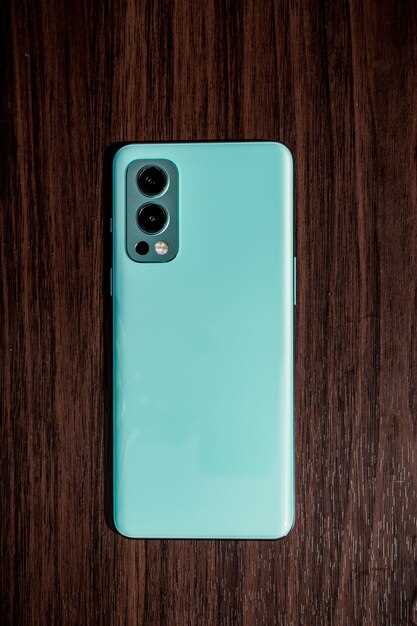
Чтобы захватить изображение с экрана телефона, просто одновременно нажмите кнопки питания и уменьшения громкости. Это универсальное решение подходит для большинства современных смартфонов. После нажатия удерживайте оба элемента примерно на секунду, пока не услышите характерный звук или не увидите анимацию, подтверждающую создание снимка.
У старых моделей или устройств с другой конфигурацией кнопок может потребоваться комбинация кнопки питания и кнопки ‘домой’. Внимательно ознакомьтесь с инструкцией для конкретной модели устройства, чтобы не ошибиться. Например, для устройств с боковой кнопкой и кнопкой ‘домой’ обычно достаточно вместе нажать оба элемента, удерживая их пару секунд.
После успешного снятия экрана изображение сохраняется в галерею или папку ‘Screenshots’. Обычно доступ к нему можно получить через уведомляющую панель или специальный раздел в приложении ‘Галерея’. В некоторых случаях процесс автоматической обработки может отличаться, поэтому стоит проверить настройки для конкретной модели или системы, чтобы знать точный путь к сохранённым снимкам.
- Создание снимка экрана на различных операционных системах и моделях устройств
- Обзор стандартных способов для Android
- Использование кнопок на популярных модели iPhone
- Как делать скриншоты на моделях с уникальными клавишами
- Настройки для автоматического сохранения снимков
- Специальные возможности для пользователей с ограниченными возможностями
- Дополнительные методы и советы для получения качественных скриншотов
- Использование встроенных функций и приложений
- Обработка снимков в галерее и редакторах
- Создание длинных скриншотов на Android и iPhone
- Обработка скриншотов для социальных сетей и презентаций
Создание снимка экрана на различных операционных системах и моделях устройств
На iPhone и iPad созданием скриншота управляют комбинации кнопок. Для моделей с Face ID нажмите одновременно кнопку боковую и кнопку увеличения громкости. Для устройств с кнопкой «Домой» – одновременно нажмите «Домой» и кнопку питания. В новых моделях можно включить функцию скриншота через жесты или голосовые команды, например, команду «Hey Siri, сделай скриншот». После снятия, изображение появляется в правом нижнем углу экрана и его можно быстро редактировать или делиться.
На Windows-смартфонах, хотя устройства с Windows Phone вышли из популярности, используются комбинации кнопок питания и регулировки громкости. В большинстве случаев нужно зажать эти две кнопки одновременно. В современных ноутбуках и планшетах, работающих под Windows, создают скриншоты через клавиатуру – нажмите клавишу Print Screen или Shift+Windows+S для вызова инструмента «Область вырезки». После этого изображение сохраняется в буфер обмена или автоматически в папке «Изображения».
На Mac создают скриншоты через сочетания Command + Shift + 3 (полный экран) или Command + Shift + 4 (выбор области). После вызова снимка он автоматически сохраняется на рабочем столе или в другом выбранном месте. В macOS есть также встроенные инструменты для редактирования и обрезки скриншотов, что упрощает последующие действия.
Используйте эти командные сочетания согласно типу устройства и операционной системы, чтобы легко делать снимки экрана и не тратить время на поиск нужной функции – большинство из них работает по принципу коротких нажатий или жестов, специально предназначенных для быстрого доступа к функциям захвата изображений.
Обзор стандартных способов для Android
Для большинства современных моделей Android-устройств достаточно simultaneously нажать кнопку уменьшения громкости и кнопку питания. Это быстрый способ сохранить снимок экрана, который автоматически сохранится в галерее. Если у вашего телефона как-то иначе, попробуйте удерживать кнопку питания несколько секунд – некоторые модели используют этот метод как альтернативу.
На устройствах без физической кнопки, например, в моделях с дисплеями без рамок, может потребоваться запуск функции «скриншот» через меню быстрых настроек. Проведите пальцем вниз по экрану, чтобы открыть панель уведомлений, и найдите соответствующий значок или команду для скриншота. Обычной является и опция голосовой команды: скажите «Сделать снимок» или «Сделай скриншот», если в вашей системе активен ассистент.
Для устройств с Android 10 или новее можно использовать функцию автоматического захвата области, например, через специальные жесты или горячие клавиши, если они настроены производителем. Проверьте настройки жестов в разделе «Дополнительные функции», чтобы удостовериться, что выбран наиболее удобный способ.
Некоторые модели позволяют делать снимки через меню быстрого доступа, которое появляется при удержании клавиши включения. Там появляется опция «Сделать скриншот» или подобная ей. Такой метод подходит, если стандартные комбинации по каким-то причинам не работают или вам требуется сделать снимок, не активируя экран полностью.
Варианты для отдельных устройств могут отличаться: например, на Samsung можно использовать встроенное приложение «Экранное захватывание» или активировать его через настройки. В важных случаях он позволяет делать продолжительные съемки или сохранять скриншоты с таймером.
Использование кнопок на популярных модели iPhone
Для быстрого снятия скриншота на iPhone без использования сторонних приложений нажмите одновременно кнопку увеличения громкости и боковую кнопку. Удерживайте их короткое время, и экран мигнет, сигнализируя о создании снимка. Этот способ работает на большинстве моделей, начиная с iPhone X и новее.
На более старых моделях, таких как iPhone 8 и ранее, используйте комбинацию боковой или верхней кнопки и кнопки «Домой». Одновременно нажмите обе кнопки и отпустите их. Экран мигнет и появится анимация, свидетельствующая о сохранении скриншота.
Для тех, кто предпочитает использовать только одну кнопку, существуют дополнительные варианты. На моделях с Face ID, удерживайте боковую кнопку и нажимайте кнопку «Увеличение громкости». В случае необходимости сделать скриншот без одновременного нажатия двух кнопок, воспользуйтесь функцией AssistiveTouch, которая позволяет делать снимки через меню. Для этого активируйте AssistiveTouch в настройках, выберите «Устройства» и нажмите «Еще», затем – «Снимок экрана». Этот метод подойдет, если на данный момент неудобно нажимать сразу две кнопки.
Как делать скриншоты на моделях с уникальными клавишами
На моделях с нестандартными клавишами для скриншота найдите специальные комбинации. Например, у некоторых устройств нужно одновременно нажать кнопку «Домой» и «Блокировку», чтобы получить снимок экрана.
Если у смартфона есть клавиша «Меню», попробуйте сочетание «Меню» + «Блокировка». У устройств с боковой кнопкой «Громкость» иногда достаточно удерживать кнопку «Громкость уменьшить» и «Блокировку» одновременно.
Обратите внимание на настройках или описании устройства. Иногда производитель добавляет соответствующие инструкции в раздел «Справка». Также можно проверить наличие функции автоматического скриншота в настройках жестов или специальных опциях.
Некоторые модели используют комбинации клавиш, отличные от стандартных. В таком случае лучше всего найти точную комбинацию для конкретной модели через официальный сайт или руководства пользователя. Удерживайте выбранные клавиши несколько секунд, пока экран не мигнет или не прозвучит сигнал снятия.
Если комбинации не срабатывают, попробуйте перезагрузить устройство или проверить наличие обновлений ПО. Иногда новые версии ОС добавляют или меняют способ съемки скриншота с уникальными клавишами.
Настройки для автоматического сохранения снимков
Чтобы не терять важные изображения, настройте автоматическое сохранение снимков в разделе настроек камеры.
| Шаг | Действие |
|---|---|
| 1 | Откройте приложение камеры на устройстве. |
| 2 | Найдите и перейдите в раздел настроек камеры, обычно он обозначается иконкой шестерёнки. |
| 3 | Активируйте опцию «Автоматическое сохранение» или «Сохранять снимки в галерею». |
| 4 | Выберите место хранения – обычно это встроенная память или SD-карта, если она есть. |
| 5 | В некоторых моделях можно настроить автоматическую передачу снимков в облако: включите соответствующую опцию и войдите в учетную запись. |
| 6 | При необходимости установите параметры синхронизации по Wi-Fi или мобильным сетям. |
| 7 | Проверьте работу функции, сделав тестовый снимок и убедившись, что он появился в выбранной папке или облаке. |
Специальные возможности для пользователей с ограниченными возможностями

Активируйте функцию озвучивания экрана, чтобы получать голосовые команды о том, что отображается на дисплее. Это помогает ориентироваться людям с нарушениями зрения или слабым зрением. После включения функции, на большинстве устройств достаточно двух касаний или долгого нажатия для озвучивания текущего экрана или выбранного элемента.
Используйте режим высокого контраста или инверсию цветов для повышения читаемости текста. Эти настройки делают изображение более четким и контрастным, что облегчает восприятие информации людям с различными проблемами зрения или дислексией. Переключение происходит через настройки доступности в разделе «Экран и визуальные эффекты».
Настройте расширенные жесты или использование физических кнопок для выполнения снимков экрана. Например, на некоторых моделях можно активировать уникальные комбо-жесты, такие как тройное касание экрана или использование боковых клавиш, чтобы исключить случайные снимки и улучшить удобство для пожилых пользователей или тех, кто испытывает трудности с точностью касаний.
Используйте функцию «Речь при нажатии» или аналогичные ей функции озвучивания интерфейса, чтобы получать голосовые комментарии о том, какая команда выполнена. Это помогает быстрее навигировать по устройству без необходимости постоянно смотреть на экран или полагаться на зрение.
Подключайте внешние устройства, такие как тактильные дисплеи, брайлевские дисплеи или периферийные клавиатуры, чтобы сделать снимки экрана максимально доступными. Многие современные телефоны совместимы с такими аксессуарами и позволяют управлять функциями сохранения скриншотов без использования стандартных методов.
Настраивайте быстрый доступ к функциям для снятия экрана через специальные кнопки или виджеты. Это позволяет осуществлять снимки быстро и без лишних движений, что важно для пользователей с ограничениями моторики или других физических особенностей.
Дополнительные методы и советы для получения качественных скриншотов
Используйте режим предварительного просмотра, чтобы сразу видеть, как выглядит снимок, и при необходимости сделать дополнительные кадры с измененными настройками. Это поможет выбрать лучший вариант без лишней переделки.
Обратите внимание на освещение и освещенность экрана. В ярко освещенном помещении изображение получается четче, а для съемки в темной среде можно включить ночной режим или увеличить яркость экрана, чтобы детали были более заметными.
При съемке длинных страниц или разговоров используйте инструменты автоматической прокрутки или специальное приложение, которые позволяют делать серию кадров и объединять их в один скриншот. Это экономит время и усилия.
Настраивайте размер шрифта и масштабы экрана перед снимком. Чем больше шрифт – тем легче читать, особенно на мобильных устройствах с небольшим дисплеем. Изменение масштаба поможет выбрать оптимальный ракурс и охват.
| Совет | Описание |
|---|---|
| Используйте сторонние редакторы | Обрабатывайте скриншоты с помощью приложений для улучшения контраста, яркости и резкости, чтобы повысить их качество и читаемость. |
| Обращайте внимание на фон | Размывайте или затемняйте фон, чтобы выделить важные детали на снимке и сделать изображение более аккуратным. |
| Снимайте с разными настройками | Пробуйте делать скриншоты в разных режимах яркости, с разной экспозицией – это поможет выбрать оптимальный вариант для конкретных условий. |
| Используйте комбинацию клавиш | Если у вас возникают трудности с одним способом, пробуйте разные комбинации для разных моделей устройств. Иногда сторонние приложения повышают гибкость получения снимков. |
Использование встроенных функций и приложений

Чтобы сделать снимок экрана на большинстве современных устройств, используйте комбинацию физических клавиш. На смартфонах с кнопкой ‘Домой’ нажмите одновременно кнопку питания и кнопку ‘Домой’, удерживая их пару секунд. Для устройств без кнопки ‘Домой’ обычно используют комбинацию кнопки питания и кнопку увеличения или уменьшения громкости.
Проверьте в настройках или руководстве вашего устройства наличие специальных жестов или быстрых команд. Некоторые модели позволяют сделать скриншот одним движением – например, провести ладонью по экрану или двойным щипком пальцев.
Дополнительно, используйте встроенные меню или быстрые настройки. Например, в Android откройте панель быстрых настроек и найдите значок ‘Снимок экрана’. Кликните по нему, и снимок будет сделан без необходимости нажимать клавиши. В некоторых устройствах можно установить автоматическую обработку снимков или редакторы для быстрого редактирования сразу после создания.
Для устройств, оснащённых функциями голосового управления, используйте голосовые команды. В Android включите Google Ассистента и скажите, например, ‘Сделай снимок экрана’. В iPhone активируйте Siri и произнесите аналогичную команду. В результат снимок автоматически сохраняется в галерею.
Также стоит рассмотреть предустановленные приложения для скриншотов. Некоторые смартфоны поставляются с собственными программами, которые позволяют делать снимки, редактировать их и делиться прямо из интерфейса системы – это удобно и быстро. Воспользуйтесь ими, если хотите получить дополнительные функции и удобство.
Обработка снимков в галерее и редакторах
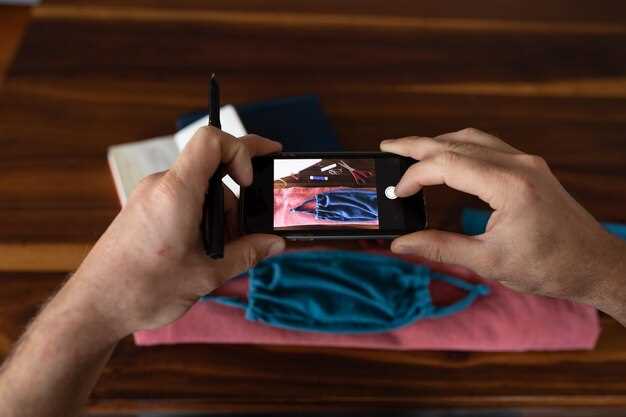
Чтобы улучшить изображение, откройте его в стандартной галерее и воспользуйтесь встроенными инструментами редактирования. Начните с обрезки лишних краев, чтобы сосредоточить внимание на основном объекте. Используйте автоулучшение, если оно есть, чтобы повысить яркость и контрастность с минимальными усилиями. Для более точной настройки регулируйте параметры вручную: баланс белого, насыщенность, резкость и тени.
Если нужно устранить дефекты, выбирайте инструмент удаления пятен или точечных дефектов. Для придания фотографиям художественного эффекта применяйте фильтры: сепия, черно-белое изображение или мягкое размытие. Не забывайте о возможности масштабировать изображение и применять мягкие ручные коррекции, чтобы подчеркнуть мелкие детали или убрать шум.
При использовании сторонних редакторов, таких как Snapseed, Lightroom или VSCO, обращайте внимание на инструменты, связанные с повышением детализации и цветовой коррекции. Эти приложения позволяют сохранять оригинальные файлы, не перезаписывая их, что удобно при необходимости сравнивать до и после обработки.
После завершения редактирования создайте копию изображения и сохраните оригинал без изменений. Зачастую полезно делать несколько версий, чтобы выбрать наиболее удачную. Быстрая обработка и грамотное применение инструментов позволяют значительно улучшить качество снимка и сделать его более привлекательным для просмотра или публикации.
Создание длинных скриншотов на Android и iPhone
Для создания длинных скриншотов на Android используйте встроенные функции или сторонние приложения.
На устройствах с Android 11 и выше можно сделать длинный скриншот, выбрав опцию «Захват прокрутки» после стандартного снимка экрана. Просто сделайте скриншот, затем нажмите на кнопку «Прокрутка» или «Область прокрутки» в нижней части экрана, чтобы автоматически пролистывать страницу и объединить содержимое.
Если на вашем устройстве эта функция недоступна, попробуйте сторонние приложения. Например, «Screen Master» или «LongShot» позволяют захватывать длинные скриншоты, делая снимки последовательных участков и объединяя их автоматически или вручную.
На iPhone создание длинных скриншотов возможно только методом последовательных снимков и их объединения. Сделайте скриншот, а затем используйте встроенный редактор, чтобы добавить новые скриншоты и соединить их в один развернутый снимок. Для автоматизации процесса можно скачать приложения вроде «Picsew» или «LongShot», которые позволяют делать цепочку снимков и склеивать их в одно изображение.
Общая рекомендация – планировать предварительное скроллирование контента, чтобы захватить всю нужную область без пропусков. После завершения процесса проверьте полученный длинный скриншот, чтобы убедиться, что весь материал отображается правильно и без искажений.
Обработка скриншотов для социальных сетей и презентаций
Обрезайте ненужные части изображения, чтобы сосредоточиться на важной информации. Используйте встроенные инструменты редактирования или сторонние приложения для точной настройки размера и области изображения.
Добавьте аннотации, стрелки, выделения или текстовые комментарии, чтобы подчеркнуть ключевые моменты. Это помогает привлечь внимание и быстрее донести смысл снимка до аудитории.
Подбирайте яркие и контрастные цвета для текста и элементов, чтобы они хорошо выделялись на фоне скриншота. Не забывайте сохранять баланс, избегая перегруженности информацией.
Используйте фильтры и эффекты для повышения визуальной привлекательности. Но подходите к этому с усердием: не переборщите, чтобы сохранилась читаемость и информативность.
Преобразуйте изображение в нужный формат и разрешение под конкретные требования платформы: например, 1080×1080 пикселей для Instagram или горизонтальный формат для презентаций. Проверьте конфигурацию настроек, чтобы избежать потери качества.
Используйте шаблоны и пресеты, чтобы быстро подготовить скриншоты в едином стиле. Это ускоряет подготовку контента и повышает узнаваемость бренда или темы.
Перед публикацией убедитесь, что все элементы четко видны и легко читаемы, особенно если поверхность изображения насыщена деталями. Это особенно важно при подготовке материалов для профессиональных презентаций и социальных сетей, где каждое слово и изображение должны иметь свою роль.