

Начинайте с правильной подготовки данных: убедитесь, что таблица содержит четкие заголовки для каждого столбца и все данные организованы последовательно. Это упростит выбор данных для построения графика и улучшит читаемость итогового результата.
Выделите диапазон данных: для создания графика необходимо выделить все нужные ячейки, включая заголовки. Это позволяет Excel автоматически определить набор данных и обеспечить правильное отображение на графике.
Вставьте тип графика: на большинстве вкладок панели инструментов найдите раздел ‘Вставка’, выберите нужный тип диаграммы, например, линейный, столбчатый или круговой. Ориентируйтесь на характер данных и визуальный эффект, который хотите получить.
Настройте параметры отображения: после вставки графика можно редактировать его элементы – заголовки, подписи, легенду. Это поможет сделать визуальный анализ более информативным и понятным для других.
Используйте советы по оформлению: для лучшей читаемости изменяйте цвета, добавляйте сетку и делайте подписи более четкими. Можно также воспользоваться встроенными стилями и шаблонами, чтобы график выглядел аккуратно и профессионально.
- Подготовка данных и создание базового графика
- Выбор правильных данных для построения графика
- Настройка диапазона данных и оформление таблицы
- Создание первого графика: пошаговая инструкция
- Типы графиков: как выбрать подходящий для ваших данных
- Изменение порядка и названий осей для ясности
- Доработка и настройка графика для лучшего восприятия
- Добавление подписей, легенды и сетки
- Настройка цветовой схемы и стилей линий/столбцов
- Использование дополнительных элементов: трендовые линии, вспомогательные оси
- Экспорт графика и подготовка к публикации или отчету
Подготовка данных и создание базового графика

Выделите таблицу, содержащую данные для построения графика. Убедитесь, что она организована по столбцам с заголовками и без пустых ячеек внутри диапазона.
Преобразуйте числовые данные в числовой формат, если Excel их воспринимает как текст. Для этого выберите соответствующие ячейки, откройте меню «Данные» и используйте команду «Текст в столбцы» или «Очистить формат». Это избавит от ошибок при построении графика.
Проверьте, что названия категорий или временные метки расположены в первом столбце. Они будут использоваться в качестве оси X.
Выберите весь диапазон данных, включая заголовки. Перейдите на вкладку «Вставка» и выберите тип графика: для числовых данных хорошо подойдут «Гистограмма», «Линейный» или «Столбчатая». Для распределения – «Диаграмма рассеяния».
При первом выборе Excel автоматически создаст базовую диаграмму. Ее легко дополнять и менять дальше, добавляя элементы оформления или изменяя типы данных.
Выбор правильных данных для построения графика

Для создания информативного графика выберите только те столбцы, которые отражают ключевые показатели анализа. Обязательно используйте столбец с категориями или временными метками в качестве оси X, чтобы разбивать данные на понятные сегменты.
Убедитесь, что выбранные данные не содержат пустых ячеек, особенно в столбцах с категориями или временными метками, так как это может исказить восприятие графика или привести к ошибкам при построении.
Обратите внимание на форматы данных: числа должны быть представлены в числовом формате, а даты – в формате даты. Избегайте смешанных типов данных в одном столбце, чтобы график отображался корректно.
Выбирая данные для оси Y, сосредоточтесь на значениях, которые логически связаны и позволяют сравнивать разные категории или периоды. Не стоит объединять в один график слишком много показателей – это усложнит восприятие.
Проверьте наличие выбросов и аномалий, так как они могут искажать общую картину. В случае необходимости, их лучше предварительно устранить или отметить специальным образом.
Настройка диапазона данных и оформление таблицы
Выберите диапазон ячеек, который содержит все данные, необходимые для построения графика. Убедитесь, что входные данные расположены в соседних столбцах или строках без пропусков. После выделения данных активируйте вкладку Вставка и нажмите кнопку Таблица, чтобы превратить выбранный диапазон в структурированную таблицу. Это упростит последующую работу с данными и повысит точность построения графика.
Для повышения читаемости и визуальной привлекательности оформите таблицу. Используйте стили и цветовые схемы, доступные в разделе Дизайн таблицы. Выберите подходящий шаблон, чтобы подчеркнуть важные показатели или сегменты данных. Не забывайте, что окраска строк и столбцов помогает лучше ориентироваться при анализе.
Настройте диапазон данных, закрепив его, если таблица будет расширяться. Для этого выберите диапазон, перейдите в вкладку Макет и активируйте команду Закрепить области. Такой шаг предотвратит случайное смещение данных и сохранит целостность таблицы при добавлении новых строк или столбцов.
На следующем этапе формируйте названия для каждого столбца, чтобы более точно отображать содержимое. Используйте понятные и короткие заголовки, избегайте повторов. Эти названия появятся в легенде графика и облегчат восприятие информации.
После завершения настройки убедитесь, что все диапазоны выделены правильно. Введите параметры построения графика, указывая только подготовленный и оформленный диапазон данных. Такой подход минимизирует ошибки и обеспечит корректное отображение данных на диаграмме.
Создание первого графика: пошаговая инструкция
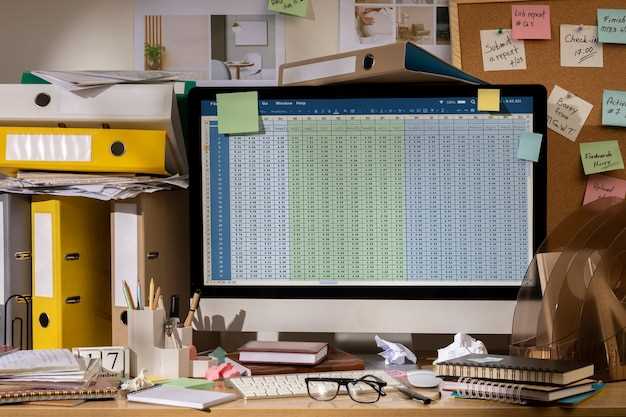
Выделите таблицу, содержащую необходимые данные, включая заголовки колонок и строки. Перейдите на вкладку ‘Вставка’ в верхней панели инструментов. В группе ‘Диаграммы’ выберите тип графика, который лучше всего подходит для ваших данных – например, линейчатый или столбчатый. Нажмите на выбранный тип, чтобы вставить график в лист.
После появления графика на листе, откорректируйте диапазон данных, если программа выбрала не все нужные значения. Для этого кликните по графику, затем используйте инструменты ‘Выбор данных’, чтобы добавить или удалить серии и изменить источник данных. Назначьте оси так, чтобы они отображали нужные параметры.
Чтобы изменить внешний вид графика, откройте вкладку ‘Конструктор’ или ‘Формат’, которая появится автоматически при выборе графика. Там подберите подходящие цвета, добавьте или измените легенду, подписи осей и название. Не забывайте, что четкое и краткое название поможет лучше понять представленные данные.
| Шаг 1 | Выделите нужные данные, включая заголовки |
| Шаг 2 | Перейдите на вкладку ‘Вставка’ и выберите тип графика |
| Шаг 3 | Настройте источник данных и оси через ‘Выбор данных’ |
| Шаг 4 | Используйте вкладки ‘Конструктор’ и ‘Формат’ для стилизации |
| Шаг 5 | Дополним график подписью и финальным оформлением |
Типы графиков: как выбрать подходящий для ваших данных
Используйте столбчатый или линейный график для отображения изменений показателей во времени или для сравнения нескольких групп. Они позволяют легко увидеть тренды и различия между категориями. Для отображения процентных долей или части целого подойдут круговые или секторные диаграммы: они отлично показывают соотношения отдельных элементов.
Если данные включают ряд последовательных значений или есть необходимость подчеркнуть связь между точками, выбирайте точечный график. Он подходит для анализа взаимосвязей или распределения данных по диапазонам. Для отображения распределения числовых данных используйте гистограммы: такие диаграммы помогают определить частоту появления значений внутри определённых интервалов.
Когда нужно показать структуру или состав более сложных данных, рассмотрите создание слаистых или многослойных графиков. Они демонстрируют комплексные связи внутри набора данных и помогают выявить общие закономерности. В случаях, когда анализируются двухмерные взаимосвязи и сравнения, используют плотность или тепловые карты.
Обращайте внимание на объем данных и цель анализа. Для простых сравнений подойдет минималистичный стиль графика, а для комплексных презентаций – многоуровневые и комбинированные типы. Не бойтесь экспериментировать с типами диаграмм, чтобы понять, какой формат лучше всего раскроет информацию вашего набора данных.
Изменение порядка и названий осей для ясности

Чтобы сделать график понятнее и информативнее, начните с изменения порядка осей. В Excel выберите график, затем перейдите в вкладку ‘Дизайн’ или ‘Формат’, в зависимости от версии. Используйте параметры ‘Выбрать данные’, чтобы изменить порядок серий или категорий. Перетаскивание элементов в списке поможет расположить данные в логической последовательности.
Измените названия осей так, чтобы они точно отражали содержание. Кликните по названию оси и введите более понятное или более короткое описание, устраняющее двусмысленности. Можно оформить названия шрифтом, который легче читается, чтобы каждый зритель без усилий понял, что отображает каждая из них.
При необходимости добавьте пояснительные подписи или расшифровки. В разделе ‘Элементы графика’ отметьте ‘Названия осей’ и введите новые значения. Хорошо подобранные названия значительно улучшают восприятие данных, особенно при демонстрации сложных показателей.
Если график содержит множество категорий, разбейте их по группам или сортируйте по значению, чтобы акцентировать важное. Порядок можно менять напрямую, перетаскивая метки на оси, после чего они автоматически обновят расположение элементов графика. Это помогает подчеркнуть ключевые тенденции и сделать визуализацию более логичной.
Доработка и настройка графика для лучшего восприятия

Используйте яркие цвета для ключевых данных, чтобы выделить их среди остальной информации. В меню форматирования выберите контрастные оттенки, избегая слипания цветов, которые могут затруднить различение элементов графика.
Добавьте названия осей и легенду с ясными и краткими описаниями. Это поможет понять, что именно отображают разные линии или столбцы, особенно на сложных графиках с несколькими наборами данных.
Настройте масштаб осей так, чтобы все данные были хорошо видны без чрезмерных пустот или сжатия. Используйте автоматическую настройку или вручную установите минимальные и максимальные значения, чтобы подчеркнуть важные колебания.
Используйте сетку внутри графика для облегчения считывания точечных значений. Чем более разборчивым сделаете фон и сетку, тем легче будет воспринимать информацию за короткий промежуток времени.
Добавьте аннотации и метки к важным точкам или столбцам, чтобы объяснить их значения или подчеркнуть сезонные изменения, пики или спады. Используйте встроенные инструменты для выделения и комментариев.
Рассмотрите возможность применения нескольких типов графиков – комбинирование линий и столбцов помогает сравнивать разные показатели и делать график более информативным.
Не пренебрегайте тестом восприятия: показывайте график коллегам или друзьям, чтобы понять, насколько ясно они могут интерпретировать отображённые данные. Внесите необходимые изменения в соответствии с их отзывами.
Добавление подписей, легенды и сетки
Выделите свой график, чтобы активировать инструменты редактирования элементов. Нажмите кнопку ‘Легенда’ на вкладке ‘Макет’ или ‘Дизайн’, чтобы добавить пояснение к различным линиям или столбцам. Перетащите легенду в удобное место для удобства восприятия данных.
Чтобы задать подписи под оси, выберите график, откройте вкладку ‘Формат’ и кликните по оси. В разделе ‘Подписи’ введите текст, отражающий содержание данных, например, ‘Продажи за квартал’ или ‘Объем продаж’. Используйте форматирование, чтобы выделить важные метки или даты.
Добавление сетки помогает лучше ориентироваться по показателям. Перейдите на вкладку ‘Разметка’ или ‘Формат’ и активируйте опцию ‘Линии сетки’. Настройте их расположение – внутри или снаружи графика, а также выберите тип линий: сплошные, штриховые или пунктирные.
Настройка отображения подписей и линий сетки позволяет сосредоточиться на наиболее важных элементах. Используйте разные цвета для подписей и сетки, чтобы подчеркнуть их отличия от основного графика. Это особенно полезно при создании отчетов или презентаций.
Настройка цветовой схемы и стилей линий/столбцов
Выберите подходящую палитру цветов для ваших данных: откройте вкладку «Формат» или «Цветовая заливка» для выделения конкретных элементов. Для линий графика используйте параметры «Контур линии», чтобы изменить цвет, толщину и стиль линии. Настройте цвет линий так, чтобы они ясно выделялись на фоне графика и соответствовали вашему стилю.
Используйте стиль линий – сплошную, пунктирную или штрихпунктирную – чтобы различать серии данных на графике. Для столбцов выбирайте заливку с прозрачностью, чтобы оставалось видно задний фон и разделители. Варианты с градиентами добавят объемности и сделают график более выразительным.
Подбирайте цвета в рамках одного стиля, чтобы соблюдать гармонию и избегать чрезмерной пестроты. Если работаете с несколькими сериями, присвойте каждой уникальный оттенок, чтобы их легко отличать. Для этого используйте встроенные палитры или создайте собственную, учитывая контрастность и сочетаемость оттенков.
Плавные переходы и консистентность в использовании цветов помогут сделать график более профессиональным и легко читаемым. Не забывайте проверять, как сочетание цветов выглядит при просмотре как на мониторе, так и при печати. При необходимости сделайте тестовые настройки, чтобы убедиться, что стили линий и цветов отражают все нюансы данных.
Использование дополнительных элементов: трендовые линии, вспомогательные оси

В случае разнохарактерных данных, использующих разные шкалы, подключите вспомогательные оси. Например, если одна серия данных измеряется в миллионах единиц, а другая – в тысячах, расположите их на отдельных вертикальных осях. Для этого выберите нужную серию, откройте свойства серии и включите опцию ‘Добавить вспомогательную ось’. После этого настройте масштаб каждой оси так, чтобы обеспечить правильное отображение данных и избежать их искажения.
Обратите внимание, что использование вспомогательных осей требует аккуратности: правильно подберите масштаб и названия, чтобы избежать путаницы. Встроенные инструменты Excel позволяют легко управлять этими элементами, а наличие двух шкал на графике сразу повышает его информативность. Трендовые линии и вспомогательные оси дополняют визуальную картину и помогают лучше понять скрытые связи между показателями.
Экспорт графика и подготовка к публикации или отчету
Для сохранения графика откройте меню «Файл» и выберите «Сохранить как». В типе файла выберите изображения JPEG, PNG или PDF, чтобы обеспечить высокое качество и совместимость с разными платформами. При необходимости настройте параметры разрешения и качества файла, чтобы изображение оставалось четким и хорошо смотрелось на печати или в презентациях.
Если требуется добавить график в отчет или презентацию, скопируйте его с помощью комбинации клавиш Ctrl+C и вставьте в нужный документ через Ctrl+V. Для более точных настроек используйте опцию «Сохранить как изображение» (правый клик по графику → «Сохранить как изображение») и выберите формат, подходящий под формат приложения, например PNG или SVG.
Перед финальной подготовкой проверьте внешний вид графика: убедитесь, что все подписи, легенды и шкалы читаемы, а цвета не сливаются друг с другом. При необходимости дополнительно отредактируйте изображение в графическом редакторе: увеличьте контрастность, добавьте рамки или подписи, чтобы сделать результат максимально понятным и привлекательным.
При подготовке к публикации на веб-сайте или в блоге получайте график в формате PNG или SVG для сохранения детализации и легкости загрузки. Обратите внимание на размеры изображения: оно должно занимать достаточно места для четкости, но не перегружать страницу. Оптимизируйте изображение с помощью специального инструмента, чтобы уменьшить его вес без снижения качества.
Используйте метаданные и названия файлов, содержащие описание данных или ключевые слова. Это поможет ориентироваться в архиве и повысит возможность поиска нужных графиков. Не забывайте сохранять оригинальные файлы в исходных форматах, чтобы при необходимости внести изменения или дополнения.






