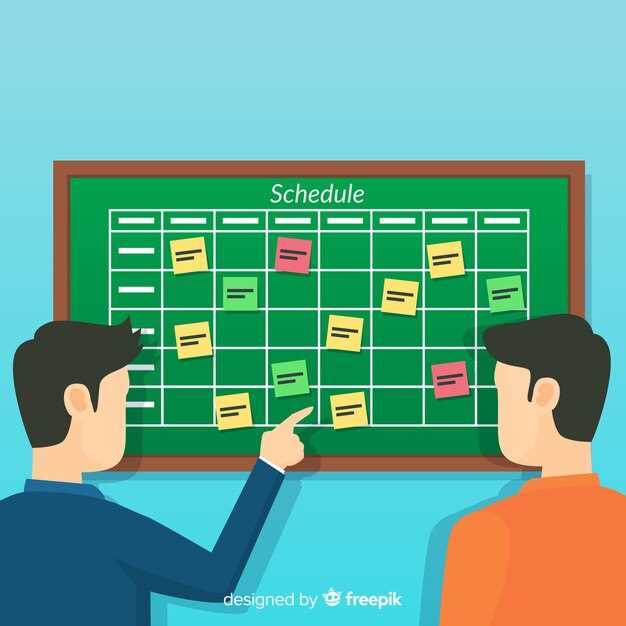
Начинайте с определения размеров сетки – выберите подходящий масштаб, исходя из количества дней, недель и месяцев. Для этого создайте план, где точно укажете строки и столбцы, чтобы структура была максимально ясной и удобной для восприятия.
Затем переходите к подготовке базовой разметки: сделайте черновой набросок сетки на бумаге или в редакторе, которым привыкли пользоваться. Не забывайте, что соблюдение пропорций и четкое деление помогают сделать календарь более читабельным и эстетичным.
Главное – правильно выбрать инструменты для разметки: можно использовать обычные линии или сеточные таблицы, а также шаблоны, чтобы ускорить процесс. После этого приступайте к заполнению: добавьте названия месяцев, дни недели и выделите важные даты, чтобы структура была не только красивой, а и функциональной.
- Создание основы и планирование структуры календарной сетки
- Выбор формата: бумажная или электронная версия
- Определение размеров и ориентации сетки
- Разработка шаблона: фиксированные или динамические ячейки
- Определение временных интервалов: дни, недели, месяцы
- Разметка и подготовка информационных блоков
- Настройка и оформление календарной сетки для максимальной удобства
- Использование цветовых схем для выделения важной информации
- Добавление заметок, символов и иконок для быстрого восприятия
- Использование шрифтов и размера текста для ясности
- Обеспечение возможности редактирования и обновления данных
Создание основы и планирование структуры календарной сетки
Начинайте с определения общего формата сетки: выбирайте количество столбцов и строк в зависимости от типа календаря. Например, для месячного варианта обычно используют 7 столбцов для дней недели и 5-6 строк для недель. От этого зависит внутреннее деление и расположение элементов.
Следующий шаг – создание каркаса: разместите заголовки дней недели в верхней части, выделите каждую ячейку одинаковыми размерами, чтобы обеспечить одинаковую простоту восприятия. Используйте разделительные линии или границы, чтобы визуально отделить дни.
Определите начальную точку – расположение первого дня месяца в сетке. Для этого вычислите, на какой день недели приходится первый день месяца. Если, к примеру, первый день выпадает на среду, сдвиньте строки так, чтобы этот день начал на нужной позиции, оставляя пустые ячейки перед ним.
Планируйте пространство для перехода между месяцами и предусмотрите места для дополнительных элементов, таких как праздники, заметки или выделенные даты.
Проведите разметку, учитывая возможные особенности: наличие дополнительных строк для заметок или выделения особых событий. Не забудьте оставить достаточно места для интересных деталей – цветовых акцентов, иконок или других элементов, создающих привлекательную и понятную структуру.
Проверьте баланс между свободным пространством и насыщенностью элементов. Слишком много информации в одной ячейке усложнит восприятие. В то же время, пустые области должны оставаться достаточными, чтобы не создавать ощущения перегруженности.
Обратите внимание на адаптацию сетки под разные устройства: для печатных вариантов выбирайте большие размеры, а для онлайн-использования – создавайте более компактные и удобные для просмотра на экранах разных размеров.
Выбор формата: бумажная или электронная версия
Определите, сколько времени вы предпочитаете тратить на планирование. Бумажный календарь требует регулярного заполнения вручную, что помогает лучше запоминать дела и задачи. Если цените тактильность и физический контакт с планом, остановитесь на этом варианте.
Электронный календарь легко обновлять и синхронизировать с другими устройствами. Можно быстро вносить изменения, получать напоминания и делиться графиком с коллегами или близкими за секунды. Особенно такой формат подойдет, если вы постоянно в движении или работаете на ноутбуке и смартфоне.
| Бумажный календарь | Электронная версия |
|---|---|
| Плюсы: тактильное ощущение, отсутствие необходимости в батарейках, возможность оформлять в личном стиле. | Плюсы: быстрота редактирования, автоматические напоминания, возможность синхронизации с другими приложениями. |
| Минусы: занимает место, требует физического хранения, риск потерять или повредить. | Минусы: зависимость от технических средств, возможные сбои программного обеспечения, необходимость подключения к интернету или аккумулятора. |
| Идеально для тех, кто любит писать от руки, ценит эстетическую сторону планирования. | Подходит для тех, кто ценит мобильность и оперативность. |
Определение размеров и ориентации сетки
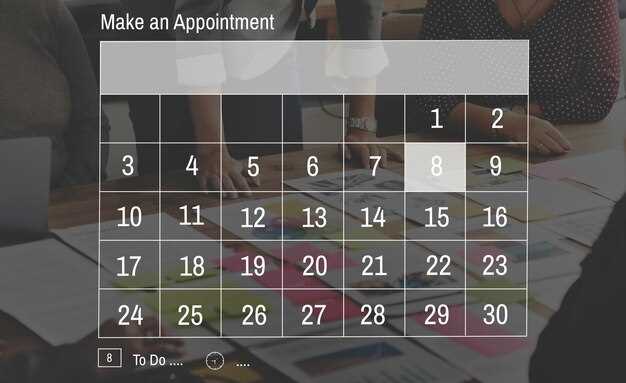
Выбирайте размеры сетки на основе предполагаемого количества месяцев и дней. Например, стандартный календарь обычно помещается в ширину около 30-40 см и высоту 40-50 см для удобного чтения. Для специалистов, работающих с большим объемом информации, подойдет более крупный формат, например, A3 или A2.
Организуйте расположение элементов так, чтобы каждая ячейка содержала дату и название недели или месяца. Увеличение ширины ячейки на 1-2 см позволяет легко вписывать записи, не зажимая их. Вертикальный размер ячейки подбирайте так, чтобы он делал видимыми и легко читаемыми все числа и надписи, например, 1,5–2 см в высоту.
Ориентацию выбирайте с учетом целей использования. Горизонтальная ориентация (альбомная) удобнее для отображения длинных месяцев и последовательных недель. Вертикальная (книжная) – подходит для планеров, где требуется больше места для заметок и записей, и помогает лучше использовать вертикальное пространство.
При проектировании избегайте слишком маленьких ячеек, поскольку это усложняет чтение и заполнение. Не забывайте оставить достаточные отступы между строками и колонками – 0,5–1 см – для эстетики и удобства восприятия. Продумывайте пропорции так, чтобы размеры соответствовали предполагаемому объему информации и характеру работы с календарем.
Разработка шаблона: фиксированные или динамические ячейки
Выбирайте между фиксированными и динамическими ячейками, исходя из целей и типа контента. Если планируете создавать календарь с жесткими отметками, такими как базовые дни месяца без изменений, используйте фиксированные ячейки. Они проще в реализации и позволяют обеспечить постоянные размеры и расположение элементов, что удобно для печатных шаблонов или статичных страниц.
Для более гибких решений, где вносится много изменений, добавляются новые события или отображаются разные по длине блоки, подойдет динамическое создание ячеек. Такой подход требует прописанных алгоритмов для автоматического определения размера каждой ячейки в зависимости от содержания.
Обратите внимание, что фиксированный шаблон слегка ограничивает ваши возможности по кастомизации, но обеспечивает предсказуемость и стабильность верстки. В то же время, динамическая структура позволяет адаптировать календарь под конкретные задачи, например, показывать разные форматы данных или менять ширину ячеек под длинные названия событий.
Рекомендуется использовать фиксированные ячейки для больших календарей, где важна структурированность и единообразие. Для мелких или интерактивных решений выбирайте динамический подход, который поможет обеспечить лучшую адаптивность и удобство пользователя. Важным аспектом становится баланс между простотой реализации и потребностями конкретного проекта.
Определение временных интервалов: дни, недели, месяцы

Разметка и подготовка информационных блоков
Начните с определения ключевых разделов календарной сетки: заголовка месяца, дней недели и даты. Используйте