
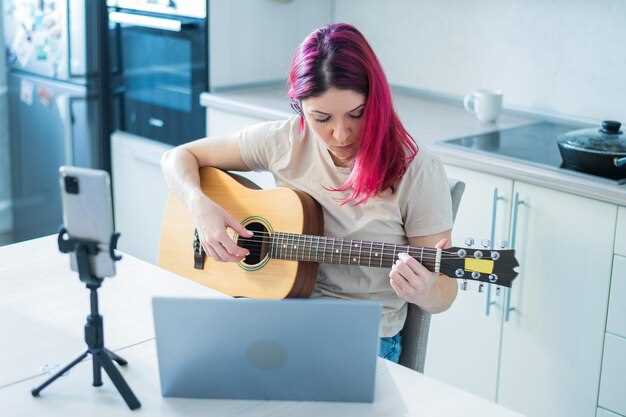
Чтобы слушать музыку на YouTube, откройте сайт или приложение и выполните поиск нужного трека. Обратите внимание, что при использовании мобильных устройств иногда потребуется нажать кнопку воспроизведения дважды: сначала для выбора ролика, затем для запуска звука.
Поставьте видео на паузу до тех пор, пока не убедитесь, что оно загружено полностью, чтобы избежать задержек или прерываний в проигрывании.
Если хотите слушать музыку без раздражающих поп-окон или рекомендаций, используйте режим «Фоновое воспроизведение» на мобильных устройствах – для этого потребуется подписка YouTube Premium, которая позволяет продолжать проигрывание при выключенном экране или переключении между приложениями.
На компьютере удобно создавать плейлисты: добавляйте треки в отдельные коллекции, чтобы быстро находить любимые композиции и наслаждаться музыкой без постоянных поисков по демократии.
Для оптимизации звучания проверьте настройки громкости и, при необходимости, подключите наушники или колонки. И не забудьте соблюдать авторские права: нелегальное скачивание или воспроизведение может привести к блокировке вашего аккаунта или техническим ограничениям.
- Настройка воспроизведения музыки на компьютере и мобильных устройствах
- Выбор подходящей версии YouTube (стандартный или YouTube Premium)
- Как войти в аккаунт и проверить подписки
- Настройка звука и качество воспроизведения
- Использование автоматического воспроизведения и плейлистов
- Обзор дополнительных настроек для улучшения воспроизведения
- Особенности использования функций для удобного прослушивания музыки
- Создание и управление плейлистами
- Использование режима карусели для непрерывного проигрыша
- Настройка контрольно-кассовых элементов (таймера, повтор) для комфортного прослушивания
- Использование голосовых команд и асистентов для включения музыки
- Варианты скачивания музыки для прослушивания без интернета
Настройка воспроизведения музыки на компьютере и мобильных устройствах
На компьютере откройте браузер и перейдите на сайт YouTube или запустите приложение.
- Убедитесь, что звуковая карта активна и звук выставлен на подходящий уровень, регулируемый на системной панели или в настройках. Проверьте, что динамики подключены правильно и работают.
- Выберите нужное видео или плейлист, нажмите кнопку воспроизведения, и звук автоматически начнет играть.
- На панели управления воспроизведением отрегулируйте уровень громкости, перетаскивая ползунок. Если используете внешние колонки или наушники, установите их в максимально комфортное положение для прослушивания.
На мобильных устройствах запустите приложение YouTube или откройте сайт в браузере.
- Прокрутите вверх или вниз для поиска видео и нажмите кнопку воспроизведения.
- Подключите наушники или активируйте динамики устройства, убедившись, что громкость поднята до желаемого уровня через встроенные элементы управления или через системные настройки.
- Используйте жесты для регулировки громкости прямо во время воспроизведения или через кнопку громкости на устройстве.
Чтобы обеспечить стабильное воспроизведение, отключите другие приложения, занимающие много ресурсов, и при необходимости перезапустите устройство. Для качественного звука убедитесь, что в настройках аудио выбрана правильная выходная карта или динамики.
Выбор подходящей версии YouTube (стандартный или YouTube Premium)

Используйте стандартную версию YouTube, если хотите бесплатно просматривать видео с основными функциями, такими как поиск, подписки и просмотр с рекламы. Она отлично подходит для тех, кто не хочет платить и готов терпеть рекламные вставки между роликами.
Выбирайте YouTube Premium, если часто слушаете музыку, смотрите видео без перерывов и хотите скачать контент для просмотра без интернета. Подписка дает возможность воспроизводить видео в фоновом режиме, что особенно удобно при использовании мобильных устройств. Также она удаляет рекламу и расширяет функции, например, позволяет получать доступ к оригинальному контенту и музыке на YouTube Music.
Обратите внимание, что подписка на Premium включает бесплатную пробную версию, которая позволяет оценить все преимущества перед оплатой. Вариант с Premium подходит тем, кто ценит комфорт и отсутствие рекламы или активно использует сервис для прослушивания музыки целиком.
Если вы редко слушаете музыку или не готовы платить за расширенные возможности, старт с стандартной версией станет разумным решением. Однако, при регулярной активной работе с музыкой лучше выбрать Premium, чтобы сделать прослушивание максимально удобным.
Как войти в аккаунт и проверить подписки
Чтобы начать, открой сайт YouTube или запусти приложение на устройстве. В верхней правой части экрана нажми кнопку входа. В появившемся окне укажи адрес электронной почты или номер телефона, связанный с твоим аккаунтом, и введи пароль. После входа на главную страницу появится иконка профиля – нажми её для доступа к настройкам. В меню выбери пункт «Творческая студия» или «Ваш канал».
В разделе профиля найдёшь вкладку «Подписки». Там отображаются все каналы, на которые ты подписан. Чтобы просмотреть список, выбери «Все подписки». Если хочешь проверить активность подписок или управлять ими, нажми на кнопку «Управление подписками». Там можешь отменить подписку на ненужные каналы или добавить новые вручную.
Если не видишь нужный канал в списке, в строке поиска в верхней части страницы или приложения введи его название. Это поможет быстро найти и убедиться, что ты подписан на правильный контент. Проверь наличие обновлений и убедись, что твои подписки актуальны, чтобы не пропускать интересные видео или важные обновления каналов.
Настройка звука и качество воспроизведения

Чтобы получить чистое и насыщенное звучание, сразу проверьте уровень громкости на вашем устройстве и на самом YouTube. Перетащите ползунок громкости на нужное значение, избегая слишком тихого или чрезмерно громкого звука, который может искажать качество.
Настройте качество видео, щелкнув по значку шестерёнки в нижней части плеера. В меню выберите пункт ‘Качество’ и установите максимальное поддерживаемое соединением значение, например, 1080p или 4K, чтобы звук и изображение сочетались без потерь.
Если звук кажется тихим или с шумами, проверьте настройки воспроизведения в системе. Для компьютеров зайдите в раздел ‘Звук’ и убедитесь, что выбран правильный динамик или наушники, а уровень громкости системе установлен на максимум или оптимальное значение.
Пользователи на мобильных устройствах могут настроить звук через физические клавиши громкости или в настройках устройства. Иногда помогает очистка портов от пыли и грязи, что улучшит качество передачи звука.
Специальные плееры или расширения браузера позволяют регулировать баланс между низкими и высокими частотами, что дополнительно улучшит звук. Используйте эквалайзер, чтобы подчеркнуть любимые частоты или сгладить искажения.
Обратите внимание на качество интернет-соединения. При слабом интернете видео может автоматически снижать качество, чтобы избежать буферизации. Отключите автоматическую смену качества или вручную установите максимально подходящее значение для стабильного воспроизведения без потери звука.
Использование автоматического воспроизведения и плейлистов

Активируйте автоматическое воспроизведение, чтобы продолжать слушать музыку без перерывов. После запуска видео переключите ползунок «Автоматическое воспроизведение» в положение «Включено», чтобы следующая подборка видео запускалась автоматически после текущего.
Создавайте собственные плейлисты и добавляйте туда понравившиеся треки. Это ускорит доступ к нужной музыке и поможет поддерживать настроение без поиска каждого раза заново.
Используйте функцию «Автоматически воспроизводить похожие видео», чтобы расширять музыкальное пространство. После отключения текущего видео на экране появления рекомендуемый список схожих треков начнет играть автоматически.
Для большего комфорта настройте порядок воспроизведения внутри плейлиста::
- Перетаскивайте треки мышкой, чтобы изменить их позицию;
- Используйте опцию «Повторять плейлист», чтобы музыка шла бесконечно;
- Настройте случайный порядок воспроизведения, чтобы треки чередовались непредсказуемо.
Также подходят сторонние расширения и плагины, позволяющие управлять автоматическим воспроизведением и настройками плейлистов. Они расширяют возможности стандартных инструментов YouTube и делают прослушивание более удобным и гибким.
Обзор дополнительных настроек для улучшения воспроизведения
Для повышения качества звучания включите функцию «Объемная звучание» в настройках YouTube. Она создает более насыщенный и объемный звук, что особенно заметно при использовании хороших наушников или динамиков.
Поймайте момент, чтобы активировать режим улучшения звука – он регулируется в разделе настроек воспроизведения. Эти параметры усиливают качество воспроизведения, уменьшают шумы и кардинально улучшают восприятие музыки.
Используйте функцию автоматической регулировки громкости, которая балансирует уровни звука между разными клипами и композицией. Так музыка звучит более ровно при переключении роликов.
Обратите внимание на настройки звуковых эффектов: включите усиление низких частот (басов) или эксперименты с эквалайзером, если они доступны – это поможет сделать музыку более насыщенной или, наоборот, легкой и воздушной, по вашему желанию.
Для точной настройки воспроизведения рекомендуется использовать внешние расширения или приложения для управления звуком. Они позволяют более гибко регулировать параметры и выбирать пресеты для различных жанров музыки.
| Настройка | Описание |
|---|---|
| Объемное звучание | Создает эффект 3D-звучания, расширяет сцену аудио. |
| Режим улучшения звука | Повышает качество и четкость воспроизведения, устраняет шумы. |
| Автоматическая регулировка громкости | Балансирует уровни звука между разными треками. |
| Эквалайзер | Позволяет корректировать басы, средние и высокие частоты под личные предпочтения. |
| Внешние приложения | Обеспечивают расширенные возможности настройки звука вне стандартных особенностей YouTube. |
Особенности использования функций для удобного прослушивания музыки
Используйте функцию автоматического воспроизведения, чтобы музыкальный поток продолжался без пауз после окончания текущего трека. Это создает непрерывное настроение и избавляет от необходимости вручную переключать композиции.
| Функция | Преимущества | Совет по использованию |
|---|---|---|
| Плейлисты и месячные подборки | Позволяют быстро переключаться между любимыми жанрами и направлениями, экономят время на организацию прослушивания | Создавайте собственные плейлисты или выбирайте популярные рекомендации, сортируйте музыку по настроению или тематике |
| Режим ‘микс медиа’ | Обеспечивает случайный порядок треков, что делает прослушивание более разнообразным | Активируйте функцию для получения нового звучания, пробуйте разные вариации для поиска наиболее комфортного звучания |
| Функция повторения | Позволяет зациклить один трек или целый плейлист, особенно полезно при изучении музыки или работе | Используйте для закрепления любимых песен или при необходимости повторять важный контент |
| Эквалайзер | Можно настроить звук под свои предпочтения, выделять басы, высокие или средние частоты | Экспериментируйте с настройками для достижения оптимального звучания в разной акустике и на разных устройствах |
| Качественный поток | Обеспечивает более четкое и насыщенное звучание при стабильном соединении | Настраивайте качество воспроизведения в настройках, выбирая между экономией данных и высоким качеством |
Пользуйтесь функциями поиска по жанрам, настроениям или тематическим категориям, чтобы быстро находить нужную музыку. Также активируйте режим ‘Воспроизведение на фоне’, чтобы слушать музыкальные видео и одновременно заниматься другими задачами на компьютере или смартфоне. Все эти инструменты позволяют сделать прослушивание комфортнее и адаптировать его под свои предпочтения.
Создание и управление плейлистами
Чтобы создать новый плейлист, откройте раздел ‘Библиотека’ и выберите ‘Плейлисты’. Нажмите на кнопку ‘Создать плейлист’ и назовите его, чтобы сразу понять содержимое. Добавляйте видео прямо из поиска, нажав на кнопку ‘Добавить в плейлист’ под видео или перетащите сразу в нужный список.
Для управления существующими плейлистами используйте опцию редактирования. В разделе ‘Библиотека’ выберите нужный плейлист, далее можно менять порядок видео перетаскиванием, удалять или добавлять новые файлы. Используйте опцию ‘Редактировать’ внутри плейлиста, чтобы менять название или описание, что поможет лучше ориентироваться.
Обратите внимание на сортировку видео внутри плейлиста: можно выбрать порядок по дате добавления, названию или вручную перетаскивать позиции. Это облегчает воспроизведение последовательности без лишних усилий.
Чтобы делиться созданным плейлистом, откройте его и выберите кнопку ‘Поделиться’. Тут получаете уникальную ссылку, которую можно отправлять друзьям или размещать на сайте. Также есть возможность создавать приватные или публичные плейлисты, регулируя доступ к ним.
Если хотите, чтобы ваши файлы автоматически добавлялись из определённых каналов или по ключевым словам, используйте функцию ‘Автоматическое добавление’. Это избавит от необходимости вручную обновлять список, и ваш плейлист всегда останется актуальным.
Использование режима карусели для непрерывного проигрыша
Чтобы обеспечить воспроизведение нескольких видео подряд без пауз, создайте плейлист и активируйте режим карусели.
Выберите нужные видео и добавьте их в новый плейлист, нажав кнопку ‘Сохранить’ под каждым видео. В меню вашей библиотеки найдите созданный плейлист и откройте его.
Запустите первое видео, затем выберите опцию ‘Автоматический повтор’ или ‘Цикл’. Обычно эта функция отображается в виде значка рома или стрелки с кружком.
После включения режима повтор видео будет запускаться автоматически после завершения предыдущего, создавая эффект непрерывного проигрыша.
Обратите внимание, что для комфортной работы режима карусели рекомендуется включить автоматическое воспроизведение в настройках плеера, чтобы видео запускались без задержек.
Если хотите дополнительно повысить качество, проверьте, чтобы все видео в плейлисте имели одинаковый уровень громкости и качество видео заданы на максимально возможное значение.
Настройка контрольно-кассовых элементов (таймера, повтор) для комфортного прослушивания
Установите таймер выключения, чтобы музыка не мешала вечером или во время отдыха. Для этого откройте настройки проигрывателя или приложение, найдите раздел «Таймер» и задайте желаемое время окончания воспроизведения.
Активируйте функцию повтор, чтобы любимая песня или плейлист непрерывно воспроизводились без необходимости перезапуска. В большинстве случаев она находится рядом с кнопками управления воспроизведением – нажмите на значок повтор или выберите вариант «повторить весь плейлист».
Комбинируйте эти инструменты: установите таймер на время, когда хотите закончить слушать, и включите повтор для избранных треков, чтобы не пропускать любимые моменты. Так музыка будет играть ровно столько, сколько нужно, без лишних хлопот.
Для ускорения настроек используйте горячие клавиши или быстрые меню в плеере, чтобы быстро включить или отключить таймер и повтор. Это особенно удобно, если музыку слушаете за компьютером или через мобильное устройство.
Обратите внимание, что в некоторых приложениях есть возможность сохранять эти параметры в профиле, чтобы при следующем запуске они подключались автоматически. Такой подход снижает необходимость повторных настроек и обеспечивает комфортное прослушивание с минимальными усилиями.
Использование голосовых команд и асистентов для включения музыки
Активируйте голосового помощника вашим устройством, например, Say ‘Окей, Google’ или ‘Привет, Siri’. После этого скажите конкретную команду, например, ‘Включи музыку на YouTube’ или ‘Поищи любимую песню на YouTube’. Такие команды позволяют быстро запустить воспроизведение без необходимости нажимать кнопки или переключаться между приложениями.
Для более точного результата добавляйте детали: скажите, какую композицию или исполнителя хотите услышать, или укажите конкретный плейлист. Например, ‘Включи песню ‘Shape of You’ на YouTube’. Устройство поищет ее автоматически и запустит нужный ролик.
Используйте команды, связанные с управлением воспроизведением: ‘Поставь на паузу’ или ‘Переключи на следующую песню’. Это позволяет контролировать музыку руками, не отвлекаясь на экран.
Если встроенный помощник не реагирует, проверьте подключение к интернету, убедитесь, что ячейка микрофона работает правильно, и активируйте нужные настройки для поддержки голосового управления. На современных смартфонах и устройствах с голосовыми ассистентами настройка осуществляется через настройки системы, где выбирается язык и разрешения для микрофона.
Использование голосовых команд значительно ускоряет доступ к любимой музыке, особенно при занятой деятельности или когда руки заняты. Чем лучше вы формулируете запрос, тем точнее помощник сможет выполнить ваши указания и открыть нужное видео на YouTube.
Варианты скачивания музыки для прослушивания без интернета
Если хотите слушать любимые треки без подключения к сети, используйте специальные сервисы или программы для скачивания музыки. Например, популярные приложения для мобильных устройств позволяют сохранять песни прямо на гаджет. Такие программы как YMusic или NewPipe дают возможность загружать музыку в качестве файлов, которые затем можно прослушивать офлайн.
Еще один вариант – воспользоваться платформами с функцией скачивания, например, VK Music или Одноклассники. В них можно выбрать нужные композиции и сохранить их в приложении без подключения к интернету, если в настройках включить скачивание.
Плюс, стоит рассмотреть использование специальных программ для ПК, таких как 4K Video Downloader или JDownloader. Они позволяют скачивать аудиофайлы с YouTube или других платформ, делая их доступными офлайн. При этом важно выбрать формат и качество файла, чтобы музыка сохранялась в наиболее подходящем виде.
Если предпочитаете делать собственные коллекции, объедините музыку с помощью программ-менеджеров, например, MusicBee. Такой подход помогает организовать скачанные файлы, добавлять метки и легко находить нужные треки.
Для сохранения музыки без интернета выбирайте надежные источники и старайтесь ориентироваться на актуальные версии программ, чтобы обеспечивать безопасность данных и качество файлов. В итоге, правильный подбор инструментов существенно упрощает прослушивание музыки в любой ситуации без необходимости подключаться к сети.






