

Добавить столбец справа в таблицу Excel можно быстро и просто, изучив последовательность конкретных действий. Откройте рабочую книгу, выделите столбец, после чего выполните команду вставки. Такой способ подходит для большинства версий Excel и позволяет мгновенно расширить таблицу без потери данных.
Обратите внимание, что важнейшим этапом является правильное выделение столбца перед вставкой. В дальнейшем, благодаря нескольким кликам мыши или комбинации клавиш, вы получите новый столбец по правую сторону выбранной области. Вставка может быть выполнена как через контекстное меню, так и с помощью комбинаций клавиш, что ускоряет работу и делает процесс максимально удобным.
- Добавление нового столбца справа к выбранной области
- Выбор нужного столбца и его выделение
- Использование панели инструментов для вставки столбца
- Автоматическая вставка с помощью горячих клавиш
- Настройка параметров вставки для автоматического смещения данных
- Проверка и исправление размещения нового столбца
- Интеграция вставленного столбца в существующие таблицы и формулы
- Корректировка формул при добавлении столбца
- Объединение данных из нового и старого столбца
- Использование ссылок в формуле на вставленный столбец
- Автоматическая адаптация диапазонов при расширении таблицы
Добавление нового столбца справа к выбранной области

Выделите диапазон ячеек, к которому нужно добавить столбец. Убедитесь, что курсор находится внутри выбранных данных, чтобы операция сработала как ожидается.
Перейдите на вкладку ‘Главная’ на ленте инструментов. В группе ‘Ячейки’ нажмите кнопку ‘Вставить’ (обычно это картинка со стрелкой вниз). В появившемся меню выберите пункт ‘Вставить листовые столбцы’.
Автоматически появится новый столбец справа от выделенной области. Он вставится с такими же форматами и форматированием, как и соседние столбцы, если не меняли настройки.
Для быстрого добавления можно использовать контекстное меню: кликните правой кнопкой мыши по заголовку столбца справа от выбранной области и выберите ‘Вставить’. Следом выберите ‘Добавить таблицу столбец’.
Если требуется вставить несколько столбцов подряд, выделите соответствующее количество соседних столбцов слева, после чего вызовите команду вставки. В каждый новый столбец попадут исходные форматы и данные, если они были в исходной области.
После вставки убедитесь, что формулы и ссылки внутри таблицы скорректированы автоматически, если такое поведение настроено. В случае необходимости обновите ссылки вручную или с помощью специальных функций Excel.
Выбор нужного столбца и его выделение

Для начала найдите столбец, в который хотите вставить новый. Перейдите к заголовкам столбцов и кликните по букве или названию нужной колонки. Выделение происходит автоматически при клике. Чтобы расширить выделение, тяните курсор вдоль заголовков соседних столбцов, удерживая левую кнопку мыши. Это удобно, если нужно выбрать сразу несколько столбцов.
Если нужно выделить только один столбец, достаточно кликнуть по его заголовку, и он подсветится цветом. Для более точного выделения используйте сочетание клавиш Ctrl + клик по другим столбцам, если хотите выбрать несколько разрозненных сегментов без объединения их в один блок.
Обратите внимание, что для выделения всей строки нужно кликнуть по номеру строки слева. В случае необходимости выбрать только диапазон ячеек внутри столбца, кликните по первой ячейке диапазона и потяните мышь до нужной последней.
Чтобы ускорить работу, можно выбрать диапазон, кликнув по первой ячейке, затем удерживать Shift и кликнуть по последней ячейке нужного диапазона. Это выделит все ячейки между ними, что удобно при подготовке к вставке столбца справа.
Использование панели инструментов для вставки столбца
Щелкните правой кнопкой мыши по заголовку столбца, расположенного справа от места, куда нужно добавить новый столбец. В появившемся меню выберите команду ‘Вставить’. В результате в выбранной области появится новый столбец слева от текущего. Если хотите вставить столбец именно справа, сначала выделите нужную колонку, затем используйте сочетание клавиш Shift + Пробел, чтобы выделить весь столбец, и на панели инструментов нажмите кнопку ‘Вставить’.
Альтернативно, активируйте вкладку ‘Главная’ на ленте. Обратите внимание на раздел ‘Ячейки’ – там найдите кнопку ‘Вставить’ и выберите опцию ‘Вставить столбцы справа’. Эта команда автоматически добавит новый столбец справа от выбранного. После этого вы сможете сразу начать ввод данных, не меняя положения.
Если необходимо вставлять несколько столбцов одновременно, выделите сразу несколько колонок справа от нужного места. Кликните на название самой правой из выделенных. На панели инструментов нажмите стрелку под кнопкой ‘Вставить’ и выберите ‘Вставить столбцы’. В результате все выбранные колонки сдвинутся вправо, а слева появится столько новых столбцов, сколько было выделено.
Практика показывает, что использование панели инструментов ускоряет работу в Excel и помогает избежать ошибок при вставке. Это удобно особенно, когда нужно быстро добавить несколько колонок или редактировать структуру таблицы без использования горячих клавиш. В большинстве случаев командная панель делает процесс более понятным и понятным для новичков и опытных пользователей.
Автоматическая вставка с помощью горячих клавиш
Для быстрого добавления столбца справа используйте сочетание клавиш Alt + H + I + C. Это откроет меню вставки, после чего нажмите C, чтобы вставить столбец. Чем быстрее освоите комбинацию, тем быстрее сможете выполнять рутинные задачи без лишних кликов.
Чтобы вставить столбец, независимо от выбранной ячейки, сначала выберите любой из столбцов, рядом с которым нужно вставить новый. После активации сочетания клавиш Excel автоматически вставит столбец справа, без вызова контекстного меню. Такой подход помогает экономить время при редактировании больших таблиц.
Вы также можете настроить собственные горячие клавиши через меню ‘Настройки’ или ‘Панель быстрого доступа’. Для этого выберите команду ‘Вставить столбец справа’, добавьте её в панель инструментов и назначьте собственную комбинацию. Это особенно удобно, если часто вставляете столбцы.
| Действие | Клавиши |
|---|---|
| Вставить столбец справа | Alt + H + I + C |
| Настроить горячие клавиши | Через меню ‘Настройки’ или ‘Панель быстрого доступа’ |
Настройка параметров вставки для автоматического смещения данных
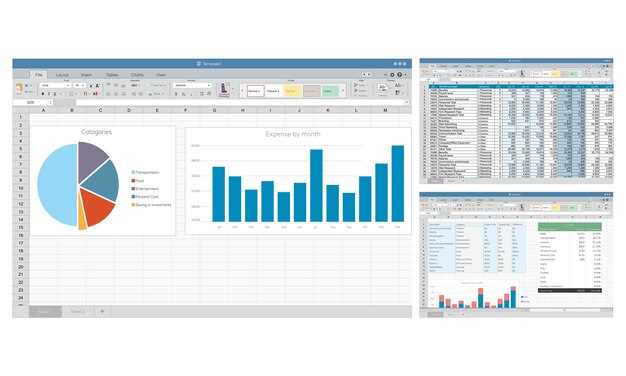
Откройте диалоговое окно ‘Вставка’ с помощью сочетания клавиш Ctrl + Shift + V или контекстного меню, выбрав ‘Специальная вставка’. В этом окне найдите блок ‘Параметры вставки’ и установите галочку на опциях, позволяющих автоматическое смещение данных.
При вставке новых столбцов убедитесь, что выбран режим ‘Сдвиг ячеек вправо’ или ‘Сдвиг ячеек вниз’, чтобы сохранить целостность диапазонов. Это особенно полезно, если таблица содержит формулы или связанные данные, потому что такие параметры обеспечивают автоматическое перемещение существующих данных, не разрушая формулы.
Для автоматизации процесса настройки можно использовать макросы или VBA-скрипты, задающие параметры вставки Функция `Range.Insert` с аргументами, определяющими смещение. Например, установка `Shift:=xlToRight` либо `Shift:=xlDown` поможет быстро применять правильный режим для всей работы.
При ручной вставке столбцов активируйте правильный режим через меню ‘Вставка’ – выберите ‘Столбец’ и используйте контекстное меню или панель быстрого доступа для выбора варианта ‘Сместить ячейки вправо’. Это обеспечит автоматическое перемещение соседних данных и сохранит структуру таблицы.
Обратите внимание, что при вставке с помощью горячих клавиш или контекстного меню параметры смещения применяются автоматически, если они ранее заданы в настройках. Поэтому настройка этих параметров на системном уровне или в качестве шаблонов ускорит рутинные операции.
Проверка и исправление размещения нового столбца
Если после вставки столбца справа он оказался не на своем месте, выделите весь диапазон, содержащий таблицу, и проверьте, что новый столбец действительно вставлен в нужное место. Если он сместился или неправильно выровнен, перетащите его с помощью мыши в желаемое положение. Используйте команду ‘Вырезать’ (Ctrl+X), затем выделите нужную колонку, в которую хотите вставить столбец, и вставьте его через ‘Вставить вставкой’ (Ctrl+V). Это поможет точно задать расположение.
Проверьте, что границы ячеек не пересекаются с соседними столбцами, чтобы избежать случайных сдвигов данных. При необходимости отключите автоматическое смещение при вставке, зайдя в настройки Excel, отключите опцию ‘Смещение ячеек’ чтобы ручная корректировка прошла без ошибок.
Если столбец вставился с данными в неправильном порядке или с ошибками, используйте фильтры или сортировку для организации данных по нужным параметрам. Такой способ поможет ясно определить, где именно расположился новый столбец и устранить возможное несоответствие.
Для более точного контроля можно временно скрыть соседние столбцы, чтобы сосредоточиться на проблемных участках. После коррекции верните их обратно. Также убедитесь, что в настройках листа не активирована опция ‘Блокировка’ или ‘Защитный режим’, которые мешают перемещению столбцов.
Наконец, пересмотрите формулы, связанные с этим столбцом, чтобы убедиться в их корректности после изменений. Обновление связей обеспечит правильную работу таблицы и исключит ошибки в расчетах.
Интеграция вставленного столбца в существующие таблицы и формулы
После вставки столбца справа в таблицу Excel, необходимо обновить связанные формулы, чтобы они корректно учитывали новые данные. Для этого воспользуйтесь функцией Автозаполнение формул. Перейдите к первой ячейке с формулой, которая использует данный диапазон, и убедитесь, что диапазон охватывает новый столбец. Обычно Excel автоматически обновляет адреса при вставке, однако стоит проверить и при необходимости изменить диапазоны вручную.
Если формулы используют именованные диапазоны, потребуется обновить их определение. Для этого откройте менеджер имен (Формулы > Диспетчер имен) и отредактируйте диапазоны так, чтобы они включали новый столбец.
Для автоматической адаптации формул к изменению диапазона удобно воспользоваться функциями СМЕЩ или ИНДЕКС. Например, чтобы ссылка автоматически расширялась при добавлении столбцов, используйте динамическое определение диапазона через СОВПАД. Это обеспечит актуальность формул без необходимости их постоянного ручного обновления.
Проверяйте формулы, использующие диапазоны, на наличие ошибок после вставки нового столбца. Наиболее распространённые ошибки связаны с неправильными адресами или несогласованными диапазонами. Если обнаружите несовпадения, скорректируйте их вручную или воспользуйтесь функциями Excel для автоматического исправления.
При использовании таблиц Excel (структурированных таблиц) вставка столбца автоматически обновляет все связанные формулы внутри таблицы. В таком случае, убедитесь, что формулы используют структурированные ссылки, и новые данные будут автоматически интегрированы в существующую структуру.
В случае необходимости вставьте дополнительную вспомогательную строку или столбец для организации данных. Это особенно полезно, когда формулы используют сложные вычисления и требуют точной настройки диапазонов.
Корректировка формул при добавлении столбца
После вставки нового столбца формулы могут перестать корректно работать, поэтому их нужно адаптировать. Первым делом, проверьте, какие ячейки используют ссылочный диапазон, связанный с добавленным столбцом. Если формула содержит абсолютную ссылку, например, $B$2, она останется неизменной и не станет учитывать новый столбец. При необходимости замените абсолютные ссылки на относительно привязанные, чтобы формула автоматически подтягивала новые данные.
Для обновления ссылок можно воспользоваться функцией автоматического исправления. Выделите ячейки с формулами, нажмите F2 для входа в режим редактирования и используйте сочетание клавиш Shift + стрелка в сторону вставленного столбца. Это позволит быстро перенаправить ссылки или вручную внести изменения.
Если формулы используют диапазоны, убедитесь, что диапазоны растягиваются в нужную сторону. В случаях, когда формула ссылается на конкретный диапазон, расширьте его вручную или с помощью инструмента ‘Перенос границ’ (перетащите маркеры диапазона). Это гарантирует, что новые данные также попадут в расчет.
Автоматическая корректировка ссылок возможна с помощью функции ‘Обновить связи’ (На вкладке ‘Дисплей’ отключить/включить функцию автоматического пересчета). Также проверьте, что в настройках Excel отключена опция ‘Автоматически пересчитывать книгу’, если нужно оставить формулы без изменений после ручных правок.
Не забывайте тестировать формулы после внесения изменений – убедитесь, что итоговые значения соответствуют ожидаемым, и новая колонка правильно включена в расчет. Это поможет избежать ошибок и обеспечить точную работу листа после добавления столбца.
Объединение данных из нового и старого столбца
Начинайте с того, что вставьте формулу, которая объединяет значения из двух столбцов, например, =A2&B2. Это сочетает содержимое ячеек из старого и нового столбца без лишних разделителей. Для добавления разделителя, например, пробела или запятой, используйте конструкцию =A2&’ ‘&B2 или =A2&’, ‘&B2.
Если необходимо объединить значения с сохранением форматирования или дополнительных условий, применяйте функцию CONCATENATE или TEXTJOIN (начиная с Excel 2016). Например: =CONCATENATE(A2,’ — ‘,B2) добавит тире и пробел между значениями.
Объединение с помощью TEXTJOIN позволяет указать разделитель один раз и включить пустые ячейки, например: =TEXTJOIN(‘, ‘, TRUE, A2, B2). Это сокращает количество формул при объединении множества ячеек.
После того как формулы вставлены и проверены, воспользуйтесь функцией Значения, чтобы заменить формулы на фиксированные значения. Выделите нужные ячейки, скопируйте их (Ctrl+C), а затем вставьте как значения через контекстное меню или сочетание клавиш Ctrl+Alt+V и выбранное ‘Значения’.
Если потребуется объединить большие объемы данных, можно скопировать результат в новую колонку и применить фильтр, чтобы устранить дубли или ненужные пробелы. Поддерживайте последовательность и аккуратность, чтобы избежать ошибок при объединении.
Использование ссылок в формуле на вставленный столбец
Обязательно проверьте, что формулы, ссылающиеся на вставленный столбец, автоматически обновляют свои ссылки. Используйте абсолютные ссылки с знаками доллара ($), чтобы закрепить адреса ячеек или диапазонов, если нужно сохранить их при перемещении или копировании формулы. Например, $C$1 останется фиксированной независимо от перемещений, а без знаков ссылка будет менять значение при копировании.
Если вставляете столбец справа, убедитесь, что формулы, ссылающиеся на соседние столбцы, автоматически связываются с новыми позициями. Excel обычно обновляет такие ссылки, однако, в сложных случаях можно использовать функцию INDIRECT для абсолютного указания диапазонов, например: =INDIRECT(‘C1’) – такой способ поможет сохранить ссылку на конкретную ячейку или диапазон независимо от изменений структуры таблицы.
Помните, что при вставке столбца ссылки на диапазоны с относительными адресами могут измениться. Проверьте формулы после вставки, чтобы убедиться, что они ссылаются на правильные ячейки. В случае необходимости скорректируйте их вручную или используйте функцию FIND и Replace для массового обновления ссылок.
Если необходимо сохранить динамическую привязку к определённым диапазонам, рассматривайте использование именованных диапазонов. Назначьте имя диапазону ячеек, а затем в формулах обращайтесь к нему по имени – это обеспечит правильную работу ссылок независимо от изменений в структуре таблицы.
В целом, правильное использование абсолютных, относительных и смешанных ссылок поможет избежать ошибок при вставке столбца, сделает формулы более устойчивыми и удобными для автоматизации расчетов в больших таблицах.
Автоматическая адаптация диапазонов при расширении таблицы

При добавлении новых данных в Excel таблицу автоматически расширяются границы диапазона, что позволяет сохранить целостность формул и ссылок. Чтобы обеспечить это, используйте функцию автоматического расширения диапазона, встроенную в таблицы Excel.
Преимущество работы с таблицами заключается в том, что при вставке новых строк или столбцов формулы и ссылки автоматически обновляются. Для этого установите флажок «Расширять формулы» при создании таблицы, чтобы Excel сам добавлял новые значения к существующим диапазонам без необходимости ручных корректировок.
Если необходимо, чтобы диапазоны автоматически расширялись при вставке данных за пределами таблицы, используйте формулы с структурными ссылками – такие ссылки привязаны к именам таблиц и столбцов, а не к конкретным ячейкам. Это позволяет формуле динамически подстраиваться под новые данные.
Обратите внимание на опцию «Постоянное расширение границ». В настройках таблицы убедитесь, что в разделе «Таблица» включена автоматическая подстройка диапазонов при добавлении данных. Это обеспечит плавное расширение диапазона и сохранение связи между формулами и данными.
Проверьте, что ссылки в формулах используют структурированные ссылки или диапазоны таблиц, а не статические ячейки. В таком случае, при расширении таблицы формулы будут автоматически адаптироваться, оставляя ваш рабочий лист аккуратным и простым для дальнейшей работы.






