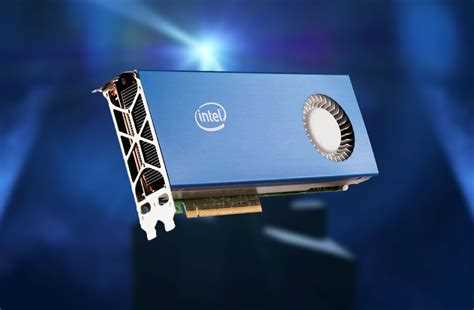
Начинайте с проверки модели видеокарты. Откройте Диспетчер устройств или используйте программу типа GPU-Z, чтобы точно определить марку и модель устройства. Знание точных данных поможет избежать ошибок при поиске драйверов и сэкономит время.
Переходите к официальному сайту производителя. Посетите страницы NVIDIA, AMD или Intel, указав модель видеокарты, чтобы найти последние версии драйверов. Использование официальных источников гарантирует совместимость и безопасность.
Используйте автоматические инструменты поиска драйверов. Например, интегрированные в системы утилиты или программы от производителей, которые автоматически определяют нужные версии и предлагают их загрузить. Это особенно удобно для тех, кто не хочет заниматься подбором вручную.
- Выбор правильных драйверов для видеокарты: с чего начать
- Определение модели видеокарты в системе
- Определение серийного номера и характеристик устройства
- Выбор источника драйверов: официальный сайт или сторонние ресурсы
- Проверка совместимости драйвера с системой
- Обзор обновлений и их описаний перед установкой
- Процесс поиска и установки драйверов: пошаговая обработка
- Поиск драйвера по модели видеокарты на сайте производителя
- Использование автоматических утилит для определения и установки драйверов
- Проверка установленных драйверов и их версии
- Обновление драйверов: как избежать ошибок и конфликтов
- Дополнительные настройки после установки драйверов для улучшения производительности
Выбор правильных драйверов для видеокарты: с чего начать
Первый шаг – определить точную модель видеокарты. Для этого откройте менеджер устройств или воспользуйтесь сторонним программным обеспечением, например, GPU-Z или Speccy. Эти инструменты покажут точные параметры устройства, чтобы не ошибиться при поиске драйверов.
Далее посетите официальный сайт производителя видеокарты, например, NVIDIA, AMD или Intel. В настройках раздела поддержки найдите раздел «Драйверы» или «Загрузка драйверов». Выберите модель видеокарты и операционную систему с учетом разрядности – 32 или 64 бит.
Обратите внимание на дату выпуска драйвера. Установка самой свежей версии часто обеспечивает исправление ошибок и улучшения, а также совместимость с новыми приложениями. Однако, если возникнут проблемы с последней версией, рассмотрите вариант отката к предыдущей стабильной версии.
Перед началом установки отключите антивирусное программное обеспечение и сохраните текущие драйверы, создавая точку восстановления системы. Это поможет быстро вернуть старую версию в случае непредвиденных ошибок.
Используйте только проверенные источники: сайт производителя или официальных дистрибьюторов. Избегайте сторонних репозиториев, которые могут распространять вредоносное ПО или несовместимые драйверы.
Запустите установщик и следуйте инструкциям. В процессе убедитесь, что выбран режим «Чистая установка», которая полностью заменяет предыдущие драйверы, устраняя конфликты и недоразумения.
Определение модели видеокарты в системе
Запустите диспетчер устройств: нажмите клавиши Win + X и выберите «Диспетчер устройств». В разделе «Видеоадаптеры» найдите название вашей видеокарты. Обычно она отображается с моделью, например, NVIDIA GeForce GTX 1660 или AMD Radeon RX 580. Кликните по ней правой кнопкой мыши и выберите «Свойства», затем перейдите на вкладку «Драйвер». Здесь отмечено название модели и версия драйвера.
Используйте системную утилиту dxdiag: нажмите Win + R, введите «dxdiag» и нажмите Enter. В открывшемся окне перейдите во вкладку «Экран» или «Дисплей». Там указаны основные сведения о видеокарте, включая её название и частично драйвер.
Примените командную строку: откройте командную строку или PowerShell и введите команду «wmic path win32_VideoController get name». Об этом узнаете точное название устройства. Оно может отличаться от привычных интерфейсов, но даст ясное представление без лишних деталей.
Используйте специализированные программы, такие как GPU-Z: скачайте и запустите утилиту, которая сразу покажет модель видеокарты, а также её параметры и состояние драйвера. Такие инструменты позволяют быстро получить всю необходимую информацию без необходимости разгадывать скрытые системные записи.
Обратите внимание, что в некоторых случаях видеокарта может быть интегрирована в процессор или материнскую плату, особенно в ноутбуках. В этих ситуациях диагноз таким методам, как диспетчер устройств или dxdiag, даст только общие сведения. Для точной идентификации рекомендуется использовать профессиональные программы или проверить информацию на сайте производителя ноутбука или ПК.
Определение серийного номера и характеристик устройства
Чтобы точно узнать серийный номер видеокарты и её технические параметры, начните с программных способов. Откройте Диспетчер устройств Windows, найдите видеокарту в списке устройств, кликните по ней правой кнопкой и выберите «Свойства». Во вкладке «Подробности» выберите строку «Идентификаторы оборудования» – там отображается уникальный идентификатор и модель.
Используйте специальные утилиты, например, GPU-Z, которая сразу показывает модель, тип памяти, тактовые частоты и серийный номер в разделе «Вся информация». Этот инструмент подходит для быстрой диагностики и сбора данных без необходимости заходить в системные настройки.
Для более глубокой проверки можно открыть настройки драйвера видеокарты через программное обеспечение производителя, такое как NVIDIA Control Panel или AMD Radeon Settings. В разделе информации о устройстве вы найдете серийные номера и колоссальные сведения о характеристиках.
Обратите внимание на наклейки на корпусе устройства, если видеокарта находится в ПК или ноутбуке. Производитель часто наносит на неё серийный номер, модель, дату производства. Запишите эти данные для дальнейших обращений или поиска драйверов.
Если есть коробка или комплектные документы, в них тоже обычно указана вся необходимая информация. После получения точных данных по модели и серийному номеру переходите к скачиванию драйверов с официальных сайтов. Такой подход позволяет исключить ошибки и подобрать именно те драйверы, что подходят для конкретной версии устройства.
Выбор источника драйверов: официальный сайт или сторонние ресурсы
Загружайте драйверы только с официальных сайтов производителей видеокарт. Они предоставляют наиболее свежие, проверенные и безопасные версии программного обеспечения, что снижает риск возникновения проблем и вирусных угроз.
При выборе сторонних ресурсов убедитесь, что они имеют хорошую репутацию, актуальные отзывы и актуальные версии драйверов. Однако обязательно перепроверьте их на наличие вирусов, используя антивирусное программное обеспечение.
На официальных сайтах, таких как NVIDIA, AMD или Intel, всегда публикуется самая свежая версия драйверов, поддерживающих последние модели видеокарт. Это обеспечивает стабильную работу и совместимость с новыми технологиями.
Сторонние ресурсы иногда предоставляют модифицированные или оптимизированные версии драйверов. Используйте их только в случае, если точно понимаете, зачем вам это нужно и доверяете источнику.
Перед загрузкой ознакомьтесь с требованиями системы и деталями инструкции. Не забывайте создавать точку восстановления системы перед обновлением, чтобы быстро вернуться к рабочему состоянию при возникновении ошибок.
Проверка совместимости драйвера с системой
Перед установкой драйвера убедитесь, что его версия подходит для вашей операционной системы. Для этого откройте сайт производителя видеокарты и найдите раздел загрузок. Там обычно указывается список поддерживаемых версий Windows, Linux или других ОС.
Загружайте драйвер только из официальных источников. Это гарантирует отсутствие вредоносных элементов и совместимость с вашим устройством. В каждом файле обычно указывается минимальная версия системы, для которой он предназначен. Проверьте это перед установкой.
Используйте встроенные инструменты системы для определения версии ОС. В Windows откройте «Параметры», перейдите в раздел «О системе» и посмотрите информацию о системе. В Linux команда lsb_release -a покажет текущую версию дистрибутива.
Проверьте тип вашей видеокарты: встроенная или дискретная, модель и чипсет. Для этого используйте утилиты типа GPU-Z или встроенные средства. Убедитесь, что выбранный драйвер поддерживает именно вашу модель видеокарты.
Обратите внимание на совместимость архитектуры системы (32-бит или 64-бит). В большинстве случаев актуальные драйверы рассчитаны на 64-битные ОС. На сайте разработчика найдите соответствующие версии и сравните с вашей системой.
| Параметр | Что проверять | Как определить |
|---|---|---|
| Версия ОС | Совместима ли версия драйвера с вашей системой | Параметры системы (Windows: «О системе», Linux: команда uname -a) |
| Модель видеокарты | Поддерживается ли ваша модель драйвером | Используйте GPU-Z или системные сведения |
| Архитектура системы | 32-бит или 64-бит | В Windows: «Параметры системы», в Linux: команда uname -m |
| Поддержка родной ОС | Совместимость драйвера с вашей операционной системой | На странице загрузки указываются поддерживаемые ОС |
Двойная проверка этих данных поможет исключить ошибки совместимости и обеспечит стабильную работу видеокарты. Такая подготовка сокращает риск возникновения проблем после установки драйвера и способствует долгому сроку службы оборудования.
Обзор обновлений и их описаний перед установкой
Перед загрузкой драйверов уделите время ознакомлению с описаниями и списками изменений. Производители часто публикуют информацию о конкретных исправлениях ошибок, повышенной стабильности и новых функциях, что позволяет понять, насколько обновление подходит вашей системе.
Обратите внимание на версии драйверов. Иногда новые релизы содержат только небольшие исправления, а иногда – радикальные улучшения. Сравнивайте номера версий и даты релиза, чтобы понять, стоит ли обновляться в данный момент.
Читайте отзывы и комментарии пользователей, скачивающих тот или иной драйвер. Это поможет увидеть возможные проблемы или совместимость с вашей аппаратурой, а также понять, насколько обновление действительно решает заявленные задачи.
Проверьте описание обновлений на сайте производителя. Там зачастую указывают, какие модели и системы затрагивают изменения, и можно ли применять их в вашем случае без риска. Особенно важно для тех, кто работает с профессиональной графикой или в играх – важны детали о поддержке новых функций или улучшениях в производительности.
Если есть возможность, найдите информацию о версиях драйверов, которые устанавливают разные обновления. Это поможет определить, насколько обновление отличается от предыдущих. Если новые версии не содержат критических исправлений или улучшений, возможна задержка с установкой.
Процесс поиска и установки драйверов: пошаговая обработка
Начинайте с определения модели видеокарты. Откройте меню ‘Пуск’, введите ‘Диспетчер устройств’ и выберите его. Раскройте раздел ‘Видеоадаптеры’ и запишите точное название видеокарты.
Перейдите на официальный сайт производителя видеокарты – NVIDIA, AMD или Intel. В разделе драйверов введите модель устройства или используйте автоматический подбор, если такая опция предлагается.
Сравните текущую версию драйвера, установленную на компьютере, с доступной на сайте. Для этого откройте свойства видеокарты в ‘Диспетчере устройств’, перейдите во вкладку ‘Драйвер’ и запишите номер версии.
Загрузите свежий драйвер, следя за выбором операционной системы и разрядностью (32 или 64 бита). Не устанавливайте драйверы с сторонних ресурсов, чтобы избежать вредоносных файлов.
Запустите файл установки и следуйте инструкциям мастера установки. Обычно требуется выбрать тип установки: быструю или пользовательскую. В пользовательском режиме можно отключить дополнительные компоненты, такие как программы для обновлений или другие приложения.
После завершения установки перезагрузите ПК, чтобы изменения вступили в силу. Проверьте корректность работы видеокарты в ‘Диспетчере устройств’ и тестовых приложениях, чтобы убедиться в стабильной работе драйвера.
При возникновении проблем, связанных с графическим изображением или производительностью, скачайте и установите предыдущие версии драйвера. Для этого воспользуйтесь разделом ‘История драйверов’ или специальными утилитами обновления.
Поиск драйвера по модели видеокарты на сайте производителя

Начинайте с определения точной модели вашей видеокарты. Обычно она указана на корпусе устройства или в диспетчере устройств. Перейдите на официальный сайт производителя видеокарты, например, NVIDIA, AMD или Intel.
На главной странице найдите раздел «Поддержка» или «Загрузка драйверов». Обычно он выделен яркой кнопкой или меню. Воспользуйтесь поисковой строкой или меню для выбора типа продукции.
Введите точную модель видеокарты в поисковую строку или выберите соответствующую серию и модель из предоставленного списка. Обратите внимание на системные требования, чтобы скачать драйвер, совместимый именно с вашей системой.
После выбора модели система предложит вам список доступных драйверов. Обратите внимание на версию и дату выпуска – выбирайте наиболее свежую, чтобы обеспечить лучшую поддержку и исправление ошибок.
Скачайте файл, внимательно сохраняя его в доступное место. После загрузки убедитесь, что выбранный драйвер подходит вашему оборудованию, проверив название файла и описание.
Рекомендуется всегда использовать официальный сайт для поиска драйверов – он гарантирует совместимость и актуальность. Эта методика помогает исключить риск установки неподходящих или вредоносных файлов.
Использование автоматических утилит для определения и установки драйверов

Запуск автоматической утилиты–быстрый способ обеспечить правильную работу видеокарты без необходимости искать драйвер вручную. Такие программы сканируют систему и определяют недостающие или устаревшие драйверы, предоставляя возможность их обновить или установить за несколько кликов. Выберите популярные проверенные инструменты, например, Driver Booster, DriverPack Solution или GeForce Experience, чтобы упростить процесс.
Перед запуском утилиты отключите антивирусное ПО или добавьте исключение для программы. Это поможет избежать конфликтов и ошибок при установке драйверов. После запуска программа просканирует систему, и вы увидите список драйверов, которые требуют обновления или отсутствуют. В большинстве случаев достаточно выбрать необходимые обновления и нажать кнопку ‘Обновить’, что существенно ускорит процесс и снизит риск ошибок.
Обратите внимание, что автоматические утилиты могут часто предлагать драйверы, которые отличаются незначительно от существующих, или предоставлять бета-версии. Проверьте описания обновлений и убедитесь, что выбран релиз, подходящий для вашей системы и модели видеокарты. Не рекомендуется устанавливать драйверы с ненадежных источников или с подозрительных предложений в процессе сканирования.
После завершения обновления перезагрузите компьютер, чтобы все изменения вступили в силу. В большинстве случаев автоматические утилиты предлагают сделать перезагрузку автоматически. В конце рекомендуется проверить работу видеокарты, запустив графическую программу или игру, чтобы убедиться в правильной установке драйверов и стабильной работе системы.
Проверка установленных драйверов и их версии

Откройте диспетчер устройств через меню ‘Пуск’ или комбинацию клавиш Win + X, выберите раздел ‘Видеоадаптеры’ и дважды кликните по вашей видеокарте. В открывшемся окне найдите вкладку ‘Драйвер’ и посмотрите строку ‘Версия драйвера’.
Для более точной информации наведите курсор мыши на название видеокарты и кликните правой кнопкой, выберите ‘Свойства’. В разделе ‘Данный драйвер’ будет указана его версия, дата выпуска и разработчик. Так вы получите полное представление о текущем драйвере.
Также можно использовать встроенную систему Windows: нажмите Win + R, введите команду ‘dxdiag’ и нажмите Enter. Во вкладке ‘Экран’ найдите строку с названием драйвера и его версией. Этот метод подойдет, если нужно быстро получить основные сведения без глубокого погружения.
Еще один способ – установка программы GPU-Z или Speccy. Эти инструменты предоставляют подробную информацию о видеокарте, включая актуальную версию драйвера и технические характеристики. Они удобны для сравнения и определения необходимости обновления.
Периодическая проверка актуальности драйверов поможет держать систему в тонусе. Обратите внимание, что на сайте производителя видеокарты есть раздел с самыми свежими версиями драйверов, которые можно скачать вручную, если автоматические обновления не работают или требуется установить специальную версию.
Обновление драйверов: как избежать ошибок и конфликтов
Перед началом обновления убедись, что скачиваешь драйвер только с официального сайта производителя видеокарты или через проверенные утилиты. Это помогает избежать установки вредоносных программ и устаревших версий.
Перед обновлением отключи все сторонние программы, которые могут мешать процессу, особенно антивирусное ПО. Некоторые из них могут блокировать скачивание или установку драйверов, вызывая сбои.
Создай точку восстановления системы. Это позволит вернуться к исходному состоянию, если новая версия драйвера вызовет сбои или конфликт.
Также рекомендуется полностью удалить старую версию драйвера перед установкой новой. Для этого используй официальные инструменты, такие как Display Driver Uninstaller, чтобы избежать остатков старых файлов, которые могут вызвать конфликты.
При скачивании подтверди, что выбираешь правильную версию для своей ОС: 32- или 64-битной. Неправильная установка зачастую приводит к ошибкам и сбоям.
Обрати внимание на хранилище драйверов: не скачивай установочные файлы с подозрительных ресурсов или сайтов, предлагающих сторонние версии. Официальные файлы обеспечивают наиболее совместимую и безошибочную работу.
| Шаги по обновлению драйверов | Что делать |
|---|---|
| Скачивание драйверов | Используй официальные источники или проверенные утилиты, избегай сторонних сайтов. |
| Подготовка системы | Создай точку восстановления и отключи антивирусное ПО на время установки. |
| Удаление старых драйверов | Запусти Display Driver Uninstaller или аналогичные инструменты для полного удаления. |
| Установка новой версии | Следуй инструкциям установщика, выбирай правильную версию для своей системы. |
| Перезагрузка системы | Обязательно перезагрузи компьютер, чтобы изменения вступили в силу. |
—
Sponsor
Дополнительные настройки после установки драйверов для улучшения производительности
Отключите вертикальную синхронизацию в панели управления графикой, чтобы снизить задержки и повысить частоту кадров в играх.
Настройте параметры качества изображения через панель управления – снизьте уровень антиалиасинга и сглаживания до минимальных значений, если при этом повышается FPS.
Используйте режим высокой производительности в настройках Windows для графического процессора. Это снизит нагрузку на систему при запуске ресурсовых приложений.
Обновите BIOS материнской платы и чипсета – иногда это напрямую влияет на работу видеокарты и совместимость с драйверами.
Включите режим низкого потребления в настройках энергопитания, если необходимость – отключите его для полного использования потенциала видеокарты.
Проверьте и отключите фоновые приложения, использующие GPU, чтобы освободить ресурсы для игр или других задач.
Настройте параметры Карты Nvidia или AMD, отключите функции, не используемые вами, такие как ускоренное рендеринг или трассировка лучей, если не нужны для текущих задач.
Регулярно очищайте файлы кеша драйверов и буфера, чтобы избежать сбоев и сбросов настроек. Используйте встроенные утилиты или сторонние программы.
Включите динамическое управление частотой кадров в драйверах, чтобы видеокарта могла адаптироваться под нагрузку и обеспечивать стабильную связь между производительностью и тепловыделением.
Для более точной настройки установите профили драйверов под конкретные игры или приложения, что позволяет оптимизировать работу видеокарты под каждый сценарий использования.