При правильной настройке Keenetic Extra вы получите стабильное и быстрое подключение к сети без лишних хлопот. В этом руководстве подробно расскажу, как выполнить все этапы, чтобы не возникало проблем с интернетом или внутренней сетью. Начнем с подключения устройства и первичной конфигурации, которая способствует оптимальной работе роутера.
Первым делом подключите Keenetic Extra к электросети, соедините его с интернет-кабелем и включите устройство. После загрузки перейдите в браузер и откройте адрес 192.168.1.1 – стандартный для входа в настройки. Введите стандартные логин и пароль, указанные в инструкции, чтобы попасть в интерфейс управления. В этот момент важно сменить стандартные данные доступа и настроить безопасный пароль, чтобы исключить несанкционированный доступ.
Далее, настройте параметры соединения с провайдером. Обычно эта часть занимает несколько минут: укажите тип подключения (динамический IP, PPPoE, статический IP) и введите необходимые данные, если они требуются. После этого проверьте соединение – оно должно заработать сразу, и вы сможете приступить к дальнейшей настройке сети. Глубокий контроль над этими параметрами помогает обеспечить стабильную работу интернета и избежать неожиданных сбоев.
- Подключение и первичная настройка Keenetic Extra
- Подключение кабелей и питания
- Доступ к веб-интерфейсу через браузер
- Установка языка интерфейса и смена пароля администратора
- Рекомендуемые настройки пароля
- Обновление прошивки устройства при первом запуске
- Настройка беспроводной сети и безопасности
- Настройка имени сети (SSID) и пароля Wi-Fi
- Включение и настройка гостевой сети
- Настройка шифрования и протоколов безопасности
- Настройка фильтрации MAC-адресов для ограничения доступа
- Включение автоматического обновления безопасности
- Оптимизация сети и решение возможных проблем
- Настройка каналов и диапазонов для уменьшения помех
- Создание правил приоритезации трафика (QoS)
- Настройка резервирования каналов и восстановления связи
- Диагностика и устранение типичных проблем соединения
Подключение и первичная настройка Keenetic Extra
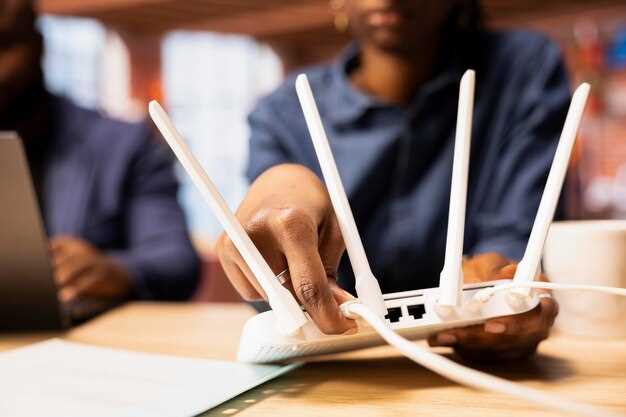
Подключите роутер к электросети и дождитесь, пока появится стабильный световой индикатор. Для первичного соединения используйте кабель Ethernet: один конец вставьте в порт LAN роутера, другой – в сетевую карту компьютера или ноутбука. После этого запустите любой браузер и перейдите по адресу http://192.168.1.1.
На странице входа в настройку введите стандартные логин и пароль: admin / admin. Если эти данные не работают, выполните сброс настроек, удерживая кнопку Reset на корпусе устройства в течение 10 секунд. После входа в интерфейс следуйте пошаговому мастеру первичной настройки.
Первым делом выберите язык интерфейса и укажите подключение к интернету. Для большинства провайдеров подойдет автоматический режим получения IP-адреса через DHCP. Введите необходимые параметры, если подключение использует PPPOE или статический IP. На следующем шаге задайте имя сети (SSID) и пароль для Wi-Fi, чтобы обеспечить безопасный доступ к интернету и локальной сети.
После завершения настройки нажмите кнопку ‘Применить’. Роутер автоматически перезагрузится и сохранит все введённые параметры. Проверьте соединение, подключившись к сети по Wi-Fi или с помощью Ethernet-кабеля. Убедитесь, что интернет начинает работать без дополнительных настроек. В случае возникновения проблем перепроверьте параметры в интерфейсе и выполните повторную настройку.
Сам процесс занимает минимум времени и обеспечивает надежную стартовую конфигурацию. Теперь роутер готов к использованию, и вы можете начинать добавлять дополнительные функции, такие как ограничение доступа или настройка гостевой сети. В случае сложностей возвращайтесь к пошаговой инструкции – она всегда поможет быстро исправить возникшие вопросы.
Подключение кабелей и питания

Подключите кабель электропитания к разъему на задней панели роутера и вставьте вилку в розетку с стабильным электропитанием. После этого убедитесь, что индикатор питания загорается, что подтверждает исправное подключение.
Подключите кабель Ethernet к порту WAN на роутере и Ethernet-разъему модема или внешней сети. Другой конец кабеля вставьте в соответствующий порт устройства, обеспечивая надежное соединение без зазоров.
Если есть возможность, подключите дополнительно устройства по локальной сети через кабели Ethernet, вставляя их в LAN-порты на роутере, чтобы минимизировать задержки и обеспечить стабильную работу сети.
Поддерживайте кабели аккуратно, избегайте перегибов и натяжений, чтобы не повредить проводку и не ухудшить контакты. Проверьте, что кабели жестко вставлены, а индикаторы на устройстве показывают активность и стабильность соединения.
Доступ к веб-интерфейсу через браузер
Откройте браузер и введите IP-адрес маршрутизатора, обычно это 192.168.1.1 или 192.168.0.1. Перед этим убедитесь, что компьютер или смартфон подключены к сети Keenetic Extra через Wi-Fi или Ethernet.
На странице входа введите стандартное имя пользователя и пароль: по умолчанию это admin/admin или admin и ваш личный пароль, если указывали его при первоначальной настройке. Если логин или пароль были изменены ранее, используйте их.
При успешной авторизации попадете в интерфейс, где сможете настроить параметры сети, проверить подключение или обновить прошивку. Для безопасности рекомендуется сразу изменить стандартные данные входа на уникальные.
Если не удается открыть интерфейс, убедитесь, что ваш компьютер получает IP-адрес в той же подсети, что и роутер, а также отключите VPN или другое ПО, мешающее соединению. В случае ошибок попробуйте перезагрузить роутер или сбросить настройки до заводских. Для этого удерживайте кнопку сброса на корпусе устройства около 10 секунд, пока индикаторы не начнут мигать, и повторите вход.
Настройка через веб-интерфейс предоставляет полный контроль над функциями маршрутизатора, поэтому рекомендуется использовать его, а не сторонние программы для изменения важных параметров.
Установка языка интерфейса и смена пароля администратора

Чтобы выбрать удобный язык интерфейса, зайдите в раздел ‘Настройки’ и найдите пункт ‘Язык интерфейса’. В выпадающем списке выберите желаемый язык, например, русский или английский, и подтвердите изменения кнопкой ‘Сохранить’. После этого интерфейс перезагрузится на выбранном языке, что облегчит управление настройками роутера.
Для повышения безопасности смените пароль администратора. Перейдите в раздел ‘Системные настройки’ и откройте вкладку ‘Администрирование’. В поле ‘Пароль администратора’ введите новый сложный пароль, состоящий из сочетания букв, цифр и специальных символов. Также рекомендуется указать подсказку для восстановления доступа. После внесения изменений сохраните настройки, нажав кнопку ‘Применить’.
Рекомендуемые настройки пароля
| Критерий | Описание |
|---|---|
| Длина пароля | Минимум 12 символов, лучше использовать более длинные комбинации |
| Сложность | Используйте разные регистры, цифры и специальные символы |
| Уникальность | Не применяйте пароли из других аккаунтов или стандартные комбинации |
| Обновление | Меняйте пароль каждые 3-6 месяцев для дополнительной защиты |
Обновление прошивки устройства при первом запуске
При первичной настройке Keenetic Extra рекомендуется сразу проверить наличие обновлений прошивки. Это обеспечит оптимальную работу маршрутизатора, повысит безопасность и устранит потенциальные уязвимости.
Для этого подключитесь к интерфейсу управления через браузер. Перейдите в раздел «Обновление прошивки» или «Система» – > «Обновление». На странице отображается текущая версия программного обеспечения. Если доступна новая версия, обязательно загрузите и установите её сразу. В большинстве случаев обновление проходит в автоматическом режиме, но перед началом рекомендуется сохранить текущие настройки, чтобы при необходимости откатить изменения.
При обновлении устройства не отключайте питание и не перезагружайте его до завершения процесса. После завершения установки маршрутизатор автоматически перезагрузится и применит новые файлы. Важно проверить, что после обновления версии прошивки совпадают с рекомендованными для вашей модели.
Если обновление не запускается автоматически, скачайте файл прошивки с официального сайта Keenetic, затем загрузите его вручную через интерфейс. Такой подход особенно актуален, если возникли проблемы с подключением или автоматическим применением обновлений.
После завершения обновления рекомендуется выполнить повторную настройку сети и проверить стабильность соединения. Регулярное отслеживание наличия новых версий поможет поддерживать устройство в актуальном состоянии и снизить риск сбоев в работе.
Настройка беспроводной сети и безопасности
Для защиты Wi-Fi-сети создайте сильный пароль с уникальным сочетанием букв, цифр и специальных символов. Обратите внимание, что длиннее 12 символов, такой пароль будет более надежным. Используйте WPA3 или WPA2 как протокол безопасности, избегайте WPA или открытых сетей, чтобы снизить риск несанкционированного доступа.
В настройках роутера назовите сеть так, чтобы она невыделялась личной информацией, избегая указания имени или фамилии. Включите скрытие SSID, чтобы снизить вероятность обнаружения сети сторонними устройствами.
Отключите сторонние подключения к сети: отключите WPS и UPnP. WPS может упростить взлом, а UPnP иногда открывает лишние входы в сеть. Также рекомендуется регулярно менять пароль и проверять список подключенных устройств, чтобы выявить неизвестные или подозрительные подключения.
Настройте гостевую сеть с отдельным паролем, чтобы изолировать основные устройства от временных или чужих подключений. Используйте разные диапазоны частот: 2,4 ГГц подходит для большинства устройств, 5 ГГц обеспечивает меньшие задержки и лучше защищена от вмешательства.
Обновляйте прошивку роутера через интерфейс управления – это устраняет уязвимости и добавляет новые функции. Проверьте, чтобы автоматические обновления были включены, или делайте обновление вручную регулярно. Такой подход минимизирует риск использования известных уязвимостей злоумышленниками.
Настройка имени сети (SSID) и пароля Wi-Fi
Для повышения безопасности и удобства размещайте уникальное имя сети (SSID), избегайте использования стандартных и легко угадываемых названий, таких как ‘TP-Link’ или ‘Default’.
Задайте короткое, понятное название, которое поможет быстро идентифицировать вашу сеть среди других. Не используйте личные данные, чтобы снизить риск нежелательного доступа.
Пароль Wi-Fi должен быть сложным и состоять минимум из 12 символов, включая разные регистры, цифры и специальные символы. Это усложнит попытки взлома и защитит вашу сеть.
При настройке пароля введите его дважды в соответствующие поля для исключения ошибок. Используйте менеджер паролей или запишите его в надежное место, чтобы не забыть.
В настройках роутера перейдите к разделу, отвечающему за беспроводные настройки, обычно он называется «Wi-Fi», «Wireless» или подобным образом.
- Введите желаемое имя сети (SSID) в соответствующее поле.
- Задайте сложный пароль в поле «Пароль Wi-Fi» или «Wireless Key».
- Выберите режим безопасности – WPA3, WPA2 или более старый WPA, если более современные варианты недоступны, предпочтительно WPA3 или WPA2.
После внесения изменений сохраните настройки и перезапустите роутер, чтобы новые параметры вступили в силу. Проверьте подключение, введя новый пароль на своих устройствах.
Следите за свежестью пароля и периодически меняйте его, чтобы снизить риск несанкционированного доступа. Введите уникальное название сети, избегая повторений или банальных вариантов, чтобы сделать сеть более защищенной.
Включение и настройка гостевой сети

Перейдите в веб-интерфейс Keenetic, введя IP-адрес роутера в браузере – обычно это 192.168.1.1 или 192.168.0.1. Авторизуйтесь, используя логин и пароль, указанные в документации или на корпусе устройства. В основном меню найдите раздел «Настройки» или «Сеть». В подразделе «Gастевая сеть» активируйте опцию «Включить гостевую сеть», переключив тумблер или поставив галочку.
Задайте название сети (SSID), которое будет легко узнаваемым для ваших гостей, например, ‘Квартира Гость’. Выберите тип шифрования WPA2 или WPA3, чтобы обеспечить безопасность соединения. Введите надежный пароль, состоящий из минимум восьми символов и включающий буквы, цифры и специальные знаки.
Настройте параметры доступа: ограничьте канал интернета для гостевой сети, если хотите, чтобы гости не имели доступа к внутренним ресурсам. Для этого активируйте функцию изоляции клиентов или задайте правила доступа через соответствующие опции. Так же можно ограничить скорость соединения или установить лимит по использованию данных, если есть такие настройки.
Проверьте, что гостевая сеть активна, подключившись к ней с другого устройства. Убедитесь, что соединение стабильно и сеть работает так, как задумано: доступ есть, при этом внутренние ресурсы защищены. При необходимости вернитесь в настройки и настройте дополнительные параметры для повышения безопасности или удобства.
Настройка шифрования и протоколов безопасности
Перейдите в раздел настроек беспроводной сети и выберите текущий Wi-Fi канал. Установите шифрование WPA3, если оно доступно, или WPA2, как безопасный и распространённый стандарт. Избегайте использования WEP, так как этот протокол устарел и легко взламывается.
Активируйте автоматический режим выбора канала и выберите канал с меньшей загрузкой, чтобы снизить вероятность перехвата сигнала злоумышленниками. Для повышения уровня защиты отключите возможность управления роутером через интернет и включите блокировку по MAC-адресам, указав список доверенных устройств.
В разделе настроек безопасности задайте сложный пароль к сети, используя комбинацию заглавных, строчных букв, цифр и символов. Обновляйте его регулярно, чтобы снизить риск внешних угроз. Включите встроенную защиту от атак типа «грубой силы» и ограничьте количество неудачных попыток входа.
Для более строгой защиты активируйте функцию WPA3, которая использует более сложные алгоритмы шифрования. Если устройство не поддерживает WPA3, примените WPA2 с AES-256 шифрованием, исключая TKIP, так как он менее безопасен.
Настройте VPN, если есть такая возможность, чтобы шифровать весь трафик и исключить перехват данных со стороны сторонних лиц. Регулярно проверяйте наличие обновлений прошивки роутера и устанавливайте их, чтобы устранить возможные уязвимости программного обеспечения.
Настройка фильтрации MAC-адресов для ограничения доступа
Для ограничения доступа к сети через Keenetic Extra добавьте MAC-адреса устройств, которым разрешен вход, в список разрешённых. Начинайте с определения MAC-адреса устройства: найдите его в настройках гаджета или на этикетке.
Войдите в интерфейс роутера через браузер, введя его IP-адрес (обычно 192.168.1.1). Перейдите в раздел Настройки сети или Фильтрация MAC-адресов.
Активируйте фильтрацию и выберите режим «Разрешить только указанные MAC-адреса». Внесите MAC-адрес устройства в список. Для каждого нового устройства повторите процедуру.
Рекомендуется создавать отдельные группы MAC-адресов для удобства управления. Например, «Домашние устройства» и «Гостевые».
Обновляйте список по мере подключения новых устройств, чтобы не блокировать легитимный доступ. Проверьте работу сети с добавленными MAC-адресами после настройки, чтобы убедиться в правильной работе фильтрации.
Настройка фильтрации по MAC-адресам не обеспечивает высокой степени безопасности, так как этот метод можно обойти, подделав MAC-адрес. Однако, он помогает ограничить случайный доступ нежелательных устройств, повышая контроль над сетью.
Включение автоматического обновления безопасности

Перейдите в раздел ‘Настройки’ в панели управления роутером Keenetic Extra. Найдите пункт ‘Обновление системы’ и активируйте опцию ‘Автоматическое обновление безопасности’ или аналогичное название. Это позволит роутеру самостоятельно скачивать и устанавливать свежие версии прошивки, обеспечивая защиту от новых угроз без необходимости вручную вмешиваться в процесс. Убедитесь, что выбран режим установки обновлений в фоновом режиме и не прерывайте процесс, чтобы избежать повреждения системы. Регулярная автоматизация обновлений сохраняет безопасность сети и помогает избегать уязвимостей, которые могут стать дверью для злоумышленников. Включите уведомления о завершении обновлений, чтобы быть в курсе их успешного выполнения или возможных ошибок. После активации не забудьте перезапустить роутер для применения изменений, чтобы функция начала работать немедленно и обеспечила постоянную защиту сети.
Оптимизация сети и решение возможных проблем
Начинайте с проверки соединения устройств с роутером. Если есть проблемы с доступом, попробуйте перезагрузить устройство и роутер, отключив их на 10 секунд. После этого убедитесь, что устройства подключаются к правильной сети и используют актуальные настройки.
Обратите внимание на уровень сигнала Wi-Fi. Если соединение нестабильное, переместите роутер в более центрированный участок помещения, избегая близости к микроволновкам, беспроводных телефонов и больших металлических предметов. Это повысит качество сигнала по всей сети.
Настройте канал Wi-Fi через интерфейс Keenetic. Используйте автоопределение на предмет минимальной загрузки каналов или вручную выберите менее загруженный диапазон, обычно это 5 ГГц. Это снизит интерференцию и ускорит передачу данных.
Проверьте настройки DHCP. Убедитесь, что диапазон IP-адресов достаточно широк и не конфликтует с другими сетями. При необходимости отключите DHCP на роутере и настройте статические IP-адреса для устройств, требующих постоянного доступа.
Обновите прошивку через веб-интерфейс. Найти последнюю версию можно на официальном сайте Keenetic; загрузите и установите её, следуя инструкциям. Обновления часто исправляют баги и улучшают работу сети.
Если в сети возникают задержки или перебои, проверьте наличие устройств, создающих помехи. Отключите или переместите их, чтобы снизить влияние на сеть. В случае повторных проблем попробуйте выполнить сброс настроек до заводских и настроить роутер заново, придерживаясь руководства.
Для диагностики скорости используйте встроенные инструменты тестирования в интерфейсе Keenetic или сторонние приложения. Эти данные помогут понять, где происходит узкое место, и принять меры по его устранению.
## Оптимизация сети и решение возможных проблем
Настройка каналов и диапазонов для уменьшения помех

Для оптимальной работы Wi-Fi выбирайте менее загруженный канал. Откройте настройки роутера и перейдите в раздел, отвечающий за беспроводные сети. Там найдите функцию автоматического выбора канала – она позволяет устройству самонастраиваться на менее загруженную часть диапазона.
Если автоматический режим недоступен или не дает нужных результатов, используйте приложение или программы анализа Wi-Fi, такие как Wi-Fi Analyzer или InSSIDer. Эти инструменты покажут интенсивность сигнала по каналам и помогут определить оптимальный вариант.
Для диапазона 2.4 ГГц лучше выбрать каналы 1, 6 или 11 – они не перекрываются полностью и снизят риск помех. В диапазоне 5 ГГц существует больше свободных каналов, и их выбор обычно проще. Убедитесь, что выбранный канал не занят соседними сетями на интенсивных диапазонах.
Настраивая диапазон, избегайте использования широких каналов (например, 40 МГц или 80 МГц) в условиях высокой загруженности или множества соседних сетей – это увеличит вероятность взаимных помех. В большинстве случаев достаточно использовать стандарты 20 МГц для стабильной работы.
| Рекомендуемые действия | Описание |
|---|---|
| Обновление прошивки | Обеспечивает поддержку новых функций автоматического выбора каналов и улучшенную работу в условиях помех. |
| Анализ интервалов | Используйте Wi-Fi анализаторы для определения наиболее свободных каналов в вашем районе. |
| Ручная настройка | Выберите канал с меньшей загруженностью, исключая промежуточные и перекрывающие между собой диапазоны. |
| Использование диапазона 5 ГГц | Предпочтительно для уменьшения помех и повышения скорости соединения, особенно в плотных застройках. |
Создание правил приоритезации трафика (QoS)
Определите ключевые типы приложений и устройств, которым требуется максимальная пропускная способность, и создайте для них отдельные правила. Например, выделите широкополосный доступ для видеоконференций или онлайн-игр, чтобы они не тормозили остальные операции.
Настройте параметры приоритета, установив высокий уровень для важного трафика и более низкий для менее критичных задач. В Keenetic Extra выберите раздел QoS и добавьте новые правила, указывая тип трафика или IP-адреса устройств.
Используйте фильтры по портам, чтобы ограничить или повысить приоритет для определённых служб, например, потоковых платформ или облачных приложений. Обратите внимание, что конкретные порты можно найти на сайтах служб или в документации.
Настройте ограничение пропускной способности для устройств или приложений, которым не нужна максимальная скорость. Это поможет снизить общий трафик и повысить стабильность соединения для важных сервиса.
Всегда тестируйте настройки после внесения изменений, чтобы убедиться в их эффективности. Мониторинг трафика позволяет оперативно корректировать правила и избегать узких мест.
Используйте графики и отчёты в интерфейсе Keenetic для отслеживания работы правил QoS и своевременного внесения корректировок. Правильная настройка поможет обеспечить бесперебойную работу сети, даже при высокой нагрузке.
Настройка резервирования каналов и восстановления связи
Настройте автоматический выбор свободных каналов, чтобы снизить вероятность конфликтов и перебоев соединения. В разделе настроек беспроводной сети выберите режим «Автоматический» для каналов 2.4 ГГц и 5 ГГц. Это позволит роутеру самостоятельно искать и подключаться к менее загруженным каналам.
Используйте функцию резервирования каналов, если она доступна в интерфейсе. Это поможет автоматически переключаться на резервные каналы при обнаружении проблем на основном. В настройках укажите предпочтительный список каналов для каждого диапазона, чтобы обеспечить плавное переключение между ними без потери связи.
Для восстановления связи после сбоев подключите функцию автоматического перезапуска или аппаратное резервирование сети. Рекомендуется задать ограничение на автоматический перезапуск (например, каждые 6 часов), чтобы минимизировать время простоя при сбоях. Во многих моделях есть возможность автоматического восстановления соединения при обрывце.
| Параметр | Рекомендации |
|---|---|
| Выбор каналов | Настройте автоматический режим или вручную выберите менее загруженные диапазоны, ориентируясь на анализ спектра. |
| Резервные каналы | Укажите резервные диапазоны или каналы для быстрого переключения без потери соединения. |
| Автоматический перезапуск | Включите функцию, чтобы роутер сам инициировал перезапуск при длительных сбоях или нестабильной работе. |
| Приоритет соединений | Настройте приоритет для основных и резервных сетей, чтобы в случае сбоя подключение быстро восстанавливалось. |
Диагностика и устранение типичных проблем соединения
Начните с перезапуска роутера: отключите его от питания на 10 секунд, затем подключите обратно. Это поможет решить временные сбои в работе устройства.
Проверьте подключение кабеля: убедитесь, что кабель интернета плотно вставлен в порт роутера и модема. Поврежденные или изношенные кабели могут вызывать сбои.
Обновите прошивку маршрутизатора через его веб-интерфейс: актуальная версия программного обеспечения устраняет большинство ошибок и повышает стабильность.
Используйте функцию диагностики, встроенную в интерфейс маршрутизатора, чтобы определить наличие ошибок сети или конфликтов IP-адресов. Следуйте подсказкам системы для исправления выявленных проблем.
Проверьте настройки Wi-Fi: убедитесь, что название сети (SSID) и пароль введены правильно, а канал не занят соседскими сетями. Попробуйте переключиться на другой канал для повышения стабильности сигнала.
Если устройство не видит сеть или подключение прерывается, выполните сброс настроек до заводских и настройте соединение заново. После этого стоит проверить работу с другого устройства.
При постоянных проблемах подключитесь к сети через кабель Ethernet, чтобы исключить проблему с Wi-Fi и определить, связан ли сбой с радиочастотной частью.
Обратите внимание на наличие помех в диапазоне 2,4 ГГц и 5 ГГц: установите на устройствах автоматический выбор канала или вручную выберите менее загруженный канал.
Очистите кэш браузера и временные файлы, если сбои возникают при входе в веб-интерфейс маршрутизатора. Это поможет избежать ошибок загрузки страниц.