
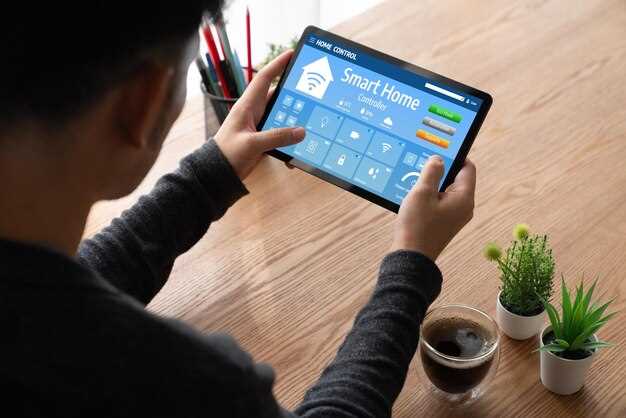
Начинайте работу с Эпсон Смарт Панель за пару минут, следуя простым инструкциям. Благодаря интуитивному интерфейсу, вам не придется тратить много времени на освоение системы. Всё, что нужно – подключить устройство, установить драйверы и пройти короткую настройку.
Поддержка Windows 10 гарантирует бесшовную интеграцию с вашими текущими программами. После установки панели автоматически распознается системой, и вы сможете сразу перейти к использованию основных функций. Фокусируйтесь на работе или развлечениях, не отвлекаясь на сложные процедуры.
Гибкие настройки позволяют адаптировать панель под собственные нужды. Вы можете быстро менять расположение виджетов, добавлять или удалять инструменты, настраивая интерфейс под себя. Всем управляют через удобное меню, которое не требует дополнительных навыков.
- Как подключить и первоначально настроить Эпсон Смарт Панель в Windows 10
- Подключение устройства через USB или Wi-Fi
- Установка драйверов и программного обеспечения
- Настройка базовых параметров панели (язык, яркость, автоматические обновления)
- Обновление прошивки и обеспечение совместимости
- Первичная калибровка и тестирование работы панели
- Практические советы по использованию Эпсон Смарт Панели
- Создание и управление заметками, напоминаниями и заданиями
- Интеграция с облачными сервисами и смартфонами
- Использование для презентаций и обучения
- Настройка быстрых команд и ярлыков на панели
- Обработка и сохранение заметок в различных форматах
Как подключить и первоначально настроить Эпсон Смарт Панель в Windows 10
Подключите Смарт Панель через USB-кабель к компьютеру, убедившись, что порт исправен и кабель надежно вставлен. После подключения Windows автоматически обнаружит устройство и начнет установку драйверов. Откройте «Диспетчер устройств» и проверьте наличие новых устройств без ошибок. Если драйверы не установлены автоматически, скачайте их с официального сайта Epson и выполните ручную установку.
Запустите программу Эпсон Смарт Панель, которая автоматически должна появиться в списке приложений. Если её нет, установите её вручную с установочного файла, скачанного с сайта Epson. При первом запуске программа предложит выполнить быстрый старт – следуйте инструкциям на экране, чтобы произвести базовую настройку.
Выберите язык интерфейса и подключение к сети, если планируете обновления или облачное взаимодействие. Введите необходимые учетные данные, если функция требует авторизации. Затем выполните калибровку сенсорных элементов или настройку цветопередачи, следуя подсказкам. Процедура занимает несколько минут и завершится приложением настроек по умолчанию.
Убедитесь, что устройство определяется правильно через «Параметры -> Устройства -> Устройства и принтеры», где должно отображаться подключенное устройство Epson. Проверьте наличие обновлений драйверов и программного обеспечения через официальный сайт или приложение Epson Software Updater, чтобы исключить возможные проблемы и обеспечить оптимальную работу.
Подключение устройства через USB или Wi-Fi
Для начала подключите Epson Smart Panel к компьютеру с помощью USB-кабеля, вставив его в порт на устройстве и на ПК. После этого откройте приложение на компьютере и следуйте указаниям для автоматической установки драйверов. Советуем использовать кабель хорошего качества, чтобы избежать перебоев в передаче данных и обеспечить стабильное соединение.
При выборе соединения по Wi-Fi убедитесь, что ваше устройство и ПК подключены к одной сети. В приложении выберите опцию подключение по Wi-Fi и следуйте подсказкам на экране. В разделе настройки убедитесь, что устройство обнаружено в сети, и активируйте функцию беспроводного соединения. Для более быстрого поиска можно ввести IP-адрес, который отображается на дисплее принтера.
После успешного подключения проверьте работоспособность, отправив тестовый печатный документ или изображение. В случае проблем с обнаружением устройства через Wi-Fi перезапустите оба устройства и повторите процедуру. Если подключение по USB не удается, перепроверьте кабель и порт, а также отключите и снова подключите устройство.
Установка драйверов и программного обеспечения
Загрузите драйверы с официального сайта Epson, указав модель вашей Смарт-Панели. После скачивания запустите файл установки и следуйте инструкциям мастера. Не забудьте подключить устройство к компьютеру до начала установки, чтобы драйверы могли распознать устройство.
Если автоматическая установка не стартует, откройте «Диспетчер устройств» и вручную обновите драйвер, выбрав папку с ранее скачанным файлом. В процессе рекомендуется отключить антивирусные программы, чтобы исключить блокировку файлов.
Для полноценной работы загрузите и установите программное обеспечение Epson Smart Panel с официального сайта или из магазина Windows. Запустите установочный файл, следуйте указаниям мастера и дождитесь завершения процесса. Перезагрузите ПК после установки, чтобы все компоненты корректно заработали.
Обратите внимание, что для получения оптимальной функции стоит установить последние обновления драйверов и программного обеспечения. Иногда их новые версии решают возможные проблемы совместимости и улучшают работу устройства.
Настройка базовых параметров панели (язык, яркость, автоматические обновления)
Для изменения языка интерфейса откройте меню настроек, перейдите в раздел Время и язык. В подразделе Язык выберите нужный язык из списка и нажмите Установить как основной. После этого система предложит перезагрузить устройство для применения изменений. Если выбранный язык отсутствует, добавьте его через кнопку Добавить язык.
Настройку яркости панели выполняйте через раздел Система, подраздел Экран. В этом меню регулируйте ползунок яркости по уровню, удобному для вас. Для автоматической регулировки активируйте переключатель Автоматическая яркость, чтобы устройство самостоятельно регулировало яркость в зависимости от условий освещения. Это поможет снизить нагрузку на глаза и сэкономить заряд батареи.
Обновления системы проверьте в разделе Обновление и безопасность. В подразделе Центр обновлений Windows нажмите Проверить наличие обновлений. Чтобы настроить автоматическую установку обновлений, выберите пункт Дополнительные параметры и активируйте соответствующие опции. Можно выбрать, чтобы обновления скачивались и устанавливались в удобное для вас время, или разрешить автоматическую установку без вмешательства.
Обновление прошивки и обеспечение совместимости

Регулярно проверяйте наличие обновлений прошивки для Epson Смарт Панели. Скачивайте их только с официального сайта, чтобы избежать ошибок или несовместимых версий. Перед началом обновления подключите устройство к стабильному источнику питания и убедитесь, что ваше интернет-соединение работает без перебоев.
Для выполнения обновления откройте программное обеспечение Epson и перейдите в раздел «Настройки» или «Обновление». В большинстве случаев система автоматически определит наличие новой версии и предложит провести установку. Следуйте инструкциям на экране, чтобы завершить процесс без ошибок.
Совместимость устройств тоже важна. Перед обновлением убедитесь, что версия прошивки совместима с вашей моделью Смарт Панели и операционной системой Windows 10. В случае появления сообщений о несовместимости проверьте конкретные требования на сайте или в документации.
Обновляйте прошивку только с проверенных источников и избегайте сторонних файлов. Это снизит риск повреждения устройства и обеспечит беспроблемное функционирование. После завершения установки перезагрузите устройство и проверьте его работу, чтобы убедиться в успешном обновлении.
Если возникают сложности, обратитесь в службу поддержки Epson или воспользуйтесь инструкциями на официальном сайте. В большинстве случаев правильное соблюдение последовательности действий гарантирует актуальность программного обеспечения и его совместимость с системой.
Первичная калибровка и тестирование работы панели
Для начала включите устройство и убедитесь, что панель подключена к компьютеру через USB или Wi-Fi. Запустите программное обеспечение Epson Smart Panel, которое автоматически определит панель. После подключения выполните автоматическую калибровку, следуя подсказкам на экране, чтобы настроить чувствительность и точность отображения.
Обратите внимание на правильное расположение панели относительно дисплея – она должна находиться на безопасном расстоянии без загораживающих предметов или бликов. После начала калибровки появятся инструкции по проведению тестовых линий и отметкам, которые нужно провести на экране, чтобы проверить точность отклика.
При завершении автоматической или ручной калибровки проверьте работоспособность устройства, проведя тестовые прикосновения по разным частям экрана. Все запросы должны регистрироваться точно и без задержек. В случае ошибок повторите калибровку заново, корректируя положение панели и следуя рекомендациям на экране.
Используйте встроенные функции тестирования для проверки уровня отклика, а также корректности цвета и градиентов, если такие параметры поддерживаются. Это поможет предварительно откорректировать настройки для максимальной точности при дальнейшей работе. Не забудьте сохранить выбранные параметры для автоматического использования в последующих сессиях.
Практические советы по использованию Эпсон Смарт Панели
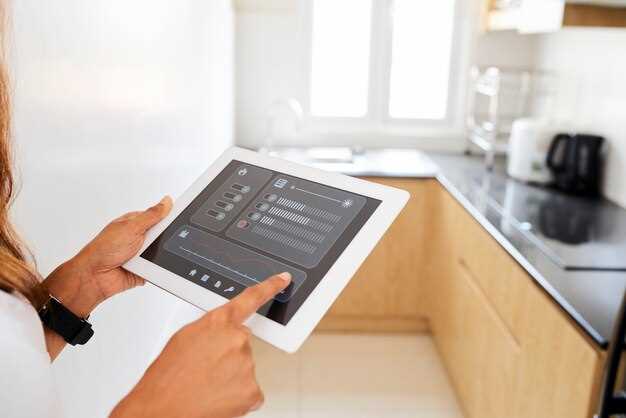
Настройте часто используемые приложения на основном экране панели, чтобы быстро запускать нужные программы без поиска среди множества иконок.
Используйте функцию автоматического обновления программного обеспечения для своевременного получения новых функций и исправлений ошибок.
Регулярно очищайте сенсорную поверхность от отпечатков пальцев и грязи, чтобы сохранить откликчивость и точность взаимодействия.
Настройте параметры яркости и контрастности под освещение комнаты – это повысит комфорт при длительном использовании.
Для совместной работы подключите панель к ноутбуку или ПК по USB или HDMI, выбирая более стабильное соединение для презентаций или совместных проектов.
| Совет | Преимущество |
|---|---|
| Создавайте личные профили пользователей | Позволит каждому сохранить свои настройки и избранные ярлыки |
| Используйте встроенную функцию блокировки экрана | Позволяет избежать случайных нажатий в общественных местах или во время пауз |
| Настраивайте быстрый доступ к важным функциям через горячие клавиши | Ускорит выполнение часто повторяющихся задач |
| Поддерживайте актуальные драйверы и ПО | Обеспечит стабильную работу и расширенные возможности панели |
| Экспериментируйте с настройками цветовой гаммы и режимами отображения | Подойдет для профессиональной работы с графикой или для комфортного просмотра контента |
Создание и управление заметками, напоминаниями и заданиями
Для быстрого создания заметки откройте приложение Эпсон Смарт Панель и выберите кнопку «Добавить заметку». Введите краткое содержание, отметьте важность или категорию, если потребуется, и сохраните. Новые заметки автоматически появятся на панели, что облегчает быстрый доступ и редактирование.
Чтобы установить напоминание, выберите функцию «Создать напоминание». Укажите точное время и дату, а также описание. Ваше напоминание разместится в списке задач и напомнит о необходимости выполнения задания в нужный момент. Используйте возможность повторения, чтобы напоминания срабатывали регулярно, например, каждый день или каждую неделю.
Управление заданиями происходит через раздел «Задачи». Добавьте новое задание, указав название и подробности. Можно поставить приоритет, срок выполнения и дополнительные параметры. Перетягивайте задания для изменения порядка выполнения или отметьте их как выполненные для учета прогресса.
| Действие | Описание |
|---|---|
| Создание заметки | Нажмите «Добавить» > Введите текст > Сохраните |
| Установка напоминания | Выберите «Создать напоминание» > Укажите дату и время > Описание задачи |
| Добавление задания | Выберите «Задачи» > Новое задание > Настройте параметры и сохраните |
Чтобы управлять существующими элементами, перетащите заметки или задания для изменения порядка или используйте опцию редактирования для коррекции текста или параметров. Регулярно просматривайте список напоминаний и задач, чтобы своевременно реагировать на важные дела и не пропускать сроки.
Интеграция с облачными сервисами и смартфонами
Для быстрого обмена данными с Эпсон Смарт Панель подключите ее к облачным сервисам, например, OneDrive или Google Drive. Это позволяет сохранять важные документы и получать к ним доступ прямо с панели без дополнительной настройки.
Настройте автоматическую синхронизацию между панелью и приложениями на смартфонах через официальные мобильные приложения Epson. Убедитесь, что оба устройства подключены к одной Wi-Fi сети; это ускорит обмен файлами и настройку функций.
Используйте мобильные приложения для управления настройками панели, обновления прошивок или запуска определенных функций на расстоянии. Во многих случаях это значительно ускоряет выполнение задач, так как не требует выхода из зоны комфорта.
Интеграция с облачными сервисами позволяет автоматически сохранять сканы документов, сделанные через панель, в выбранное облако. После этого любой облегченный доступ и редактирование станут доступны прямо с смартфона или ПК.
Для расширения возможностей подключите панель к облачным платформам для совместной работы. Например, интеграция с Google Docs или Microsoft 365 обеспечивает возможность редактирования документов прямо с панели, что особенно удобно в командных проектах.
Обеспечьте безопасность данных, используя двухфакторную аутентификацию и настройку прав доступа при подключении к облачным сервисам и мобильным устройствам. Это снизит риск несанкционированного доступа и сохранит конфиденциальность информации.
Использование для презентаций и обучения
Настройте Epson Смарт Панель так, чтобы быстро переключаться между режимами для презентаций. Используйте встроенный экран для демонстрации слайдов, делая их наглядными и удобными для восприятия. Подключите устройство к проектору или внешнему монитору, чтобы обеспечить большую видимость аудитории и убрать лишние настройки вручную.
Используйте функцию аннотаций прямо на экране, чтобы выделять ключевые моменты или объяснять сложные концепции в реальном времени. Это поможет сделать объяснение более динамичным и запоминающимся. Записывайте короткие видеоролики демонстраций прямо с панели, чтобы позже повторить материал или использовать их в обучающих материалах.
Для групповых занятий установите возможность совместной работы, позволяя участникам вносить заметки прямо на экране или взаимодействовать через подключенные устройства. Это ускорит обмен идеями и активизирует обучение. Можно заранее подготовить шаблоны презентаций и упражнений, чтобы быстро внедрять новые темы без долгого поиска материалов.
Используйте режим разделенного экрана для сравнения идей или отображения сопутствующих данных. Делайте заметки по ходу презентации без отвлечения от основной темы, что повышает вовлеченность слушателей. При необходимости быстро переключаться между различными источниками информации позволит более эффективно управлять учебным процессом.
Настройка быстрых команд и ярлыков на панели
Добавляйте ярлыки приложений и команд прямо на панель для быстрого доступа. Для этого откройте панель и найдите нужное приложение или инструмент в списке программ. Для закрепления перетяните его на панель или щелкните правой кнопкой мыши и выберите ‘Закрепить на панели задач’.
Создавайте собственные быстрые команды для часто используемых функций, например, запуск определенных настроек или скриптов. Для этого используйте функцию создания ярлыков: щелкните правой кнопкой мыши на рабочем столе, выберите ‘Создать’ > ‘Ярлык’. Введите команду или путь к программе, затем присвойте ярлыку понятное название.
Чтобы быстро запускать определенные команды, присвойте ярлыкам сочетания клавиш. Для этого откройте свойства ярлыка, перейдите на вкладку ‘Ярлык’ и укажите комбинацию в поле ‘Сочетание клавиш’.
При необходимости группируйте ярлыки по категориям, создавая папки на панели или используя разделители.Так можно быстрее ориентироваться и запускать нужные инструменты без лишних кликов.
Обновляйте список быстрых команд регулярно, добавляя новые функции или удаляя устаревшие ярлыки. Так панель всегда будет отображать только актуальные инструменты для вашей работы.
Обработка и сохранение заметок в различных форматах
Для эффективной работы с заметками в Epson Смарт Панель рекомендуется использовать формат RTF для текста, чтобы сохранить форматирование, и экспортировать важные записи в PDF для совместимости с другими устройствами. При создании заметки в приложении выбирайте опцию «Настроить экспорт» и сохраняйте файлы в нужных форматах.
Для быстрого сохранения используйте функцию «Экспортировать», которая позволяет выбрать предпочтительный формат файла, например, TXT, DOCX или PDF. Это ускоряет перенос информации в другие программы и упрощает последующее редактирование.
Обработка заметок в различных форматах предполагает также использование встроенных шаблонов и форматирования. Стандартный шаблон в RTF сохраняет структуру текста, такие как списки, выделения и заголовки, что повышает удобство работы с заметками.
При необходимости делиться заметками с коллегами или совместной командой, выбирайте формат PDF – он отлично сохраняет форматирование и исключает возможность случайных изменений. Конвертировать файлы в PDF можно прямо из панели экспорта несколькими кликами.
Если вам нужны более небольшие по размеру файлы, используйте формат TXT, который подойдет для быстрой заметки или импорта в другие системы. Такой формат исключает ненужное форматирование, что делает его идеальным для быстрого обмена информацией.
Для поиска и сортировки заметок лучше сохранять их в структурированном виде, например, в формате DOCX или ODT, который легко редактируется в популярных текстовых редакторах. Это позволит легко добавлять комментарии и вносить изменения позже.
Используйте автоматические сохранения в выбранном формате после каждого изменения, чтобы не потерять важные записи. Это особенно актуально при работе с несколькими файлами одновременно или при длительных сессиях.





