

Подключите антенну или кабельный провод. Для начала убедитесь, что кабель или антенна надежно подключены к соответствующему разъему на задней панели телевизора. Проверьте качество соединения – кабель должен надежно вставляться без зазоров.
Включите телевизор и откройте меню настройки. Обычно доступ к нему осуществляется через кнопку ‘Меню’ или ‘Настройки’ на пульте управления. В интерфейсе найдите раздел, посвященный настройке каналов, и выберите опцию автоматического поиска.
Запустите автоматический поиск каналов. Эта опция обычно выглядит как ‘Автопоиск’, ‘Автоматическая настройка’ или ‘Автоматический сканер’. Начинайте процедуру – это занимает несколько минут, за время которых телевизор перенастраивается и ищет доступные каналы.
Дождитесь завершения поиска и сохраните результаты. После окончания обнаружения каналов на экране появится список найденных станций. Проверьте их и подтвердите сохранение, чтобы сохранить настройки и начать просмотр без дополнительных действий.
- Подключение и первичная настройка цифрового ТВ
- Выбор подходящего кабеля или антенны для подключения
- Подключение антенны или кабеля к телевизору
- Включение телевизора и переход в режим настройки
- Настройка поиска каналов вручную или автоматическая
- Обновление списка телеканалов и сохранение настроек
- Дополнительные шаги для улучшения качества и расширения функций
- Настройка параметров изображения и звука
- Подключение к интернету для просмотра онлайн-кинотеатров
- Установка и настройка приложений и IPTV-плееров
- Настройка электронных программ и телегидов
Подключение и первичная настройка цифрового ТВ

Подключите антенный кабель к разъему DVB-T/T2 на задней панели телевизора. Убедитесь, что кабель надежно закреплен, чтобы избежать перебоев в сигнале. Включите телевизор и перейдите в меню настроек, обычно оно обозначается как ‘Настройки’ или ‘Меню’.
Выберите раздел ‘Тюнер’ или ‘Ручная настройка’ и запустите автоматический поиск телеканалов. Этот процесс может занять несколько минут, по его завершении на экране появятся все доступные вещательные станции. Не отключайте TV до окончания поиска, чтобы не пропустить некоторые каналы.
Обнаружив каналы, перейдите к разделу ‘Настройка каналов’ и выберите предпочтительный режим просмотра: стандартный или более расширенный, если есть. Проверьте качество сигнала по каждому каналу, для этого обычно есть индикатор или окно просмотра.
Если некоторые каналы не найдены или качество сигнала низкое, попробуйте произвести ручную настройку, изменяя параметры поиска. В случае необходимости отрегулируйте положение антенны или поменяйте ее тип, чтобы улучшить прием.
После завершения первичной настройки сохраните выбранные параметры и выходите из меню. Тепер можно просматривать телепередачи, переключаясь между каналами, или настроить группировку каналов по определенным критериям, например, по жанрам или частотам.
Выбор подходящего кабеля или антенны для подключения

Определитесь с типом сигнала – для цифрового эфирного телевидения лучше подойдет антенна с высокой чувствительностью и низким уровнем шумов, которая обеспечит стабильный прием и хорошее качество изображения. Для подключения к кабельным или спутниковым услугам используют кабели с минимальным уровнем потерь, например, коаксиальный кабель категории 75 Ом, соответствующий стандартам RG6 или RG11.
Стандартный кабель, используемый для современных телевизоров, – это коаксиальный кабель с медной сердцевиной и стекловолоконной изоляцией, который снизит деградацию сигнала на большие расстояния. Обратите внимание на наличие экранного слоя из фольги и оплетки, это уменьшит электромагнитные помехи и повысит качество сигнала.
При выборе антенны учитывайте расстояние до передающих станций и направление их расположения. Для мест, расположенных далеко от антенн, рекомендуется использовать направленные системы, обеспечивающие усиление сигнала. Если в районе много помех, выбирайте антенны с функцией цифрового усиления.
| Тип кабеля/антенны | Описание | Преимущества |
|---|---|---|
| Коаксиальный кабель RG6 | Стандарт для цифрового ТВ, низкие потери сигнала, подходит для длинных расстояний | Высокая четкость изображения, простота подключения |
| Коаксиальный кабель RG11 | Более толстый и менее гибкий, лучший для очень больших расстояний | Меньшие потери, подходит для профессиональных систем |
| Направленная антенна | Обеспечивает фокусированный захват сигнала из одного направления | Повышенная чувствительность и качество при правильном наведении |
| Дифференцированная антенна | Многонаправленная, подходит для районов с множеством станций | Отличный выбор в условиях сложных условий приема |
Подключение антенны или кабеля к телевизору
Для начала найдите разъемы на задней панели телевизора: обычно это коаксиальный вход, обозначенный как RF, или просто металлический разъем с винтовой нарезкой.
Если используете антенну, подключите кабель к разъему RF, закрепляя его вручную, чтобы обеспечить надежный контакт. Убедитесь, что кабель не поврежден и не имеет изломов.
При использовании кабельного телевидения вставьте кабель в аналогичный разъем, убедившись, что он плотно зафиксирован. Не затягивайте слишком сильно, чтобы не повредить разъем.
После подключения убедитесь, что кабель не перекручивается и не висит на пути, чтобы избежать разрывов или плохого контакта.
Если есть возможность, подключите антенну или кабель к приставке или тюнеру перед тем, как соединить их с телевизором, чтобы избежать дополнительных разъемов и обеспечить лучшее качество сигнала.
Включение телевизора и переход в режим настройки
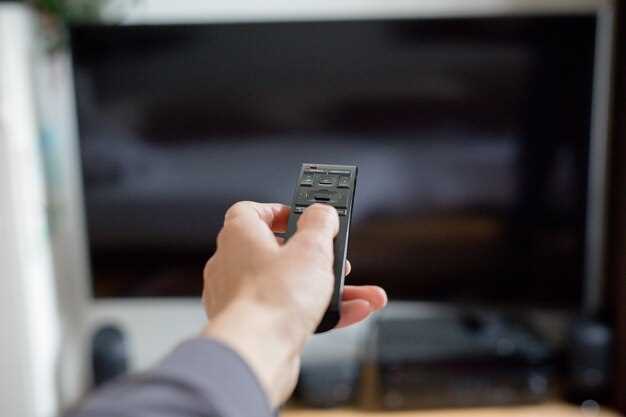
Используйте стрелки на пульте, чтобы выбрать нужный язык интерфейса, и подтвердите выбор кнопкой «ОК». Далее появляется меню выбора региона, где нужно задать страну или регион проживания – это важно для корректного отображения каналов и настроек.
Если в меню есть опция автоматического поиска каналов, выберите её, чтобы ускорить настройку. В противном случае переключитесь на ручной режим или переходите к следующему шагу, следуя инструкции на экране.
Поддерживайте пульт вблизи телевизора, чтобы избежать ошибок при выборе. После завершения начальной настройки автоматическая или ручная настройка каналов позволит перейти к полноценному просмотру. Оставайтесь внимательными к подсказкам на экране – они помогут правильно пройти все этапы включения и запуска режима настройки.
Настройка поиска каналов вручную или автоматическая

Выбирайте автоматический режим, чтобы телевизор сам определил доступные каналы и быстро их сохранил. В этом случае перейдите в меню настроек, выберите раздел «Автоматический поиск каналов» и подтвердите запуск. Телевизор просканирует эфир и сохраниет все пойманные трансляции.
Если нужно настроить конкретные каналы, используйте ручной режим. В соответствующем разделе введите частоты или параметры трансляции, полученные у провайдера или на сайте производителя. После установки каждого параметра запустите поиск по отдельной частоте, чтобы добавить желаемые каналы по порядку.
Обратите внимание, что автоматический поиск лучше подходит для большинства случаев, так как он занимает меньше времени и ловит все доступные сигналы. Ручной же поиск пригодится, если вещание настроено нестандартно или требуется настроить конкретные частоты, например, при настройке спутникового или кабельного ТВ.
Перед началом убедитесь, что антенна подключена, и уровень сигнала достаточен. На экране появится индикатор мощности сигнала, что поможет определить, достаточно ли сильна передача для качественного просмотра. После завершения поиска проверьте список каналов и сохраните настройки.
Обновление списка телеканалов и сохранение настроек
Для обновления списка телеканалов нажмите на кнопку «Меню» на пульте и выберите раздел «Настройки» или «Автоматический поиск каналов». Запустите поиск новых каналов, чтобы улучшить выбор, или обновить существующий список. После завершения сканирования убедитесь, что все нужные каналы отображаются правильно.При обнаружении новых каналов они автоматически добавятся в список.
Чтобы сохранить текущие настройки, перейдите в раздел «Сохранить» или «Настройки», выберите опцию «Сохранить текущие параметры» и подтвердите действие. Это поможет избежать потери настроек при выключении телевизора или обновлениях.
Если вы используете подключение через кабель или спутник, рекомендуется периодически повторять автоматический поиск каналов и проверять наличие новых. В некоторых моделях есть возможность ручной настройки конкретных каналов или перенумерации. Для этого откройте меню «Редактировать список» и перетащите нужные каналы на предпочтительные позиции или задайте свои номера.
| Шаг | Действие |
|---|---|
| 1 | Открыть меню «Настройки» с пульта |
| 2 | Выбрать раздел «Автоматический поиск каналов» |
| 3 | Запустить сканирование и дождаться результата |
| 4 | Перейти в раздел «Сохранить настройки» |
| 5 | Выбрать «Подтвердить» или «Сохранить» и выйти из меню |
Дополнительные шаги для улучшения качества и расширения функций

Настройте автоматическое обновление программного обеспечения телевизора. Обновленные версии прошивки часто содержат исправления ошибок и новые функции, что способствует более стабильной работе и улучшенному восприятию изображений.
Активируйте функцию HDR или улучшения картинки, если они доступны. Это повысит детализацию и контрастность изображения, сделает цвета насыщеннее. В настройках изображения выберите режим ‘Авто’ или ‘Динамический’ для оптимальной балансировки яркости и контрастности.
Соедините телевизор с интернетом через провод или Wi-Fi, чтобы расширить возможности. Используйте встроенные стриминговые приложения, такие как YouTube, Netflix или IPTV-сервисы, для просмотра мультимедийных материалов высокого качества.
Настройте звук, добавив внешние динамики или саундбар, чтобы обеспечить богатое звучание. В меню звука активируйте функцию усиления низких или тонкаких частот, если хотите сделать звук более насыщенным.
Используйте функцию записи программ. Подключите внешний накопитель или используйте встроенную память, если есть. Это позволит сохранить интересный контент для просмотра позже, не отвлекаясь от текущего просмотра.
Ознакомьтесь с возможностями настройки изображения и звука для разных условий просмотра. Создайте отдельные профили для дневного и ночного времени для комфортного восприятия.
Установите дополнительные приложения через магазин приложений, чтобы расширить функционал телевизора: игры, браузеры, медиасервисы. Некоторые модели позволяют подключать внешние гаджеты или подключать смартфоны для обмена контентом.
Настройка параметров изображения и звука
Для получения максимально качественного изображения уменьшите яркость и контрастность, чтобы избежать пересветов и потери деталей. Настройте цветовую температуру на более холодную или теплую в зависимости от условий освещения в комнате. Часто автоматическая регулировка цвета работает хорошо, но ручная настройка дает больше контроля.
Обратите внимание на режимы изображения: «Стандарт», «Кино», «Выдвинутая яркость» и другие. Выберите тот, который лучше всего подходит для типа контента, который чаще смотрите. Например, для просмотра фильмов лучше подойдет режим «Кино», а для игровых передач – «Динамический» или «Спорт».
Для звука перейдите в меню настроек и активируйте баланс между левым и правым каналом, если звук кажется смещенным. Повысьте уровень низких частот, если звук кажется плоским, или снизьте их для более мягкого звучания. Используйте функцию автоматической оптимизации звука, если она есть, чтобы устройство подстроилось под размер комнаты и уровень шума.
Если у вашего ТВ есть возможность, активируйте расширенные настройки звука, такие как эквалайзер или предустановленные профили звучания, и подберите параметры под свои предпочтения. При необходимости подключите внешние колонки или саундбар для улучшения качества звука.
Проведите тестовые просмотры и вносите корректировки по мере необходимости. Время от времени повторяйте настройку, чтобы сохранить оптимальные параметры при изменении условий освещения или личных предпочтениях.
Подключение к интернету для просмотра онлайн-кинотеатров
Обеспечьте стабильное соединение Wi-Fi с высоким уровнем сигнала. Выбирайте маршрутизатор с поддержкой стандарта 802.11ac или выше, чтобы минимизировать задержки и буферизацию во время просмотра.
Рекомендуется разместить Wi-Fi маршрутизатор в центре помещения или как можно ближе к телевизору, избегая физических преград, таких как стены и металлические конструкции, которые могут ухудшить качество сигнала.
Если Wi-Fi сигнал слабый, используйте усилитель или Wi-Fi повторитель, чтобы расширить зону покрытия сети. В случае нестабильного соединения подключайте телевизор с помощью кабеля Ethernet, что гарантирует более надежное и быстрое подключение.
Проверьте скорость интернет-соединения, которая должна быть не ниже 10 Мбит/с для потокового воспроизведения в HD-качестве. Для 4K контента рекомендуется иметь не менее 25 Мбит/с.
Обновляйте прошивку маршрутизатора и интерфейс вашего телевизора, чтобы исключить возможные сбои и повысить совместимость с потоковыми сервисами.
Установка и настройка приложений и IPTV-плееров
Для начала скачайте из магазина приложений те, что подходят для просмотра IPTV, например, VLC, Perfect Player или Tivify.
После установки откройте выбранное приложение и перейдите к настройкам. В большинстве случаев потребуется добавить список каналов в виде плейлиста.
Для этого подготовьте файл плейлиста в формате M3U или URL-адрес потока. Введите эти данные в соответствующие поля настроек внутри приложения.
Некоторые приложения позволяют автоматически искать и добавлять каналы по URL или предоставляют встроенные каталоги. Используйте инструкции внутри конкретного плеера для их настройки.
Если у вас есть индивидуальный IPTV-сервис, уточните у провайдера параметры подключения: адрес сервера, порт, логин и пароль. Введите их в настройки соединения.
Обязательно проверьте качество связи, перезагрузите приложение и убедитесь, что каналы отображаются корректно. При необходимости обновите список каналов через настройки или вручную.
Многие плееры позволяют управлять изображением, звуком и пользовательским интерфейсом, что делает просмотр более комфортным. Настраивайте эти параметры по необходимости.
Настройка электронных программ и телегидов
После первоначальной настройки ТВ подключите услугу электронного программного руководства (EPG). Перейдите в меню настроек, выберите раздел «Телегид» или «Электронные программы», активируйте его и выберите формат отображения. Обычно доступны стандартные списки или расширенные виды с изображениями.
Обновите телегид, чтобы получить свежий список передач. В большинстве моделей имеется кнопка «Обновить» или автоматическое обновление при подключении к интернету. Выполните обновление и дождитесь загрузки новых данных.
Добавьте любимые каналы в раздел «Избранное» для быстрого доступа. Перейдите к списку каналов, выделите нужный, выберите опцию «Добавить в избранное» или «Закрепить». Повторите процедуру для всех желанных каналов.
Настройте отображение телегида, выбирая предпочитаемый формат. Многие модели позволяют отображать расширенную информацию, превью передач, а также указывать дополнительные параметры, такие как тайм-код начала передачи или жанр.
Активируйте уведомления о предстоящих передачах в выбранных категориях, чтобы не пропускать новости и фильмы. Обычно эта функция находится в настройках телегида или опциях уведомлений.




