Выбирайте приложение, которое использует искусственный интеллект для усиления деталей и устранения шума. Такие инструменты позволяют добиться максимальной ясности даже при съемке в условиях низкой освещенности или с помощью слабых камерных модулей. Результаты будут заметно лучше без необходимости дополнительных сложных настроек.
Обратите внимание на функции автоматической коррекции яркости и контраста. Они помогают сделать изображение более насыщенным и сбалансированным, что особенно важно при обработке фотографий с плохой освещенностью или неудачным балансом белого. Современные приложения часто объединяют эти параметры для быстрого получения профессионального результата.
Практическая рекомендация – пробуйте разные программы и ищите устройство, которое максимально удобно интегрируется с вашими привычками. В итоге, интеграция редактирования прямо в процесс съемки позволяет моментально улучшить качество снимка, а не тянуть с обработкой после. Такой подход ускоряет работу и делает улучшение фотографий постоянной привычкой.
Используйте ручные настройки, если хотите добиться особой стилистики или критичных изменений. В приложениях зачастую есть возможность тонко регулировать параметры, что дает больше контроля над итоговым изображением. Комбинируйте автоматические функции и ручные настройки для достижения желаемого результата.
- Топ-выбор приложений для повышения резкости и яркости фотографий
- Особенности самих популярных программ для редактирования фото
- Что делать, чтобы выбрать подходящий инструмент под свои нужды
- Плюсы и минусы мобильных и десктопных решений
- Обзор бесплатных и платных вариантов для улучшения фотографий
- Практические советы по улучшению качества снимков на этапе съемки и редактирования
- Настройки камеры для максимальной четкости и яркости в процессе съемки
- Использование функций автоматической коррекции при обработке
- Тонкости работы с инструментами повышения резкости и насыщенности
- Ошибки, которых стоит избегать при работе с фотографиями
Топ-выбор приложений для повышения резкости и яркости фотографий
Adobe Photoshop Express предоставляет мощные инструменты для повышения четкости изображений и настройки яркости. Используйте функцию «Резкость», чтобы подчеркнуть детали, и «Автояркость» для быстрого исправления освещения. Этот редактор позволяет точно регулировать параметры и сохранять качество.
Remini специализируется на улучшении качества старых и размытых снимков. ИИ-алгоритмы помогают увеличивать четкость и добавлять яркость, превращая даже низкокачественные кадры в визуально привлекательные изображения с минимальными усилиями.
Snapseed, разработанный Google, сочетает в себе универсальные инструменты обработки. Функции «Улучшение изображения» и «Резкость» позволяют добиться ярких и четких снимков без потери детализации. Также в Snapseed есть параметры для точечной коррекции освещения и цветности.
Pixlr предлагает набор фильтров и инструментов для быстрого повышения яркости и детализации. Интуитивно понятный интерфейс позволяет применять настройки аккуратно и без лишних сложностей, сохраняя естественный вид фото.
Lightroom Mobile от Adobe отлично подходит для профессиональной обработки. Здесь можно регулировать яркость и резкость отдельно для различных участков кадра, добиваясь максимально четкого и яркого результата. Также доступны пресеты, ускоряющие обработку серии фотографий.
Facetune – отличный выбор для портретных снимков, позволяющий точно настроить резкость лица и сделать кожу более яркой и живой. Встроенные инструменты исправляют мелкие дефекты и подчеркивают детали без искусственного вида.
Используйте эти приложения в зависимости от задач: для быстрого улучшения снимка или для более глубокой, профессиональной коррекции. Отличный результат достигается сочетанием нескольких инструментов и тщательным подбором параметров.
Особенности самих популярных программ для редактирования фото

Adobe Photoshop предоставляет богатый набор инструментов для точной работы с изображениями, позволяя удалять нежелательные элементы и увеличивать резкость деталей с помощью функций повышения четкости и шумоподавления. Интуитивно понятный интерфейс ускоряет процесс настройки яркости и контраста, а встроенные фильтры работают быстро и без потери качества.
Lightroom отличается простотой в использовании и автоматическими предустановками, которые помогают мгновенно улучшить цветокоррекцию и баланс белого. Встроенные модули для коррекции экспозиции и работы с кривыми дают возможность тонко регулировать оттенки и тени, делая снимки яркими и насыщенными.
Snapseed выделяется наличием множества фильтров с возможностью тонкой настройки, включая расширенные функции оптимизации резкости и устранения мазков. Поддержка точечных исправлений и локальной коррекции позволяет фокусироваться на конкретных деталях, делая фото более четкими и яркими.
VSCO славится своими стилевыми пресетами и простотой интерфейса. Возможность обработки в один клик привлекает тех, кто хочет быстро получить профессиональный эффект, а ручные настройки позволяют добиться точных результатов, повышая яркость и насыщенность тонов.
Photoscape содержит разнообразные инструменты для автоматического улучшения фотографий, включая функцию повышения четкости, балансировки цвета и удаления шумов. Быстрое применение фильтров делает его подходящим для обработки большого количества изображений без потери качества.
Что делать, чтобы выбрать подходящий инструмент под свои нужды

Определяйте, какие функции для вас важны: хотите ли вы повысить детализацию, усилить яркость или устранить шумы. Для этого стоит составить список приоритетов и искать приложения, которые специализируются именно на этих задачах.
Обращайте внимание на совместимость программы с вашим устройством. Некоторые редакторы занимают много ресурсов и требуют последних версий ОС, что важно учитывать, чтобы не сталкиваться с тормозами или ошибками.
Тестируйте бесплатные версии или демо-режимы, чтобы понять, насколько интерфейс удобен и насколько быстро вы можете достигать желаемых результатов. Быстрый тест поможет выявить, есть ли у программы нужные инструменты и подойдет ли она вам по стилю работы.
Изучайте отзывы и рейтинги, чтобы понять, с какими трудностями сталкиваются другие пользователи и какие плюсы отмечают. Обратите внимание на частоту обновлений программы – активное развитие часто говорит о поддержке новых форматов и повышении качества обработки.
Обратите внимание на наличие дополнительных функций: автоматическая коррекция, пакетная обработка изображений или возможность работы с RAW-файлами. Понимайте, какие из них реально нужны вам, чтобы не перегружать выбор ненужными опциями.
| Критерии выбора | Описание |
| Функциональность | Индивидуальные инструменты для нужных задач: повышение четкости, яркости, устранение шумов и т.д. |
| Совместимость | Поддержка вашей ОС и аппаратных требований устройства |
| Интерфейс | Интуитивное управление и удобство освоения |
| Отзывы и обновления | Положительные оценки и регулярная работа над исправлением ошибок |
| Дополнительные возможности | Автоматические режимы, пакетная обработка, поддержка форматов RAW |
Плюсы и минусы мобильных и десктопных решений
Использование мобильных приложений для фотообработки позволяет быстро исправлять изображения прямо на месте съемки, что особенно полезно при необходимости моментальной коррекции. Они чаще всего позволяют делать снимки, редактировать их и делиться прямо из камеры, что экономит время и упрощает рабочий процесс. Однако такие приложения часто ограничены более узким функционалом и мощностью по сравнению с десктопными программами, что может сказаться на качестве итогового результата при сложных правках.
Десктопные решения обычно предоставляют более широкий функционал и высокий уровень точности. Мощные алгоритмы обработки позволяют получать максимально четкие и яркие снимки даже при работе с крупными файлами. Они лучше подходят для профессиональных задач, где важна детализация. При этом, использование десктопных программ требует больше времени на подготовку и позволяет более глубоко настроить параметры обработки. Однако отсутствие мобильной мобильности делает их менее удобными в полевых условиях или при быстром видеосъемке.
Для тех, кто ценит мобильность и предпочитает быстро исправлять снимки «на ходу», лучше выбрать приложения с интуитивным интерфейсом и автоматическими режимами. Любители же профессионального фотообработки могут отдавать предпочтение десктопным программам, где функционал расширен и достигается максимальная точность. В итоге, оптимальный выбор зависит от конкретных задач, условий работы и уровня подготовки пользователя.
Обзор бесплатных и платных вариантов для улучшения фотографий
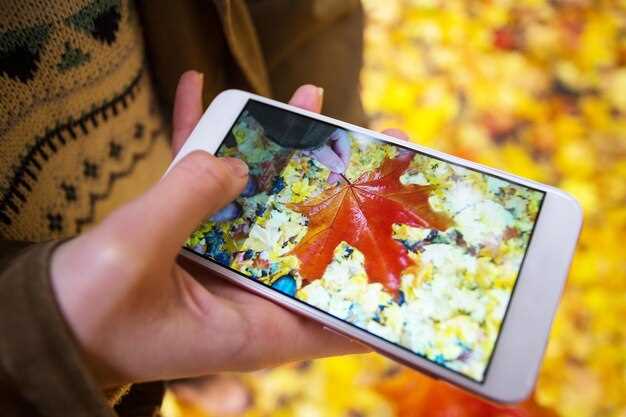
Для быстрого и качественного повышения четкости и яркости снимков доступны как бесплатные, так и платные программы. В список бесплатных решений входит большинство популярных редакторов, которые позволяют добиться заметных результатов без затрат.
- GIMP – мощный редактор, похожий на Photoshop, с расширенными возможностями редактирования, включая улучшение резкости и цветовой коррекции. Подходит для пользователей, ищущих инструмент с большим потенциалом.
- Darktable – ориентирован на обработку фотографий в формате RAW. Позволяет регулировать яркость, контрастность и четкость, сохраняя качество исходных снимков.
- Pixlr – онлайн-редактор с простым интерфейсом, предлагающий функции повышения резкости и насыщенности. Хорош для быстрых правок прямо в браузере.
- Snapseed – мобильное приложение с множеством настроек для доводки фото. Поддерживает автоматические улучшения и точечную работу по улучшению яркости и детализации.
На рынке представлены платные решения, которые часто включают более точные алгоритмы и дополнительные функции для профессионального результата.
- Adobe Photoshop CC – лидер по качеству и функциональности. Использует современные AI-алгоритмы для повышения резкости, удаления шума и коррекции яркости. Бесплатных функций нет, но подписка распространяется на существенный набор инструментов.
- Luminar AI – автоматизирует редактирование с помощью искусственного интеллекта, вытягивая детали и делая снимки ярче. Интуитивный интерфейс снижает порог входа.
- ON1 Photo RAW – комплексное решение для продвинутой обработки, включающее коррекцию освещения, увеличение четкости и работу с цветами. Предлагает бесплатный пробный период.
Выбор между бесплатными и платными программами зависит от целей и уровня подготовки. Бесплатные инструменты отлично подходят для любителей, которым нужно быстро улучшить снимки. Платные решения предоставляют больше контролируемых настроек и автоматизированных функций, которые пригодятся профессионалам или тем, кто требует максимально точного результата. Тестируйте разные варианты, чтобы понять, что лучше подходит для ваших задач и стиля работы.
Практические советы по улучшению качества снимков на этапе съемки и редактирования
Используйте стабилизацию камеры – держите устройство устойчиво или используйте штатив, чтобы минимизировать вибрации и размытие.
Настраивайте экспозицию: избегайте переэкспонированных или слишком темных участков, регулируя светочувствительность, выдержку и диафрагму на камере.
Обратите внимание на освещение: снимайте при мягком естественном свете или добавляйте дополнительные источники освещения, чтобы подчеркнуть детали и сделать цвета насыщеннее.
Используйте сетку или гриштини для выравнивания горизонта и компоновки кадра, что создаст визуальную гармонию и поможет сосредоточиться на основном объекте.
Следите за фокусировкой: выбирайте точку автофокуса на основном объекте, избегайте размытых участков, особенно в центральных и важных для кадра деталях.
На этапе редактирования уменьшайте шум и повышайте четкость, аккуратно балансируя резкость и естественность изображения, чтобы не появляется эффект «громоздкой картинки».
Поддерживайте баланс контрастности и насыщенности, избегайте чрезмерных настроек, чтобы сохранить естественную окраску и детализацию.
Используйте инструменты кадрирования, чтобы убрать лишние элементы и сосредоточить внимание на главном объекте съемки.
Планируйте съемку заранее: выбирайте оптимальный ракурс, время суток и фон, чтобы кадр выглядел ярче и психологически выразительнее.
Настройки камеры для максимальной четкости и яркости в процессе съемки
Установите ISO на минимальное значение, которое позволяет получить достаточно яркое изображение без шума. Обычно это ISO 100 или 200, особенно при ярком освещении. При слабом освещении увеличивайте ISO постепенно, не превышая 800, чтобы избежать размытия и зернистости.
Выберите самый широкий диафрагменный разъем (меньшее число f/), чтобы обеспечить максимально возможную яркость изображения. Например, f/1.8 или f/2.8 в зависимости от объектива. При необходимости создайте большую глубину резкости, увеличивая значение диафрагмы.
Используйте режим ручной настройки или приоритета диафрагмы для контроля над освещением и резкостью. Убедитесь, что затвор настроен на безопасную скорость, чтобы избежать смазывания: минимум 1/125 секунды для статичных объектов или больше при съемке с рук. Для движущихся целей активируйте более высокую скорость затвора.
Активируйте функцию стабилизации изображения, если камера или объектив это поддерживают. Используйте штатив при съемке с длинной выдержкой или при необходимости добиться максимальной резкости.
Настройте баланс белого в соответствии с условиями освещения – это поможет избежать нежелательных оттенков и сделает изображение ярче и естественнее. Для стандартных условий используйте автоматический режим или выберите пресет дневного света.
Включите функцию автоматической фокусировки, установите режим точечного фокуса для получения максимально четких деталей в выбранной области. Перед съемкой сделайте фокусировку на объекте, который должен быть самой яркой частью кадра.
Контролируйте экспозицию, делая предварительный замер или используя экспонометр, чтобы избежать пересветов и затемнений. Регулируйте экспокоррекцию, чтобы добиться наиболее насыщенных и ярких цветов.
Обратите внимание на настройки цветовой насыщенности и контрастности, если ваша камера или приложение позволяют сделать это перед съемкой. Некоторые параметры можно корректировать в настройках камеры для получения более яркого и четкого снимка без постобработки.
Использование функций автоматической коррекции при обработке
Применяйте автоматические настройки для повышения яркости и контраста фотографий, чтобы сразу добиться привлекательного результата. Обычно современные приложения предлагают кнопку ‘Авто’ или ‘Автоматическая коррекция’, которая мгновенно анализирует изображение и подбирает оптимальные параметры.
Обратите внимание, что автоматическая коррекция особенно эффективна при работе с динамичными сценами или умеренным шумом. Она устраняет пере- или недоэкспонирование, делая изображение ярче, сохраняя детали в светлых и теневых участках.
Используйте предварительный просмотр после активации автоматической коррекции, чтобы понять, насколько улучшены изображение, и при необходимости внесите небольшие поправки вручную. Это поможет сохранить баланс между автоматикой и вашими предпочтениями.
Некоторые приложения дополнительно предлагают автоматическую коррекцию цвета и резкости, что делает результат более насыщенным и четким без дополнительных хлопот. В таких случаях достаточно один раз нажать кнопку, и программное обеспечение выполнит большую часть работы за вас.
Обратите внимание, что автоматическая обработка не всегда дает идеальный результат на фотографиях с необычными условиями освещения или очень низким исходным качеством. В таких ситуациях лучше комбинировать автоматические функции с ручной доработкой для получения максимально натурального и четкого изображения.
Тонкости работы с инструментами повышения резкости и насыщенности
Чтобы добиться оптимальной четкости, увеличивайте резкость постепенно, избегая сильных скачков, которые могут сделать изображение зернистым или неестественным. Используйте ползунки или числовые значения для точной настройки уровня, ориентируясь на конечный результат.
При повышении насыщенности обращайте внимание на баланс оттенков: чрезмерное увеличение может исказить цвета и сделать фото искусственным. Настраивайте насыщенность по частям, сначала мягко усиливая основные тона, затем целенаправленно подчеркивая важные детали.
Используйте функцию локальной корректировки, чтобы подчеркнуть важные области без изменения всего кадра. Это поможет подчеркнуть нужные объекты, сделав их ярче и четче, при этом сохранив естественную гармонию всей картинки.
Для сохранения деталей в тенях и светах активируйте режимы или фильтры, предназначенные для вытягивания тональных диапазонов. Не стоит полностью игнорировать настройку контраста: правильный баланс усилит ощущение глубины и объемности без потери реалистичности.
Проверьте результат на разных устройствах или мониторах. Время от времени переключайтесь между различными режимами просмотра, чтобы удостовериться, что цвета и четкость сохраняются при изменении условий освещения и отображения.
В случае необходимости воспользуйтесь функцией сравнения оригинала и обработанной версии, чтобы понять, насколько натуральным выглядит итог. Такой подход снизит риск переусердствовать с эффектами и сохранит баланс между яркостью и деталями.
Ошибки, которых стоит избегать при работе с фотографиями
Не допускайте использования автоматических настроек камеры без проверки результата. Они часто выбирают недостаточно подходящие параметры, особенно в сложных освещениях, что приводит к размытым или переэкспонированным снимкам.
Не игнорируйте стабильность во время съемки. Держите устройство ровно или используйте штатив, чтобы избежать размытия, вызванного движением камеры. Особенно важно для фотографий при слабом освещении или при использовании длинных выдержек.
Обратите внимание на фокусировку. Оставляйте автофокус включенным, но проверяйте его точность перед съемкой. Размытые или неясные объекты портят весь кадр и требуют дополнительных правок.
Избегайте чрезмерной обработки изображений. Слишком яркие, насыщенные или фильтрованные фото выглядят неестественно и могут отвлекать зрителя. Важно сохранять баланс между улучшением и естественностью.
Не делайте масштабных обрезов без аккуратности. Плохо сочетающиеся части кадра или неудачное позиционирование могут отвлечь внимание и снизить качество композиции. Постарайтесь предварительно продумать кадр при съемке, чтобы минимизировать необходимость больших правок.
Не забудьте проверять настройки баланса белого и экспозиции. Неправильно подобранные параметры создадут нежелательные оттенки и отсрочат получение правильного результата даже после редактирования.
Не пренебрегайте просмотром результата перед сохранением. Некорректно обработанное изображение сложно исправлять, а потраченные усилия могут оказаться напрасными, если исходный файл содержит ошибки.