Для создания эффектных визуальных проектов 360-градусные PNG-изображения предоставляют исключительную гибкость и качество. Они позволяют пользователям получить панорамное представление без необходимости использовать сложные инструменты или программное обеспечение. Выбор подходящего ресурса зависит не только от бюджета, но и от специфики проекта.
Бесплатные платформы часто предлагают широчайший ассортимент изображений с возможностью быстрого скачивания и использования без лицензий. Примерами таких ресурсов являются Unsplash и Pexels, где можно найти качественные панорамные PNG со свободной лицензией. Для более профессиональных или уникальных вариантов стоит обратить внимание на PNGTrees и FreePik, которые предоставляют богатый выбор бесплатно, но требуют учётной записи или указания авторства.
Платные сервисы открывают доступ к более эксклюзивным коллекциям. Такие сайты, как Adobe Stock и Shutterstock, предлагают тысячи высококачественных 360-градусных PNG-изображений с расширенными возможностями поиска и лицензирования. Вложения в платные ресурсы оправдываются уникальныостью контента и гарантиями безупречного качества, а также отсутствием ограничений по использованию в коммерческих проектах.
Комбинируя ресурсы, можно подобрать необходимое для каждого этапа работы изображение, сохранив баланс между ценой и качеством. В дальнейшем стоит учитывать специфические требования к детализации, освещению и разрешению, чтобы добиться максимально реалистичного и привлекательного результата.
- Обзор популярных платформ для поиска 360-градусных PNG изображений
- Главные сайты с бесплатными 360 градусами PNG и условия их использования
- Платные ресурсы с расширенным ассортиментом и качеством изображений
- Особенности интерфейса и поиска по каталогам на популярных платформах
- Советы по подбору изображений с учетом лицензий и разрешений
- Практические рекомендации по выбору и использованию 360 градусов PNG для проектов
- Как оценить качество PNG изображений с учетом разрешения и детализации
- Оптимизация изображений для быстрого просмотра и загрузки на сайтах
- Интеграция 360 градусов PNG в разные платформы и редакторы
- Особенности работы с прозрачным фоном и настройками прозрачности в PNG
- Лайфхаки по созданию собственных 360 градусов PNG с помощью бесплатных инструментов
Обзор популярных платформ для поиска 360-градусных PNG изображений

Unsplash предоставляет богатую коллекцию бесплатных 360-градусных изображений в формате PNG, полученных от профессиональных фотографов и творчателей со всего мира. Здесь легко найти качественные снимки, которые можно использовать для коммерческих и личных проектов без ограничений по лицензии.
Pexels специализируется на бесплатных визуальных ресурсах, включая 360-градусные изображения в PNG. Среди его преимуществ – удобный поиск, фильтры по популярности и свежести, а также возможность загрузки в высоком разрешении без регистрации.
Shutterstock предлагает платной подпиской огромный выбор 360-градусных PNG изображений. Каталог наполнен высоко профессиональными снимками, которые подойдут для презентаций, рекламных материалов и VR-решений. Инструменты поиска позволяют быстро находить нужный контент по ключевым словам и категориям.
Adobe Stock сочетает качество и ассортимент, предлагая 360-градусные PNG изображения на профессиональном уровне. Гибкая система лицензирования и расширенные фильтры поиска помогают получить именно то, что требуется для креативных задач.
Thermal обладает уникальной коллекцией 360-градусных изображений в PNG, которые создаются специально для дизайнеров и разработчиков, ищущих нестандартные решения. В каталоге присутствуют как бесплатные, так и платные ресурсы, позволяющие расширить возможности визуализаторов.
Главные сайты с бесплатными 360 градусами PNG и условия их использования
Unplash предлагает огромную коллекцию бесплатных 360-градусных изображений в формате PNG, доступных для коммерческого и личного использования без необходимости указывать авторство. Они разрешают модификацию и скачивание без ограничений, что делает его отличным источником для различных проектов.
Pexels также содержит раздел с панорамными изображениями, которые легко скачать и использовать без лицензионных ограничений. Перед скачиванием рекомендуется ознакомиться с условиями использования каждого изображения, чтобы избежать случайных нарушений авторских прав.
Pixabay привлекает большое число 360-градусных PNG благодаря разнообразию тем и высоким разрешениям. Все картинки доступны по лицензии Creative Commons CC0, что позволяет свободно использовать их для коммерческих целей без обязательства указывать авторство.
Между тем, на сайте Freepik можно найти бесплатные 360-градусные PNG, однако обычно потребуется указать авторство, или искать материалы, помеченные как бесплатные для личного использования. При скачивании важно внимательно читать лицензию, поскольку некоторые материалы требуют атрибуции или ограничены по использованию.
Во всех этих ресурсах стоит обращать внимание на конкретные условия лицензий, так как правила могут меняться. Обычно, для бесплатных изображений разрешено использовать их в коммерческих и личных проектах при соблюдении указанных условий, исключая ситуации с redistribution или изменения, запрещённые лицензией. Перед массовым использованием или переработкой настоятельно рекомендуется перепроверять лицензии и при необходимости указывать источник.
Платные ресурсы с расширенным ассортиментом и качеством изображений

Shutterstock предлагает наиболее широкий выбор 360-градусных PNG-изображений высокого разрешения с бонусными лицензиями, позволяющими использовать материалы в коммерческих проектах без ограничений. Обеспечьте себе доступ к более чем миллиону изображений, созданных профессионалами из разных областей, включая архитектуру, механику и природу.
Adobe Stock сочетает огромную библиотеку высококачественных 360-градусных изображений с возможностью интеграции в привычные программы Creative Cloud. Здесь вы найдете уникальные фотографии, подготовленные специально для точных задач, от маркетинговых кампаний до презентаций.
Depositphotos заслужил популярность благодаря разнообразию тем и разрешений. Платные подписки дают возможность скачивать последние новинки, а также обширные коллекции изображений с качественной прорисовкой и точной цветопередачей. Этот ресурс особенно подойдет для дизайнеров, ищущих свежие идеи.
123RF предоставляет тщательно отобранный ассортимент изображений с возможностью покупки лицензий для коммерческого использования. Качественные 360-градусные PNG здесь могут быть использованы в интерактивных презентациях, виртуальных выставках и образовательных целях.
Большие коллекции, гибкие тарифы и высокие стандарты качества позволяют этим платформам стать незаменимым инструментом для профессионалов, требующих наиболее точных изображений с расширенными возможностями редактирования и интеграции. Воспользуйтесь их предложениями, чтобы выбрать оптимальный набор для ваших задач и проектов.
Особенности интерфейса и поиска по каталогам на популярных платформах
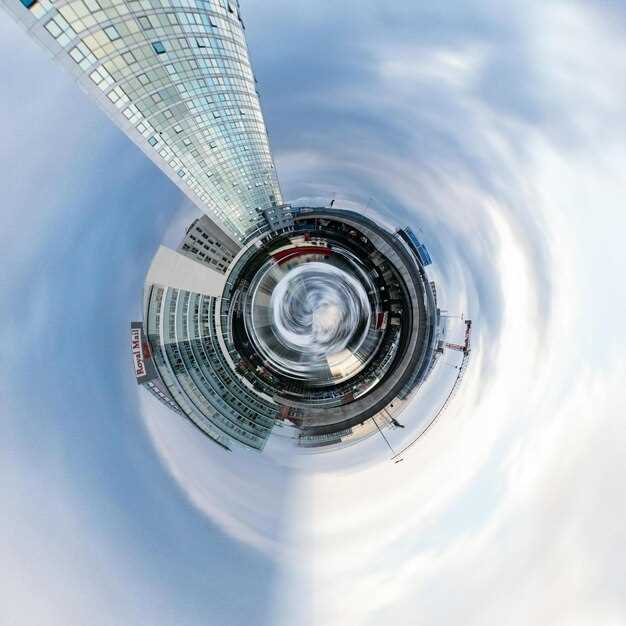
Платформы с расширенными каталогами используют предварительно настроенные коллекции или подборки, что помогает быстро ориентироваться в предложениях без лишних кликов. В таких интерфейсах обычно есть опция сохранения любимых категорий или изображений в избранное, чтобы не потерять их при дальнейших поисках. Панели навигации должны быть гибкими: возможность переключения между списком и карточками, изменение порядка сортировки и применение нескольких фильтров одновременно.
Кроме того, на популярных ресурсах следует обращать внимание на дополнительные инструменты, такие как масштабирование изображений перед загрузкой или предпросмотр 3D-витрин, что особенно актуально для 360-градусных изображений. Некоторые платформы интегрируют возможность быстрого сравнения нескольких изображений, что делает выбор быстрее и удобнее. В целом, хорошо продуманный интерфейс помогает не тратить много времени на поиск и сразу переходить к качественным PNG с нужными характеристиками.
Советы по подбору изображений с учетом лицензий и разрешений
Перед скачиванием 360-градусных изображений убедитесь, что у вас есть четкое понимание условий лицензии. Обратите внимание, разрешает ли лицензия использование изображения в коммерческих проектах или только для личных целей. Также проверьте наличие требований к указанию авторства и возможных ограничений по модификации.
Используйте фильтры поиска на файлообменниках и сайтах с изображениями, чтобы автоматически исключить материалы с лицензией, не соответствующей вашим задачам. Например, выберите фильтры для поиска изображений с лицензией Creative Commons, разрешающих коммерческое использование и переработку без условий.
Обращайте внимание на тип лицензии: лицензии Creative Commons бывают разных видов. CC0 и CC BY позволяют свободное использование без ограничений, а лицензии CC BY-SA требуют указания автора и распространения по схожим условиям. Не игнорируйте эти нюансы для избегания проблем и нарушений.
Если изображение продается платно или предоставляется по подписке, внимательно изучите условия использования в договоре или лицензии. Обратите внимание на ограничения по тиражу, срокам использования или ограничениям по каналам распространения.
Сохраняйте документацию или скриншоты лицензий и условий, чтобы при необходимости подтвердить право на использование ресурса. Такие данные пригодятся для защиты от возможных претензий или осложнений после публикации.
Периодически обновляйте свои знания о типах лицензий и правилах использования изображений, чтобы не попасть впросак при масштабных проектах или работе с новыми источниками. Чем лучше вы понимаете нюансы, тем легче избегать ошибок и использовать ресурсы максимально безопасно.
Практические рекомендации по выбору и использованию 360 градусов PNG для проектов
Обратите внимание на разрешение изображений: выбирайте файлы с высоким разрешением, чтобы сохранить качество при масштабировании и использования в различных платформах. Обязательно проверяйте размеры файла: большие файлы могут снижать скорость загрузки сайта или приложения.
Фокусируйтесь на прозрачности фона: PNG с прозрачным фоном идеально подходят для интеграции в различные дизайнерские решения, позволяя seamlessly вставлять изображение без лишних рамок. Перед скачиванием убедитесь, что прозрачность сохраняется и отображается правильно в выбранной платформе.
Используйте сегментацию и метки: для быстрого поиска подходящих ресурсов внедряйте категории, такие как тип объекта, сцена или стиль. Это ускорит поиск нужных вариантов без необходимости просмотра всей коллекции.
Проверяйте лицензии и права использования при выборе изображений. Отдавайте предпочтение материалам, разрешённым для коммерческого использования и модификации, чтобы избежать юридических рисков. На платных ресурсах чаще встречаются расширенные лицензии, которые позволяют широкие возможности использования.
Для повышения эффективности внедрения применяйте предварительный просмотр и тестирование изображений в проекте. Вставляйте файлы в дизайн на разных этапах, чтобы оценить их гармонию с остальными элементами и корректность отображения в различных разрешениях и браузерах.
Подбирайте PNG с минимальным количеством лишних элементов и фона, чтобы минимизировать нагрузку на ресурсы, и ускорить обработку изображений. Оптимизация файла включает уменьшение веса без потери качества, что особенно важно для мобильных платформ.
Также отслеживайте отзывы и советы на форумах и профессиональных сообществах – иногда опыт других разработчиков помогает обнаружить скрытые нюансы при использовании конкретных ресурсов или расширить представление о возможных вариантах редактирования.
Как оценить качество PNG изображений с учетом разрешения и детализации
Начинайте с проверки разрешения изображения: выбирайте файлы с минимальным разрешением 300 пикселей на дюйм (ppi), если планируете печатать, и не ниже 72 ppi для использования в цифровых проектах. Высокое разрешение гарантирует четкость и отсутствие пикселизации при масштабировании.
Обратите внимание на уровень детализации: чем больше мелких элементов и плавных градаций цвета, тем выше качество. Хорошое изображение обладает четкими линиями, плавными переходами и отсутствием размытости или артефактов сжатия.
Исследуйте изображение при увеличении: увеличивайте его на экране, чтобы выявить наличие шумов, дефектов или потери детализации. Углы и мелкие элементы должны оставаться четкими без размытия.
Разглядывайте прозрачность: PNG-файлы оптимальны для прозрачных элементов. Проверьте, чтобы прозрачные зоны были аккуратно проработаны без лишних краев или артефактов, что укажет на качественную обработку файла.
Обращайте внимание на цветопередачу и градации: изображения с плавными переходами и насыщенными, правильно переданными цветами выглядят более профессионально. Используйте инструменты для сравнения градаций, чтобы убедиться, что изображение не содержит полос или заломов при переходе оттенков.
Проверяйте размер файла: хотя он напрямую не указывает на качество, очень маленькие PNG могут быть сжаты с потерей информации, что сказывается на деталях. Ищите баланс между размером файла и качеством изображения.
Оптимизация изображений для быстрого просмотра и загрузки на сайтах
Сжимайте изображения без потери качества, используя современные форматы, такие как WebP или AVIF. Они обеспечивают меньший размер файла при сохранении четкости деталей, что ускоряет загрузку страниц.
Настраивайте параметры сжатия вручную, выбирая баланс между качеством и размером, чтобы снизить нагрузку на сервер и уменьшить время отображения для пользователя.
Избегайте загрузки слишком больших по разрешению изображений. Определите оптимальное разрешение для конкретного размещения, чтобы избегать рендеринга ненужных деталей и ускорить отображение.
Используйте адаптивные изображения через атрибут srcset, чтобы браузер мог выбирать подходящий размер в зависимости от устройства и скорости соединения пользователя.
Линство изображений перед загрузкой на сайт – это помогает снизить риск ошибок и ускорить процесс обновления контента. Автоматические инструменты для оптимизации, такие как TinyPNG или ImageOptim, позволяют быстро сжать файлы без потери визуальных характеристик.
Обратите внимание на кэширование изображений – это ускорит повторную загрузку страниц, поскольку браузеры сохраняют ранее загруженные файлы, уменьшая нагрузку на сеть.
Минимизируйте количество изображений на странице, убирая излишние или объединяя их в спрайты, чтобы уменьшить число HTTP-запросов и повысить скорость загрузки.
Интеграция 360 градусов PNG в разные платформы и редакторы

Чтобы легко внедрить 360-градусные PNG в создание визуальных контентов, используйте популярные редакторы, такие как Adobe Photoshop или GIMP, добавляя прозрачные слои или комбинируя изображения с другими элементами. В Photoshop вставляйте PNG-образ в отдельный слой, а затем настраивайте его прозрачность и размеры для совпадения с дизайном.
Для веб-проектов подключайте PNG через HTML-элемент <img>, устанавливая атрибуты width и height под нужный размер. Используйте CSS для позиционирования и адаптации изображений на странице, избегая сложных эффектов, которые могут снизить скорость загрузки.
В платформах для презентаций, таких как PowerPoint или Google Slides, вставляйте PNG как изображение, после чего можете добавлять анимации или эффекты вращения вручную. В PowerPoint применяйте встроенные опции анимации или плагины для более динамичного отображения 360-градусных изображений.
В мобильных приложениях используйте специальные SDK или библиотеки, которые позволяют интегрировать PNG в интерактивные сценки. Например, в Android-приложениях вставляйте PNG через ImageView, настраивая параметры масштабирования для сохранения качества и пропорций.
Обратите внимание на оптимизацию изображений – уменьшайте их размер без потери качества, чтобы обеспечить быструю загрузку. Также протестируйте отображение на разных устройствах и платформах, чтобы сразу исправить возможные несоответствия и сохранить визуальную целостность.
Особенности работы с прозрачным фоном и настройками прозрачности в PNG

Чтобы правильно использовать прозрачный фон в PNG, следует выбрать режим сохранения с сохранением альфа-канала. Это позволяет сохранять уровень прозрачности каждого пикселя, а не только полностью прозрачные или непрозрачные области. Для точной настройки прозрачности избегайте наложения эффектов, которые могут оставить нерегулируемый шум или пикселизацию вокруг границ объектов.
При работе с файлами PNG старайтесь использовать программы, предоставляющие управление альфа-каналом, такие как Adobe Photoshop или GIMP. В них можно вручную корректировать уровень прозрачности с помощью масок или градиентов, что важно для seamless интеграции изображений в разные фоны.
Обратите внимание на формат хранения: PNG-24 поддерживает полноцветную прозрачность и плавные переходы, а PNG-8 ограничен до 256 цветов и прозрачностью на основе фиксации. Для более сложных изображений выбирайте PNG-24, чтобы избежать потери качества и ondersteuning градиентов прозрачности.
| Настройка | Рекомендации |
|---|---|
| Область прозрачности | Используйте маски для точного определения прозрачных и непрозрачных участков, избегайте границ с резкими переходами для естественного вида. |
| Градиенты прозрачности | Создавайте плавные переходы, используя градиенты альфа-канала, чтобы добиться аккуратных переходов между прозрачными и цветными областями. |
| Логика слоёв | Работайте со слоями, сохраняя их в исходном формате PNG-24 или PNG-8, и избегайте объединения слоёв, чтобы не потерять настройку прозрачности. |
| Оптимизация файла | Используйте инструменты оптимизации, такие как TinyPNG или OptiPNG, чтобы уменьшить размер файла без потери качества прозрачности и сохранить плавные переходы. |
Лайфхаки по созданию собственных 360 градусов PNG с помощью бесплатных инструментов
Используйте горизонтальную панорамную съемку с помощью смартфона или камеры, располагая устройство на штативе, чтобы получить равномерную последовательность изображений без смещений.
Объединяйте полученные снимки в бесплатных редакторах, таких как Hugin или PTgui, чтобы сформировать полноценную панораму. Важно правильно настроить параметры наложения и баланс цветовой температуры для избегания заметных швов.
После получения панорамного изображения разделите его на сегменты по горизонтали, чтобы подготовить к созданию 360-градусного PNG. Используйте фоторедакторы, например, GIMP, для обрезки и корректировки деталей.
Для конвертации панорамы в 360-градусный формат без искажения используйте инструменты вроде Pano2VR или免费的Photo Sphere Camera. Эти программы позволяют сохранять изображения в формате PNG и добавлять интерактивные элементы.
| Этап | Инструмент | Действие |
|---|---|---|
| Создание панорамы | Hugin, PTgui | Соединить серию снимков в единую панорамную картинку |
| Обработка изображения | GIMP | Обрезать лишние участки, подправить цвета и устранить дефекты |
| Конвертация в 360-градусный формат | Pano2VR, бесплатные альтернативы | Импортировать панораму и экспортировать в PNG с интерактивными настройками |
Не забывайте о сохранении в формате PNG для высокого качества и прозрачности, чтобы потом было удобно использовать изображение в различных проектах или на сайтах.