
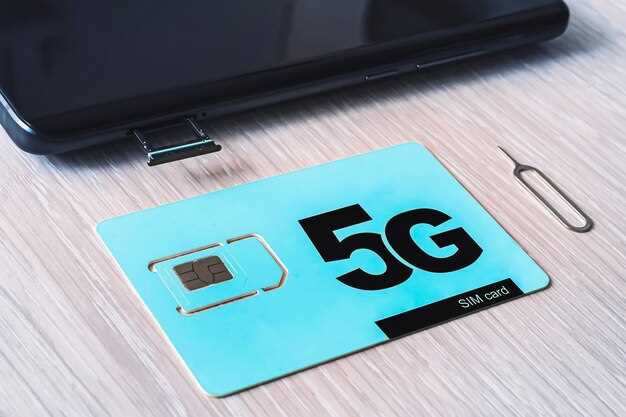
Планируете расширить интернет-доступ в системе мультимедийной магнитолы? Обратите внимание на проверенные 4G модемы, которые легко интегрируются с Android-устройствами и обеспечивают стабильное соединение в дороге. Эти устройства позволяют быстро подключать интернет без необходимости установки сложных драйверов или дополнительных настроек.
При подборе модема важно учитывать совместимость с вашей магнитолой и наличие поддержки нужных частот 4G. Модели с возможностью подключения через USB обеспечивают простоту в использовании и не требуют дополнительных адаптеров. Также обратите внимание на наличие встроенного аккумулятора, если предполагается автономная работа вне автомобиля.
Выбор конкретной модели зависит от ваших условий использования и бюджета. В статье собраны лучшие решения, протестированные в различных условиях, с рекомендациями по их подключению и настройке. Это поможет вам обеспечить надежное подключение для потокового видео, GPS-навигации и обмена данными прямо в машине.
- Основные критерии выбора 4G модема для Android магнитолы
- Поддержка частотных диапазонов для разных регионов
- Совместимость с ОС Android и типы разъемов
- Поддержка стандартов 4G LTE и прошивка модема
- Настройки и параметры работы в автомобильных условиях
- Энергопотребление и наличие функций энергосбережения
- Практические советы по подключению и настройке 4G модема к магнитоле
- Подготовка автомобиля и выбор места для установки модема
- Инструкции по подключению через USB, Wi-Fi или Bluetooth
- Настройка точек доступа и автоматическая перезагрузка
- Обеспечение стабильного соединения на ходу
- Обновление прошивки и устранение неполадок
Основные критерии выбора 4G модема для Android магнитолы
Обратите внимание на поддержку частот 4G LTE, чтобы обеспечить стабильное соединение в вашем регионе. Современные модели должны работать с диапазонами LTE Bands 3, 7, 20 или другими, популярными на вашей территории. Проверяйте совместимость с сетями вашего оператора.
Важен тип подключения: большинство модемов работают через USB, что удобно для подключения к магнитоле. Убедитесь, что разъем подходит к вашей магнитоле, и кабель обеспечивает надежное соединение без лишних соединений и адаптеров.
Обратите внимание на поддержку схемы подключения: некоторые модели используют OTG-кабель или имеют встроенный интерфейс USB. Это значительно упрощает монтаж и обеспечивает стабильную работу.
Параметры скорости передачи данных ведь напрямую влияют на качество интернета. Ищите модели с поддержкой не менее 150 Мбит/с для загрузки и 50 Мбит/с для отдачи, чтобы комфортно пользоваться стримингом и навигацией.
Не забудьте о встроенном или внешнем Wi-Fi. Если планируете делиться интернетом с несколькими устройствами, выбирайте модемы с Wi-Fi точкой. Обратите внимание на стандарты Wi-Fi: 802.11n или новее, чтобы обеспечить хорошую скорость и стабильность сигнала.
Параметры энергообеспечения также важны. В большинстве случаев мощность и выдаваемое питание должны соответствовать характеристикам магнитолы. Идеально – модели с низким энергопотреблением и встроенным питанием через USB, чтобы избегать дополнительных источников питания.
Обратите внимание на качество сборки и наличие антенн: внешние антенны или возможность их подключения позволяют существенно повысить качество приема сигнала и устойчивость соединения.
Что касается настройки, выбирайте модели с простым интерфейсом и поддержкой автоматической конфигурации. Это ускорит подключение и снизит вероятность ошибок при настройке.
Поддержка частотных диапазонов для разных регионов

Выбирая 4G модем для Android-магнитолы, учитывайте поддержку диапазонов 4G LTE, соответствующих региону использования. Для России и Европы приоритетны диапазоны 1 (2100 МГц), 3 (1800 МГц), 7 (2600 МГц) и 20 (800 МГц). Они обеспечивают устойчивое соединение и высокую скорость передачи данных. В США важны диапазоны 2 (1900 МГц), 4 (1700/2100 МГц) и 12 (700 МГц), так как операторы активно используют эти частоты.
Если планируете использовать модем за границей, выбирайте устройства с поддержкой диапазонов, принятых в выбранной стране или регионе. Например, Азия активно использует диапазоны 39 и 41 (TD-LTE), характерные для Китая. В Африке популярны диапазоны 3 и 7, а также 20.
Перед покупкой убедитесь, что выбранная модель имеет поддержку диапазонов, соответствующих вашему оператору и региону. Это обеспечит стабильное подключение без перебоев, позволить пользоваться всеми преимуществами 4G и сделать использование магнитолы максимально комфортным.
Совместимость с ОС Android и типы разъемов
Перед покупкой 4G модема убедитесь, что он поддерживает ОС Android версии 5.0 или выше. Большинство современных моделей имеют встроенную поддержку, что обеспечивает стабильную работу без необходимости дополнительных настроек. Обратите внимание на наличие совместимых драйверов и прошивок, часто их можно найти на официальных сайтах производителей.
Для подключения модема к магнитоле на базе Android обычно используют USB-разъем. Основные типы USB, с которыми можно столкнуться, – это стандартный USB-A и более компактные варианты USB-C. Модели с USB-C часто встречаются в новых устройствах и отличаются более удобным соединением и меньшими размерами.
Если ваша магнитола оснащена разъемом USB-A, выбор модема с таким типом разъема упростит подключение. Для моделей с USB-C потребуется адаптор или кабель, что редко вызывает сложности и позволяет сохранить компактность системы.
Обратите внимание на поддержку OTG (On-The-Go) – функция, которая позволяет Android-устройствам выступать хостом для внешних USB-устройств. Большинство современных магнитол и смартфонов с USB-C или USB-A поддерживают OTG, что гарантирует совместимость с большинством модемов.
Комбинированные разъемы, такие как USB с встроенными слотами для карт SIM или карты памяти, дают возможность гибко настраивать подключение. В таких случаях убедитесь, что выбранная модель соответствует требованиям вашей магнитолы и поддерживает работу с нужным типом сети.
Поддержка стандартов 4G LTE и прошивка модема
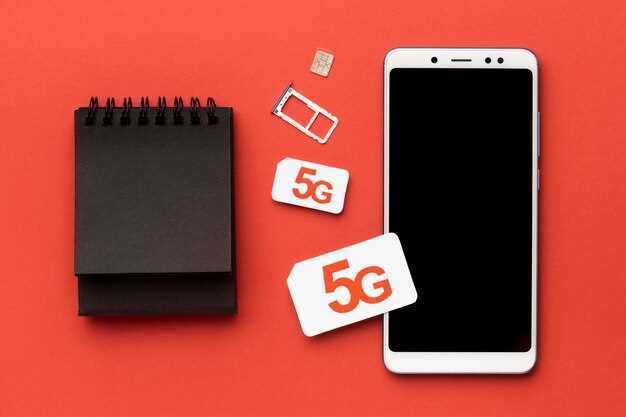
Выбирайте модем, который поддерживает основные диапазоны 4G LTE: Band 3 (1800 МГц), Band 7 (2600 МГц) и Band 20 (800 МГц), чтобы обеспечить стабильное подключение в разных регионах. Обратите внимание, что большинство современных устройств совместимы с этими стандартами, но проверьте технические характеристики модели перед покупкой.
Перед использованием убедитесь, что прошивка модема обновлена до последней версии. Разработчики регулярно выпускают обновления, которые улучшают совместимость, исправляют баги и расширяют функционал. Для этого скачайте официальную прошивку с сайта производителя и следуйте инструкциям по обновлению, избегая прерываний процесса, чтобы избежать повреждения устройства.
При прошивке важно использовать только официальные файлы, иначе есть риск потерять гарантии или столкнуться с программным сбоем. Также рекомендуется подключить модем к стабильному источнику питания и использовать компьютер с последней версией драйверов.
Совместная поддержка стандартов и своевременная прошивка дают возможность полностью использовать все возможности 4G LTE на Android-магнитоле, обеспечивая более быстрый интернет и стабильное соединение без перебоев.
Настройки и параметры работы в автомобильных условиях
Полезно установить режим автоматического выбора сети, чтобы устройство могло переключаться между LTE, 3G и 2G по мере необходимости. Это обеспечивает стабильный интернет при движении в разных регионах.
Настройте частоту канала для уменьшения помех: выберите диапазон 1800 МГц или 2600 МГц, если есть возможность. Такой выбор снизит задержки и повысит устойчивость сигнала.
Настройте приоритет маршрутизации трафика через мобильный модем. В настройках Android-автомагнитолы отключите автоматическую смену исходящего интерфейса, чтобы использовать модем как основной источник интернета, избегая переключений на Wi-Fi или Bluetooth.
Отключите автоматическую перезагрузку или автоматический режим работы модема, чтобы он не отключался под нагрузкой. Если есть функция обновления прошивки, обновляйте её через стабильное соединение дома, заранее перед поездкой.
Оптимизируйте параметры связи, отключая автоматические режимы, такие как HDR или автоматический выбор LTE/3G, чтобы снизить нагрузку на память и повысить стабильность соединения при постоянном трафике.
Обязательно настройте параметры энергосбережения, отключая автоматическое выключение модема при снижении зарядки аккумулятора, чтобы сохранить непрерывное соединение в долгих поездках.
Проверьте настройки безопасности: активируйте WPA2 или более современный протокол защиты для точки доступа, создав уникальный пароль, что защитит интернет-трафик от несанкционированных подключений.
Энергопотребление и наличие функций энергосбережения
Выбирайте модели с функциями автоматического режима энергосбережения, которые отключают ненужные модули при низкой активности. Обратите внимание на поддержку режима сна, позволяющего модему отключаться через определённый период бездействия, что значительно снижает расход энергии.
Обратите внимание на наличие настроек, позволяющих регулировать мощность передачи сигнала. Уменьшение мощности для работы в слабых сетях помогает сэкономить аккумулятор и снизить энергопотребление.
Отдавайте предпочтение моделям, которые используют современные протоколы связи с расширенными возможностями энергосбережения, например, LTE Cat.6 или выше, где есть встроенные алгоритмы оптимизации расхода энергии.
Проверьте наличие функции мониторинга состояния энергии, которая показывает текущий уровень потребления и позволяет принимать меры по его снижению. Регулярное обновление прошивки тоже влияет на эффективность работы устройства и поддержку новых режимов энергосбережения.
Учтите, что во время длительной работы на Android-магнитоле лучше выбирать модемы с адаптивным управлением питанием, так как они гибко реагируют на условия сети и потребность в данных, уменьшая расход энергии без потери качества соединения.
Практические советы по подключению и настройке 4G модема к магнитоле
Подключайте модем напрямую к USB-порту магнитолы и убедитесь, что он определяется автоматически. Обычно, для этого в настройках магнитолы выбирайте раздел «Подключение USB» или «Модем». Если автоматическая распознаваемость не происходит, попробуйте обновить прошивку устройства или установить драйвер вручную через меню настроек.
Для стабильной работы используют проверенные SIM-карты с поддержкой 4G и достаточным объемом трафика. Вставьте карту в модем, включите его и убедитесь, что индикаторы показывают соединение с сетью. После этого активируйте режим точки доступа (APN) через меню настроек модема – введите параметры предоставленные оператором, чтобы обеспечить доступ к интернету.
Если магнитола не распознает ваш модем автоматически, используйте режим совместимости. В настройках USB-режима выберите «Модем» или «Модуль передачи данных». В некоторых моделях магнитол потребуется установить специальное приложение или программное обеспечение для конфигурации. Перед подключением убедитесь, что версия прошивки магнитолы актуальна и поддерживает работу с нужным моделью модема.
| Шаг | Действие | Совет |
|---|---|---|
| 1 | Подключение модема | Используйте качественный USB-кабель без повреждений, избегайте коротких кабелей, чтобы избежать потери сигнала |
| 2 | Проверка соединения | Настройте автоматическое определение устройства в меню магнитолы, а при необходимости–укажите вручную параметры подключения |
| 3 | Настройка APN | Введите параметры сети оператора, обычно они есть в документации или на сайте оператора, без них интернет не запустится |
| 4 | Обновление прошивки | Если модем не распознается или возникают ошибки, проверяйте наличие обновлений программного обеспечения для магнитолы и модема |
| 5 | Тестирование интернета | После настройки откройте браузер на магнитоле и проверьте загрузку сайтов, неполадки свидетельствуют о неправильных настройках или низком уровне сигнала |
Следите за уровнем сигнала, размещайте модем так, чтобы он не находился рядом с металлическими предметами или электроприборами, создающими помехи. В случае нестабильной работы переключитесь на другой USB-порт или используйте активный USB-удлинитель, чтобы вывести устройство ближе к источнику сигнала.
Подготовка автомобиля и выбор места для установки модема
Для достижения стабильного сигнала расположите модем в месте с максимальным контактом с внешней стороной автомобиля, избегая металлических вставок и пластиковых панелей, которые могут экранировать сигнал.
Рассмотрите установку на торпедо или передней панели, где открыты окна и нет препятствий для связи. Хорошим вариантом будет зафиксировать модем рядом с лобовым стеклом или в районе приборной панели, избегая закрытых или залоченных пространствах.
Обеспечьте свободный доступ к антенне и кабелю питания, а также исключите угрозу повреждений движущимися частями или механическими воздействиями. Перед монтажом проверяйте место на наличие электропроводки или элементов, которые могут мешать вставке и надежной фиксации оборудования.
При выборе поверхности учитывайте возможность прокладки кабеля без перегибов и натяжений, чтобы не повредить его. Используйте пластиковые или резиновые крепления, чтобы надежно зафиксировать модем, не создавая излишней вибрации или давления.
Обратите внимание на температуру и влажность в выбранной зоне–избегайте мест с резкими перепадами и постоянной высокой влажностью, чтобы не повредить оборудование и обеспечить его продолжительную работу.
Инструкции по подключению через USB, Wi-Fi или Bluetooth
Подключите модем к USB-кабелю и вставьте его в порт Android-магнитолы. В большинстве случаев устройство автоматически опознает модем и установит необходимые драйверы. Если автоматическая настройка не сработала, перейдите в настройки системы, выберите раздел «Сеть» или «Подключения», найдите пункт «USB-модем» и активируйте его вручную.
Для соединения через Wi-Fi подготовьте модем, поддерживающий режим точки доступа. Переключите его в режим маршрутчика, следуя инструкции производителя. После этого найдите в списке доступных сетей Wi-Fi ваш модем и подключитесь, введя предоставленный пароль. В настройках магнитолы убедитесь, что выбран автоматический DHCP или вручную задайте IP-адрес, если требуется статическая настройка.
Подключение по Bluetooth потребует включения Bluetooth на магнитоле и модеме. Проведите поиск устройств в списке доступных. После обнаружения выберите ваш модем и подтвердите соединение, введя код, если потребуется. После успешного соединения проверьте статус подключения через настройки сети, убедившись в наличии доступа в интернет.
На каждом этапе стоит проверить наличие активного интернета, запустив браузер или любой другой сетевой сервис. В случае проблем стоит переподключить устройство или перезагрузить модем и магнитолу, чтобы пересинхронизировать настройки.
Настройка точек доступа и автоматическая перезагрузка
Создайте профиль точки доступа с помощью настроек модема, указав название сети, тип безопасности и пароль, чтобы обеспечить стабильное соединение и защитить его от несанкционированного доступа. В настройках выбранного модема можно задать автоматическое восстановление соединения после обрыва, активировав функцию автоматической перезагрузки при обнаружении проблем.
Для более надежной работы рекомендуется настроить автоматическую перезагрузку через таймер. Это помогает избежать зависаний или потери связи, особенно при длительной работе устройства. В большинстве моделей такую опцию можно найти в разделе системных настроек или в специальных приложениях для управления модемом.
Добавьте в план регулярную проверку состояния сети через специальный софт или встроенные параметры. В случае, если соединение восстанавливается не автоматически, настройте перезагрузку по расписанию, например, один раз в ночь или в периоды минимальной активности, чтобы минимизировать перерывы в соединении.
Обеспечьте доступ к настройкам через веб-интерфейс или мобильное приложение, чтобы производить текущие изменения без отключения устройства. При использовании автоматической перезагрузки следите за логами, чтобы отслеживать причины сбоев и своевременно их устранять.
Обеспечение стабильного соединения на ходу
Используйте внешнюю антенну, подключая её к модему через SMA-разъем, чтобы повысить уровень сигнала и устойчивость соединения при движении.
Настройте приоритет использования сети 4G LTE, отключая менее стабильные или перегруженные диапазоны, чтобы фильтровать слабый сигнал и уменьшить потерю связи.
Проверьте расположение модема: избегайте закрепления устройства внутри корпуса автомобиля, а лучше разместите его на открытой поверхности с минимальным препятствием для сигнала.
Обновляйте прошивку модема регулярно, чтобы устранить ошибки и повысить поддержку новых сетевых стандартов, что способствует более стабильной работе при смене условий связи.
Используйте механизмы автоматического переключения между разными операторами, если такая опция доступна, чтобы оставаться на оптимальной сети без необходимости ручной настройки.
Проверьте уровень сигнала с помощью встроенных индикаторов или специализированных приложений. Если уровень низкий, попробуйте изменить расположение устройства или проверить наличие помех.
Выбирайте модем с поддержкой функции автоматического восстановления соединения – устройство сможет восстановить связь без вашего вмешательства после краткого отключения или ухудшения сигнала.
Используйте качественный источник питания и провода. Неэкономьте на кабелях, поскольку низкое качество питания или плохие кабельные соединения могут привести к нестабильной работе модема в движении.
Обновление прошивки и устранение неполадок

Для поддержания стабильной работы мобильного модема регулярно проверяйте наличие обновлений прошивки. Посетите официальный сайт производителя, найдите раздел поддержки и скачайте последнюю версию для конкретной модели. Перед началом обновления подключите модем к источнику питания и убедитесь, что зарядка или питание стабильны, чтобы избежать прерывания процесса.
Обновление прошивки помогает устранить известные баги, исправить ошибки безопасности и повысить совместимость с новыми устройствами. Процесс обычно занимает несколько минут; не отключайте устройство и не прерывайте его работу, пока идет прошивка.
Если во время эксплуатации появились неполадки, такие как нестабильное соединение, снижение скорости или отказ устройства в определенных сценариях, попробуйте выполнить следующие шаги:
| Шаг | Действие |
|---|---|
| Перезагрузка | Выключите модем, отключите его на 10-15 секунд, затем включите снова. Это помогает сбросить соединение и устранить временные сбои. |
| Проверка SIM-карты | Выньте SIM-карту, очистите контакты мягкой тканью и вставьте обратно. Убедитесь, что карта правильно зафиксирована и не повреждена. |
| Проверка антенн | Убедитесь, что внешние антенны плотно подключены, не имеют повреждений и ориентированы на источник сигнала для улучшения приема. |
| Обновление прошивки | Загрузите последнюю версию прошивки с официального сайта, следуйте инструкциям производителя и выполните обновление. |
| Сброс настроек | При persists неполадках выполните сброс к заводским настройкам через веб-интерфейс или кнопку Reset. После этого настройте подключение заново. |
| Диагностика | Используйте встроенные инструменты для анализа сети, проверьте наличие обновлений драйверов и ознакомьтесь с журналами ошибок через веб-интерфейс модема. |
Регулярное обновление прошивки и устранение мелких неполадок значительно увеличивают стабильность работы модема, а внимательное отношение к состоянию устройства предупредит большинство проблем. В случае повторяющихся ошибок обращайтесь в техподдержку, указывая подробное описание ситуации и выполненные шаги.






