
Настройка панели быстрого доступа поможет сделать управление устройством проще и удобнее. В этой статье вы найдете рекомендации по выбору интерфейса, который максимально подойдет для конкретных задач и ваших привычек. От простых решений для быстрого доступа к важным функциям до сложных многофункциональных панелей – мы разберем все варианты.
Использование правильной панели управления снижает количество кликов и ускоряет выполнение рутинных операций. Современные устройства позволяют полностью настроить внешний вид и функциональность панели, добавляя ярлыки, виджеты и даже собственные элементы. В результате, вы получите интерфейс, идеально соответствующий вашим предпочтениям и стилю работы.
Обратите внимание на возможности интеграции с системами автоматизации и сторонними приложениями. Это расширяет функциональность и делает использование Android более гибким. В следующем разделе мы подробно расскажем о лучших решениях и дадим советы по их правильной настройке.
- Обзор популярных панелей управления: преимущества и недостатки
- Панель Android Stock: из чего состоит и для кого подойдет
- Плюсы и минусы интерфейса Samsung One UI
- Особенности MIUI от Xiaomi и её адаптивность
- Кому подойдет Nova Launcher и как его настроить
- Почему стоит обратить внимание на Action Launcher
- Критерии выбора панели управления: что учитывать при подборе
- Пользовательские настройки и возможность кастомизации
- Обновляемость и поддержка разработчиком
- Интуитивность интерфейса и легкость использования
- Наличие дополнительных функций (жесты, быстрый запуск приложений)
- Совместимость с разными версиями Android
- Практические советы по установке и настройке панели управления
- Пошаговая инструкция по установке через Google Play
- Настройка быстрого доступа и уведомлений
- Оптимизация энергопотребления при использовании сторонних панелей
Обзор популярных панелей управления: преимущества и недостатки
Nova Launcher выделяется высокой настройкой внешнего вида и быстрым запуском приложений, но требует времени для освоения и может нагружать систему при длительном использовании.
Microsoft Launcher отличается интеграцией с сервисами Microsoft и плавной работой, однако его интерфейс менее гибкий по сравнению с другими решениями.
Action Launcher привлекает решением быстрого доступа к функциям через короткие свайпы и уникальной концепцией облачков, однако иногда возникают задержки в обновлениях и несовместимость с некоторыми лаунчерами.
Lawnchair создает ощущение stock-Android с дополнительными возможностями кастомизации, однако из-за отсутствия официальной поддержки возможны сбои и баги.
Smart Launcher предлагает минималистичный дизайн и автоматическую организацию приложений, но возникает ощущение, что стандартные функции недоступны без дополнительных настроек.
Каждая из этих панелей обладает своими сильными сторонами и ограничениями, поэтому перед выбором стоит определить, что важнее: глубина кастомизации, быстродействие или интеграция с другими сервисами. Важно протестировать несколько вариантов, чтобы понять, какая панель соответствует именно вашим потребностям и стилю использования.
Панель Android Stock: из чего состоит и для кого подойдет
В нижней части панели размещена строка приложений или ярлыков, позволяющая иметь быстрый доступ к наиболее используемым функциям или приложениям. Этот раздел можно настраивать, добавляя или убирая иконки согласно личным предпочтениям.
Центральная часть – это статус-индикаторы: уровень заряда аккумулятора, текущий сигнал сети, использование данных и время. Эти элементы отображаются подробно, обеспечивая информативность без дополнительного поиска информации.
Классическое оформление и минимализм делают систему комфортной для широкой аудитории. Поскольку она не перегружена сторонними дополнениями и интерфейсом, в основном подходит пользователям, ищущим простоту и функциональность без лишних настроек.
Тем, кто ценит стабильность и меньшее потребление ресурсов, подойдет устройство с предустановленной панелью Android Stock. Она отлично работает на моделях с ограниченными возможностями памяти или процессора, обеспечивая быструю реакцию и минимальный расход энергии.
Для пользователей, предпочитающих универсальность без частых модификаций, эта панель отлично подходит благодаря стабильной работе и понятной структуре. Ее можно использовать в качестве базового варианта, а по необходимости дополнять через настройки или сторонние приложения без ущерба для основной системы.
Плюсы и минусы интерфейса Samsung One UI
Если вам важна легкая настройка и продуманный дизайн, One UI предлагает понятное меню и удобные в использовании функции, которые помогают быстро находить необходимые настройки. Интуитивный интерфейс уменьшает количество кликов и делает работу с устройством более плавной.
Функции кастомизации на высоком уровне: возможность менять темы, менять расположение элементов и устанавливать новые иконки. Это позволяет адаптировать внешний вид под личные предпочтения и улучшает пользовательский опыт.
| Плюсы | Минусы |
|---|---|
| Интуитивный интерфейс и высокая кастомизация | Некоторые пользователи отмечают, что из-за множества настроек интерфейс иногда кажется перегруженным |
| Быстрый доступ к функциям и настройкам | Прошивки с множеством предустановленных приложений – их удаление не всегда удобно и быстро |
| Интеграция с экосистемой Samsung и возможностью использования дополнительных функций | Обновления могут приходить с задержкой, а некоторые новые функции требуют времени для освоения |
| Отличная оптимизация для работы с одним экраном и мультимедиа | Иногда наблюдается увеличение расхода батареи из-за активных функций интерфейса |
| Обеспечивает широкий функционал без потери простоты использования | Обновления и настройка могут быть сложными для новичков или тех, кто не любит много параметров |
В целом, Samsung One UI балансирует между продуманностью и удобством, сохраняя при этом богатство функций. Он подходит тем, кто ценит возможность персонализации и не боится изучать новые инструменты. Однако некоторым пользователям интерфейс кажется перегруженным, что может требовать времени для привыкания и освоения всех возможностей.
Особенности MIUI от Xiaomi и её адаптивность
Настройка интерфейса MIUI позволяет легко адаптировать пользовательский опыт под свои нужды. Она гибко реагирует на изменения в использовании, предлагая новости, уведомления и рекомендации с учетом привычек владельца устройства. В настройках можно выбрать различные темы, шрифты и анимации, что делает каждое устройство уникальным. Встроенные функции автоматической оптимизации ресурсов помогают устройство работать быстрее и дольше сохранять заряд. Благодаря широкой универсальности, MIUI отлично подходит как для новичков, так и для опытных пользователей, которые ценят свободу в настройке интерфейса под себя.
Кому подойдет Nova Launcher и как его настроить
Если вы хотите полностью изменить внешний вид и функциональность своего Android-устройства, Nova Launcher станет отличным выбором. Он подойдет пользователям, которые ценят скорость, гибкость настроек и возможность персонализации. Особенно хорошо его оценят те, кто работает с множеством рабочих пространств, хочет установить собственные жесты или включает в работу виджеты нестандартных размеров.
Начните настройку с выбора темы. В Nova Launcher легко менять иконки и стили различных элементов интерфейса. Используйте встроенные библиотеки или устанавливайте отдельные пакеты иконок, чтобы дополнить свой уникальный стиль. Не бойтесь экспериментировать с размером сетки: чем более мелкая – тем больше места для приложений и виджетов. Также в настройках есть опции для изменения размера шрифтов, цвета и прозрачности панели поиска.
Настройка жестов значительно увеличит быстроту взаимодействия. Например, подготовьте один жест для открытия нужного приложения или переключения на другую страницу. В Nova Launcher можно назначить действия на двойной тап, смахивание или долгий зажиг. Максимально ускоряйте работу, подбирая именно те жесты, которые помогают вам наиболее эффективно управлять устройством.
Используйте режим «Бесконечная прокрутка» или выполните эксперименты с несколькими страницами, чтобы найти оптимальный баланс между наличием приложений и удобством навигации. Также при необходимости можно отключить нежелательные анимации или снизить их качество для увеличения скорости работы.
Что касается визуальных эффектов, рекомендуем выбрать стиль иконок, которые не только хорошо сочетаются, но и не отвлекают от работы. Пока не бойтесь смешивать разные стили – опыт показывает, что такой подход помогает добиться уникальной и гармоничной внешности интерфейса. Постоянно обновляйте настройки, пробуйте новые темы и ищите настройки, которые делают устройство именно вашим. Это позволит довести пользовательский опыт до уровня, максимально соответствующего вашим предпочтениям и рабочему стилю.
Почему стоит обратить внимание на Action Launcher
Action Launcher выделяется возможностью быстрого и легкого персонализации интерфейса. Он предлагает уникальную функцию «Quicktheme», которая автоматически подбирает цветовую схему на основе обоев, создавая гармоничный внешний вид без лишних настроек.
Пользователям нравится его система «Shadows» – она позволяет добавлять тени к элементам, что улучшает визуальную иерархию и делает интерфейс более читаемым.
Создавайте собственные быстрые доступы, используя «Quickbar». Это позволяет разместить любимые приложения и функции там, где они всегда под рукой, без необходимости открывать лишние меню.
Для тех, кто ценит минимализм, в Action Launcher реализована идея «Swipe», которая обеспечивает быструю навигацию по меню или запуск нужных функций жестом. Особенно удобно, если хочется максимально упростить работу с устройством.
Более того, расширенные возможности настройки позволяют изменять даже скругление углов, размеры иконок и их расположение, создавая уникальную оболочку, отражающую личный стиль.
При использовании этого лаунчера вы получаете доступ к множеству дополнительных паков тем и иконок, что расширяет возможности кастомизации без загрузки сторонних приложений.
Если важно, что интерфейс оставался быстрым и отзывчивым, Action Launcher оптимизирует работу даже на устройствах с менее мощным железом, сохраняя плавность и стабильность.
Критерии выбора панели управления: что учитывать при подборе
Обратите внимание на удобство навигации и пользовательский интерфейс. Чем проще находить нужные настройки, тем быстрее и комфортнее управлять устройством. Изучите структуру меню: логичная организация разделов помогает сэкономить время и снизить риск ошибок.
Определите, насколько хорошо панель управления интегрируется с вашим устройством. Некоторые решения лучше работают с определенными версиями Android или конкретными моделями, что исключает возможные конфликты и обеспечивает стабильность работы.
Обратите внимание на наличие кастомизации. Возможность менять темы, расположение элементов и добавлять или удалять функции позволяет адаптировать панель под ваши предпочтения и стиль использования.
Проверьте наличие обновлений и поддержку разработчика. Постоянное оснащение новыми функциями и исправление ошибок делают управление более гибким и безопасным.
Рассмотрите совместимость с дополнительными устройствами и приложениями. Хорошая интеграция с умным домом, аксессуарами или сторонними программами расширяет возможности панели и повышает удобство использования.
Обратите внимание на быстродействие и нагрузку на систему. Оптимизированные панели не тормозят работу устройства и не вызывают лишнего потребления ресурсов, что особенно важно для устройств со средним и слабым железом.
Выбирайте решения с необходимыми функциями безопасности – возможность скрывать настройки, устанавливать пароли или использовать биометрию. Такие меры позволяют защитить личные данные и избегать нежелательных изменений настроек.
Пользовательские настройки и возможность кастомизации
Выбирайте панели с широкими возможностями настройки интерфейса. Настраивайте цветовые схемы, размещение элементов и размеры шрифтов, чтобы сделать управление максимально удобным. Важно, чтобы в настройках присутствовали быстрые переключатели для часто используемых функций, позволяя адаптировать панель под свои потребности без лишних кликов.
Обратите внимание на наличие тем, которые позволяют менять стиль оформления интерфейса. Некоторые приложения позволяют создавать собственные темы, комбинируя цвета и иконки, что делает внешний вид уникальным. Кастомизация также включает замену стандартных иконок и виджетов, что помогает сделать панель более выразительной и функциональной.
Возможность добавлять или удалять разделы и кнопки позволяет устранять ненужные элементы, освобождая место для действительно важных команд. Идеально, если есть возможность создавать собственные группы ярлыков, объединяя связанные функции для быстрого доступа.
Производители лучших панелей реализуют гибкие параметры для настройки жестов и свайпов. Это обеспечивает быстрое выполнение команд без необходимости поиска соответствующих элементов на экране. Настраиваемые жесты превращают управление в более интуитивный процесс, снижая время реакции и увеличивая комфорт использования.
Обратите внимание на присутствие режима предварительного просмотра изменений. Такой подход позволяет тестировать новые настройки без риска потерять исходные параметры и возвращать их при необходимости. Это особенно полезно, если вы экспериментируете с визуальными стилями или расположением элементов.
Обновляемость и поддержка разработчиком
Проверьте, как часто разработчик выпускает обновления для выбранной панели управления. Регулярное обновление свидетельствует о внимании к безопасности и совместимости с последними версиями Android. Желательно выбрать продукт, который получает исправления в течение не более двух месяцев после обнаружения ошибок или уязвимостей.
Обратите внимание на наличие системы автоматического обновления или уведомлений о новых версиях. Это значительно упрощает процесс поддержки, обеспечивает получение нововведений и исправлений своевременно. Рассмотрите, есть ли возможность ручного обновления через официальный сайт или магазин приложений.
Изучите отзывы и историю релизов. Часто обновления помогают исправить баги, улучшить интерфейс или добавить новые функции, что повышает стабильность работы панели. Поддерживаемые разработчиком версии Android также важны: убедитесь, что выбранная панель функционирует на актуальных ОС, избегая устаревших или несовместимых вариантов.
Обратите внимание на активность поддержки: наличие форума, чатов или канала с новостями о релизах указывает на вовлеченность команды разработчиков и их готовность быстро реагировать на возникающие проблемы.
Интуитивность интерфейса и легкость использования
Чтобы выбрать панель управления, обращайте внимание на расположение меню и иконок. Чем проще навигация, тем меньше времени уходит на освоение и настройку.
Панели с минималистичным дизайном, где все основные функции расположены в логичных разделах, значительно снижают уровень стресса при использовании. Обратите внимание на наличие ярких меток и четких обозначений, которые помогают быстро понять функцию каждого элемента.
Оптимальные интерфейсы предоставляют быстрый доступ к важным настройкам через контекстные меню или свайпы. Это ускоряет выполнение задач и уменьшает число кликов.
Обратите внимание на возможность настройки интерфейса под собственные предпочтения. Чем больше вариантов кастомизации, тем проще создать комфортную рабочую среду.
Иконки должны быть отзывчивыми и хорошо распознаваемыми, что исключает необходимость дополнительного обучения и позволяет сразу приступить к работе.
Важна автоматическая сортировка элементов и предустановленные шаблоны, которые ускоряют первичное освоение. Также полезно наличие обучающих подсказок или пошаговых инструкций при первом использовании.
Наличие дополнительных функций (жесты, быстрый запуск приложений)

Обеспечьте себе быстрый доступ к важным функциям, выбирая панель управления с возможностью настройки жестов. Переключение между приложениями или вызов меню осуществляется одним движением руки, что значительно ускоряет работу. Обратите внимание на наличие предварительно настроенных жестов или возможность их самостоятельной создания.
Функция быстрого запуска приложений позволяет назначить ярлыки на стартовом экране или в панели управления. Благодаря ей, запуск часто используемых программ занимает секунды, не теряя времени на поиски по меню. Оптимальное решение – установить несколько ярлыков для наиболее популярных приложений или действий.
Некоторые панели дают возможность комбинировать жесты и быстрый запуск, создавая персонализированные сценарии. Например, свайп вверх – запуск камеры, двойной тап – переключение на выбранное приложение. Эти настройки делают работу более интуитивной и удобной на каждый день.
Обязательно проверьте, насколько легко настраиваются эти функции и есть ли возможность предварительного просмотра действий. Чем проще реализуются жесты и ярлыки, тем быстрее научитесь ими пользоваться. Выбирайте панели с гибкими настройками, чтобы адаптировать их под свои привычки.
Оценивайте также наличие вкладок или меню для быстрого доступа к дополнительным функциям прямо с панели управления. Чем легче и быстрее происходит вызов нужных инструментов, тем лучше. И помните, что правильная настройка сэкономит вам массу времени в течение дня.
Совместимость с разными версиями Android
Перед выбором панели управления убедитесь, что она поддерживается на используемой версии Android. Обычно разработчики указывают минимальную и максимальную поддерживаемую версию в описании приложения. Для стабильной работы выбирайте решения, совместимые хотя бы с Android 8.0 (Oreo) и выше, так как многие современные функции требуют новых API.
Обратите внимание, что некоторые панели имеют ограничения по поддержке старых версий Android, таких как 5.0 и 6.0, из-за отсутствия необходимых API или изменений в системе. Для устройств с такими версиями лучше искать более старые или специально адаптированные версии панелей.
Проверьте отзывы и рейтинги в магазине приложений относительно совместимости. Иногда производители обновляют свои панели, чтобы снизить требования и обеспечить работу на более широком диапазоне устройств. Информацию о текущих поддерживаемых версиях можно найти на сайте или в документации разработчика.
При наличии кастомных прошивок или рут-права стоит убедиться, что выбранная панель не вызывает конфликтов с ними. В случае сомнений, протестируйте приложение на резервном устройстве или в ограниченной среде перед основным использованием.
Некоторые панели управления обновляются чаще, внедряя поддержку новых версий Android, что укладывается в типичный цикл разработки. В моменты выхода новых релизов Android стоит следить за обновлениями выбранного ПО, чтобы избежать несовместимости или потери функциональности.
Практические советы по установке и настройке панели управления
Перед установкой панели управления убедитесь, что ваше устройство полностью обновлено, чтобы избежать конфликтов совместимости.
Загрузите приложение из официального магазина Google Play или с проверенного источника, избегая сторонних сайтов, чтобы не столкнуться с вредоносным программным обеспечением.
После установки запустите панель и перейдите к разделу настроек. Выставьте разрешения, необходимые для корректной работы, особенно права на доступ к уведомлениям и управляющим функциям.
Отключите автоматическую оптимизацию питания для приложения панели, чтобы оно работало без перебоев в фоновом режиме.
Для быстрого доступа настройте горячие клавиши или виджеты, чтобы минимизировать время реагирования и сделать управление максимально удобным.
Используйте параметры настройки внешнего вида, чтобы адаптировать панель под свои предпочтения: измените цветовую схему, размер и расположение элементов управления.
Обновляйте панель регулярно, чтобы получать последние исправления ошибок и новые функции. Настройку автоматических обновлений включите в системных настройках Android.
При необходимости включите или отключите определённые функции через меню настроек, чтобы сделать интерфейс менее загруженным и более понятным.
Если что-то работает неправильно, сбросьте настройки панели до заводских, сохранив предварительно важные параметры или данные.
Пошаговая инструкция по установке через Google Play
Откройте приложение Google Play на устройстве. Найдите строку поиска в верхней части экрана и введите название панели управления, которую хотите установить.
В списке результатов выберите нужную программу, ориентируясь на отзывы и рейтинг. Нажмите на название, чтобы перейти на страницу подробной информации о приложении.
Проверьте описание, скриншоты и отзывы пользователей. Убедитесь, что версия приложения совместима с вашей моделью и Android-версией.
На странице приложения найдите кнопку ‘Установить’ и нажмите её. Появится окно с запрошенными разрешениями – внимательно их рассмотрите.
Подтвердите установку, нажав ‘ОК’ или ‘Разрешить’ в зависимости от запроса. Процесс загрузки и установки начнется автоматически.
Дождитесь завершения установки. После этого появится кнопка ‘Открыть’. Нажмите её, чтобы запустить выбранную панель управления и настроить по своему вкусу.
| Совет: | Если приложение не появляется в списке после установки, проверьте наличие обновлений Google Play или перезагрузите устройство. |
|---|---|
| Важно: | Убедитесь, что у вас активировано подключение к интернету и есть достаточно места для установки. |
Настройка быстрого доступа и уведомлений
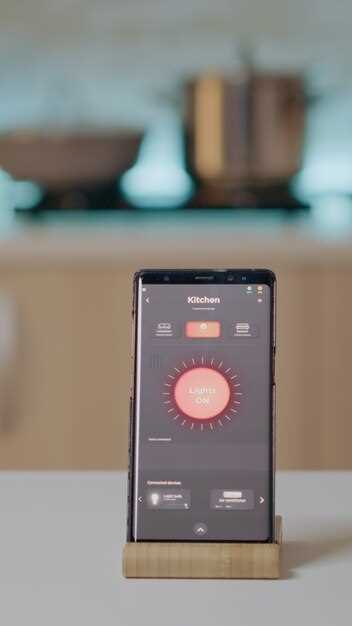
Добавьте любимые приложения на панель быстрого доступа, чтобы запускать их всего одним движением. В настройках панели найдите раздел «Быстрый доступ» или «Панель быстрого запуска» и перетаскивайте иконки нужных программ. Используйте в этом же меню опцию для размещения часто используемых контактов или ярлыков служб, таких как музыка или голосовой ассистент.
Для повышения эффективности работы с уведомлениями активируйте настройку отображения уведомлений для каждго приложения. Перейдите в раздел «Уведомления» –> выберите приложение и укажите, какие виды оповещений вы хотите видеть: полное отображение, звуковые сигналы, вибрацию или тактильную обратную связь.
Настройте быстрый доступ к настройкам вручную через панель уведомлений. Проведите вниз, чтобы открыть расширенное меню, и редактируйте значки быстрого включения: добавьте туда Wi-Fi, Bluetooth, режим полета или режим «Не беспокоить». Перетаскивайте значки и располагайте их по своему усмотрению для быстрого доступа к часто используемым функциям.
Используйте функцию «Ответ через уведомление» для быстрого реагирования на сообщения, не открывая приложение полностью. В настройках уведомлений для мессенджеров включите опцию отображения содержимого и быстрые ответы, чтобы можно было отвечать прямо из уведомления.
Для создания собственных ярлыков добавьте их на домашний экран или в раздел «Голосовые команды». Можно настроить голосовые команды для активации определённых функций или запуска приложений, что сэкономит время и ускорит взаимодействие с устройством.
Оптимизация энергопотребления при использовании сторонних панелей
Ограничьте работу неиспользуемых функций. В настройках панели отключайте автоматическое обновление данных, а также службы и виджеты, которые редко используете.
Настраивайте яркость экрана вручную или используйте автоматическую регулировку. Это существенно снижает нагрузку на аккумулятор при ярком освещении.
Используйте режим энергосбережения – большинство сторонних панелей имеют встроенные режимы, позволяющие отключить ненужные функции и снизить частоту обновления данных.
Очистите кэш и данные панели. Накопленные файлы могут тормозить работу программы и повышать расход энергии. Регулярная очистка помогает снизить нагрузку.
| Рекомендация | Детали |
|---|---|
| Ограничить автоматическое обновление | Настройте обновление данных только при необходимости, отключите обновление для ненужных виджетов и служб. |
| Настройка яркости | Используйте автоматическую регулировку или уменьшите значение вручную в темное время или при малом освещении. |
| Режим энергосбережения | Включайте его при слабом заряде аккумулятора, отключая тяжелые функции и уменьшая частоту обновлений. |
| Очистка кэша | Регулярно очищайте файлы кэша панели, чтобы избавляться от лишних данных и снижать нагрузку на систему. |






