Subtitle Edit занимает лидирующие позиции благодаря своему интуитивному интерфейсу и богатому функционалу. Мощные инструменты позволяют синхронизировать субтитры с видео точно и быстро, а встроенные проверки дают возможность избегать ошибок при создании текста. Это приложение отлично подходит как для начинающих, так и для профессионалов, которые ищут надежный инструмент для работы с субтитрами.
Aegisub славится своим удобством и возможностями автоматического временного выравнивания текста. Поддержка скриптов и расширяемость через плагины делают его незаменимым для тех, кто занимается точной настройкой субтитров. Даже при большом объеме работы, его интерфейс помогает быстро ориентироваться и вносить изменения.
Для тех, кто часто работает на мобильных устройствах, рекомендуем Kapwing. Этот онлайн-сервис сочетает удобство веб-редактирования с возможностью быстрого создания и редактирования субтитров прямо в браузере. Оснащен автоматической транскрипцией, что значительно ускоряет подготовку текста, и поддерживает экспорт в различных форматах для любой платформы.
Каждое из этих решений предоставляет уникальные преимущества, делая процесс редактирования субтитров максимально комфортным и точным. Погрузившись в их функционал, можно значительно упростить работу с видео и добиться профессионального результата без лишних хлопот.
- Обзор популярных программ для работы с субтитрами
- На что обратить внимание при выборе редактора субтитров
- Облачные сервисы vs установка на ПК: плюсы и минусы
- Бесплатные плагины для популярных видеоредакторов
- Особенности интерфейсов: удобство использования для начинающих
- Сравнение скорости работы и совместимости с форматами
- Практические советы по созданию и синхронизации субтитров
- Шаги по импорту видео и подготовке файла для редактирования
- Пошаговые инструкции по распознаванию речи и ручному добавлению текста
- Методы точной синхронизации субтитров с видео
- Экспорт финальных субтитров в форматы для разных платформ
- Использование горячих клавиш для ускорения работы
Обзор популярных программ для работы с субтитрами
Aegisub занимает лидирующие позиции благодаря богатому функционалу для точного тайминга и редактирования. Интерфейс не самый современный, но мощные инструменты позволяют быстро корректировать длительность и позицию субтитров, а автоматические подсказки облегчают работу с большими объемами текста.
Subtitle Edit привлекает удобной редакторской панелью и поддержкой множества форматов. Встроенный просмотр видео помогает синхронизировать субтитры максимально точно, а функция автоматического перевода позволяет ускорить процесс локализации. Программа отлично подходит для массового редактирования и автоматизации задач.
Jubler подойдет тем, кто ищет простое решение для быстрого редактирования и создания субтитров. Он работает в паре с MPlayer, что позволяет сразу просматривать результаты изменений, а возможность экспорта в разные форматы делает его универсальным инструментом.
AHD Subtitle Editor фокусируется на простоте и скорости работы. Интерфейс предполагает минимальное количество лишних элементов, благодаря чему легко освоить основные функции и редактировать субтитры даже новичкам. Поддержка стандартных форматов делает его пригодным для большинства задач.
CaptionMaker предназначен скорее для профессионального использования. Он предлагает расширенные инструменты для профессиональной маркировки, обработки и стандартизации субтитров, что важно для производства контента с высокими требованиями к качеству и точности.
На что обратить внимание при выборе редактора субтитров

Обратите внимание на возможность автоматического синхронизирования текста с видео, чтобы ускорить процесс создания субтитров. Проверьте наличие поддержки различных форматов файлов, таких как SRT, VTT или SUB, чтобы не приходилось переводить файлы вручную. Удобство редактирования играют ключевую роль – ищите программы с интуитивным интерфейсом, возможностью выделения текста, поиска и замены слов, а также функции предварительного просмотра в реальном времени. Обратите внимание на наличие горячих клавиш для ускорения работы и возможность работы с несколькими файлами одновременно для повышения продуктивности. Важным аспектом станет поддержка автоматической проверки орфографии и пунктуации, что существенно снижает риск ошибок. Не забудьте оценить наличие дополнительных функций, таких как добавление временных меток, маркировка различных сцен или автоматический перевод субтитров для международных видео. И, наконец, посмотрите отзывы других пользователей и тестовые версии программ, чтобы понять, насколько выбранное решение соответствует вашим требованиям и стилю работы.
Облачные сервисы vs установка на ПК: плюсы и минусы
Для быстрого редактирования и создания субтитров обмен файлами происходит проще через облачные платформы. Они позволяют работать из любой точки мира без необходимости установки программ. Это особенно удобно для совместных проектов: все участники получают доступ к проекту через браузер, что устраняет проблемы с версиями и совместимостью.
Облачные решения требуют постоянного подключения к интернету, что может стать минусом при плохой скорости или отсутствии доступа. Также иногда тарифы на такие сервисы ограничивают объем загружаемых данных или число проектов. Однако обновления проходят автоматически, что исключает необходимость установки новых версий вручную и обеспечивает безопасность благодаря регулярным патчам.
Установка программы на ПК занимает меньше времени, дает полный контроль над файлами и не связана с риском утраты данных из-за ошибок на сервере. Такой подход допускает работу без интернета и часто обеспечивает более быстую обработку больших объемов данных благодаря локальным ресурсам системы. Однако, при необходимости обновления, требуется вручную скачивать новые версии или покупать их отдельно.
Еще один важный фактор – ресурсы устройства. Настольные приложения используют мощность вашего компьютера и могут работать быстрее с тяжелыми проектами, в то время как облачные сервисы ограничены скоростью интернета и мощностью серверов у провайдера.
Выбор между облаком и ПК зависит от конкретных целей: если вам нужен гибкий и доступный для совместной работы инструмент – облачные сервисы подойдут лучше. Для интенсивной работы с большими файлами, повышенной конфиденциальности или полной независимости от интернета стоит предпочесть установку программного обеспечения на компьютер. В обоих случаях важно учитывать свои потребности и особенности проекта.’
Облачные сервисы vs установку на ПК: плюсы и минусы
Бесплатные плагины для популярных видеоредакторов
Для Adobe Premiere Pro отлично подходит плагин Subtitle Edit, который позволяет создавать, редактировать и синхронизировать субтитры прямо внутри программы. Он поддерживает большинство популярных форматов и предлагает автоматическую раскладку текста по временной шкале, что значительно ускоряет работу с субтитрами.
Если используете Davinci Resolve, обратите внимание на плагин Fusion Subtitler. Он добавляет удобный интерфейс для быстрого вставки и корректировки субтитров. Этот плагин особенно полезен для проектов с большим объемом диалогов, поскольку делает процесс более точным и понятным.
Для Vegas Pro хорошим вариантом является плагин Titler Pro Lite, который расширяет встроенные возможности по созданию и настройке субтитров. Он позволяет быстро настраивать шрифты, цвета и эффекты, что помогает добиться профессионального внешнего вида без дополнительных затрат.
Плагин OpenSubtitles для HitFilm Express дает возможность импортировать и экспортировать субтитры в форматах SRT, ASS и других. Он отлично подойдет для работы с зарубежным видео или при подготовке многоязычных субтитров, обеспечивая совместимость с большинством платформ.
Использование бесплатных плагинов помогает ускорить рабочий процесс, расширить возможности редакторов и добиться высокого качества субтитров без дополнительных затрат. Каждый из них позволяет максимально адаптировать подсказки под конкретные требования проекта без сложных настроек.
Особенности интерфейсов: удобство использования для начинающих
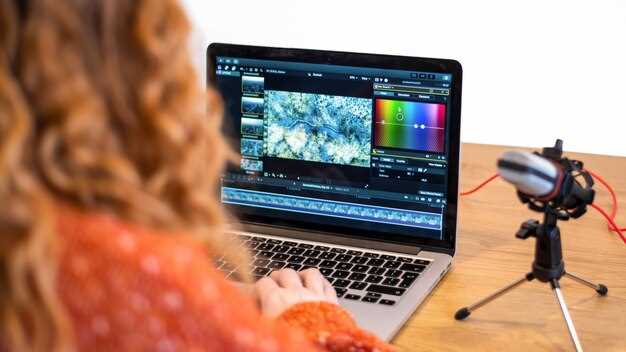
Выбирайте приложения с минималистичным интерфейсом, где основные инструменты расположены на видных местах и не загромождены лишними опциями. Четкая структура и логичная навигация помогают быстрее разобраться с функциями и снизить уровень стресса при работе.
Обратите внимание на наличие предварительных подсказок и пошаговых руководств. Они помогают освоиться без долгого изучения инструкции, что особенно важно для новичков.
Также полезны встроенные шаблоны и автоматические функции, упрощающие создание субтитров. Например, автоматическая синхронизация текста и видео или подсказки по времени позволяют ускорить процесс редактирования.
Хороший интерфейс предлагает возможность настроить рабочий процесс под себя. Например, возможность очевидно изменять размер шрифта, изменять цвет или перемещать элементы управления без сложных команд.
Обратная связь от пользователей и наличие отзывов в магазине приложений свидетельствуют о том, насколько удобно пользоваться программой. Следите за тем, чтобы интерфейс был отзывчивым и не создавал задержек при выполнении команд.
Также стоит учитывать наличие функции предварительного просмотра прямо в процессе редактирования. Такие опции позволяют сразу видеть результат и избегать ошибок, улучшая опыт работы с субтитрами.
Сравнение скорости работы и совместимости с форматами
При выборе приложения для создания и редактирования субтитров лучше ориентироваться на скорости обработки видео и поддержку форматов. Некоторые программы, например, Subtitle Edit и Aegisub, показывают высокую скорость обработки благодаря оптимизированным алгоритмам обработки текста и минимизации задержек. Они подходят для больших проектов, где важен быстрый отклик и минимальные временные затраты.
В то же время, Adobe Premiere Pro и Final Cut Pro предлагают расширенные функции редактирования, но требуют больше времени для обработки одинаковых задач, особенно при работе с длинными видео или сложными слоями. Их интерфейсы ориентированы на профессиональное использование, что иногда вызывает более высокие требования к аппаратным ресурсам и увеличивает временные затраты.
Что касается совместимости, большинство популярных приложений поддерживают стандартные форматы, такие как SRT, SUB, VTT и ASS. Однако, для работы с редкими или специализированными форматами иногда требуется дополнительное конвертирование или использование расширенных плагинов. Например, программа Subtitle Workshop умеет обрабатывать широкий спектр форматов, гарантируя одинаковую скорость загрузки и экспорта файлов.
| Приложение | Скорость обработки | Поддержка форматов |
|---|---|---|
| Subtitle Edit | Высокая, быстрый отклик | SRT, SUB, VTT, ASS и многое другое |
| Aegisub | Средняя, плавная работа | SRT, ASS, SSA, SUB |
| Adobe Premiere Pro | Низкая, нужна ресурсоемкая обработка | PLextra, SRT, VTT, поддержка сторонних форматов |
| Final Cut Pro | Средняя, требует времени для сложных проектов | Стандартные форматы, сторонние плагины |
| Subtitle Workshop | Высокая, универсальная поддержка | SRT, SUB, VTT, ASS, многие другие |
Практические советы по созданию и синхронизации субтитров
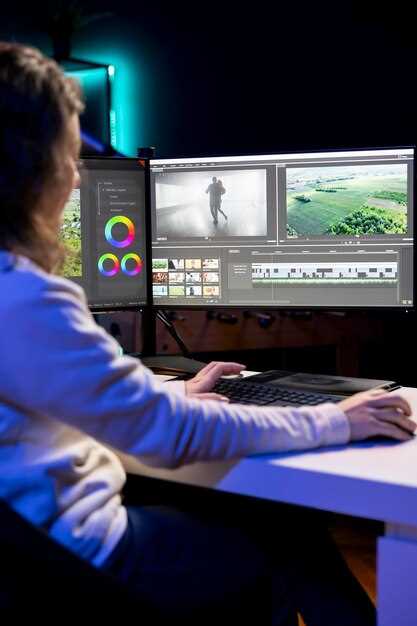
Используйте короткие и ясные фразы, чтобы текст был легко читаемым и не отвлекал от просмотра видео. Стремитесь к длине не более 42 символов на строку, чтобы обеспечить комфортное восприятие.
Начинайте новый субтитр в конце предложения или после паузы, чтобы сохранить логичность и целостность. Время появления и исчезновения каждого блока задавайте точно, избегая излишних задержек или ранового исчезновения.
Пользуйтесь функциями автоматической синхронизации, если они доступны в вашем редакторе, чтобы ускорить начальный этап. После автоматической разметки обязательно проверьте и поправьте несоответствия вручную – именно так достигается точность и натуральный звук.
Обратите внимание на громкость и чёткость дикции в видео: устраните шумы, усилите характерные моменты, чтобы субтитры лучше соответствовали интонации говорящих.
Разделяйте длинные предложения на несколько строк, избегая плотных набросков текста, чтобы зритель мог легко считывать информацию без спешки.
Используйте тайм-коды с точностью до миллисекунд, особенно на динамичных сценах, чтобы минимизировать смещение текста относительно картинки. Регулярно проверяйте редакцию на разных устройствах, чтобы убедиться в корректности отображения.
Создавайте шаблоны, сохраняйте предыдущие проекты и используйте горячие клавиши для ускорения работы. Не забывайте развивать навыки просмотра и редактирования, чтобы постоянно повышать качество субтитров.
Шаги по импорту видео и подготовке файла для редактирования

Начинайте с выбора подходящего файла. Проверьте, что ваше видео имеет поддерживаемый формат (например, MP4, MOV или AVI), и убедитесь, что файл не поврежден. Перед загрузкой рекомендуется скопировать его в отдельную папку, чтобы избежать случайных удалений или перемещений.
Запустите приложение для редактирования субтитров, затем перейдите к функции импорта файла. Обычно она обозначена как «Импорт» или «Добавить видео». Кликните по ней и выберите нужное видео из папки. Некоторые программы позволяют сразу перетаскивать файл в окно редактора – это ускоряет процесс.
После загрузки файла проверьте его воспроизведение в редакторе. Убедитесь, что видео отображается корректно и качество соответствует вашим требованиям. При необходимости выполните предварительные настройки, такие как изменение формата или разрешения, чтобы обеспечить плавную работу при дальнейшем редактировании.
Создайте резервную копию оригинала перед началом работы. Это убережет вас от потери исходных данных, если потребуется вернуться к первоначальной версии. Обычно приложения позволяют сохранять исходный файл или работать в отдельной копии, что очень удобно для экспериментов.
Если ваше видео большое или содержит много кадров, подождите, пока оно полностью загрузится и индексируется приложением. Время этого шага зависит от размера файла и производительности вашего устройства. После этого можно приступать к подготовке файла для дальнейшего редактирования субтитров – разбивке на фрагменты, уточнению меток или установке тайминга. Именно этот этап позволяет подготовить видео к точной и удобной работе с субтитрами.
Пошаговые инструкции по распознаванию речи и ручному добавлению текста
Запустите выбранное приложение для создания субтитров и откройте нужное видео. Перейдите в раздел автоматического распознавания речи и активируйте его. Обычно это делается нажатием кнопки ‘Распознать’ или аналогичной. После завершения обработки появится текст, который автоматически сопоставился с видеофрагментами.
Проверьте полученный результат и отметьте участки, в которых распознавание может быть ошибочным или неполным. Используйте встроенный редактор, чтобы выделить ошибочный фрагмент и исправить его вручную. Некоторые программы позволяют прослушать данный конкретный сегмент, чтобы правильно понять и исправить текст.
Для добавления новых субтитров вручную найдите кнопку ‘Добавить’, ‘Создать’ или аналогичную. Введите нужный текст, определите временные рамки, в которых он должен отображаться. В большинстве приложений удобно устанавливать старт и конец отображения с помощью ползунков или точечного ввода времени.
После внесения всех изменений просмотрите подготовленный файл целиком и убедитесь, что субтитры точно синхронизируются с видео. Используйте функцию предварительного просмотра, чтобы проверить качество временных интервалов и текста.
При необходимости экспортируйте финальный файл в нужном формате (например, SRT, VTT или SBV). Храните резервную копию проекта, чтобы при необходимости внести дополнительные коррективы.
Методы точной синхронизации субтитров с видео
Используйте функции автоматической синхронизации, встроенные в современные редакторы субтитров, такие как Aegisub или Subtitle Edit. Они анализируют звуковую дорожку и автоматически выравнивают текст по речи, сокращая ручной труд.
Обратите внимание на ручные корректировки. После автоматической синхронизации просмотрите тайминги и при необходимости подправьте каждый интервал, фокусируясь на ключевых репликах и паузах в диалогах. Мелкие исправления позволяют добиться идеально точного совпадения.
Для более точной настройки используйте временные метки по ключевым моментам. Например, отметьте начало важной сцены и укажите правильное время, что поможет автоматизированной системе более точно рассчитать остальные тайминги.
Многие редакторы позволяют работать с фреймами и кадрами. Настройте субтитры на основе кадровых границ, чтобы они точно совпадали с визуальными изменениями. Это особенно полезно при монтаже видео с быстрыми переходами или монтажными сценами.
Обратите внимание на особенности различных языков и диалектов. Некоторые инструменты предоставляют возможность учитывать особенности произношения, ускоряя поиск точных соответствий между звуком и текстом.
Если есть возможность, примените спектральный анализ звука. Эта технология помогает определить точные моменты начала и конца речи, что важно для совершенства синхронизации, особенно в сложных сценах с шумами или музыкой.
Оптимально сочетать автоматические методы с ручным монтажом. Это позволяет быстро получить базовую синхронизацию и наладить детали, чтобы субтитры звучали естественно и комфортно для просмотра. Периодическая проверка и правка – ключ к финальному результату.
Экспорт финальных субтитров в форматы для разных платформ
Для оптимальной совместимости загружайте субтитры в наиболее распространенные форматы. Например, для YouTube выбирайте SRT или VTT, так как эти форматы быстро интегрируются и хорошо поддерживаются платформой. В редакторах, таких как Aegisub или Subtitle Edit, есть опции экспорта в эти форматы с настройками временных кодов и текста.
Если создаете субтитры для кинотеатров или профессиональных платформ, используйте формат STL или SCC. Они обеспечивают точную синхронизацию и поддержку специальных символов. В настройках экспорта убедитесь, что выбран правильный таймкод и кодировка, чтобы избежать проблем с отображением текста на других устройствах или проигрывателях.
При подготовке субтитров для мобильных приложений лучше отдавать предпочтение формату WEBVTT. Он удобен для встроенного воспроизведения в браузерах и мобильных проигрывателях, и поддерживается большинством современных видеоплееров.
Обратите внимание на разрешение и количество символов на строку, предусмотренные требованиями платформы. В некоторых случаях правильный экспорт включает автоматическую настройку длины строк и время отображения, что значительно упрощает финальную проверку и публикацию.
Для видеохостингов в популярных соцсетях можете сохранять отдельные файлы или использовать встроенные инструменты платформ для автоматической синхронизации. Важно всегда проверять экспортированный файл на наличие ошибок и корректность отображения перед загрузкой. В некоторых случаях потребуется ручная корректировка или пересохранение файла с учетом конкретных требований площадки.
Использование горячих клавиш для ускорения работы

Чтобы значительно снизить время на редактирование субтитров, настройте горячие клавиши для наиболее часто используемых функций. Например, присвойте комбинации для воспроизведения/паузы видео, перемещения по таймлайну, вставки новых строк и удаления ненужных. Это позволяет переключаться между режимами без постоянного поиска мышью.
Проверьте настройки выбранного приложения и установите собственные комбинации, если есть такая возможность. Воспользуйтесь сочетаниями типа Ctrl + Space для запуска воспроизведения или Shift + стрелки для точных перемещений по времени. В некоторых программах можно сохранить свои схемы для быстрого доступа к нужным действиям.
Для автоматизации работы создайте макросы или сценарии, если есть такая функция. Например, автоматическая вставка временных кодов или синхронизационных точек поможет ускорить общий процесс. Использование шаблонов горячих клавиш снижает риск ошибок и делает работу более предсказуемой.
Постоянная привычка к использованию горячих клавиш делает редактирование более плавным и меньш восприимчивым к усталости. Оттачивайте навыки, запоминайте наиболее полезные сочетания, и вскоре управление субтитрами станет быстрее и комфортнее.
| Действие | Горячая клавиша |
|---|---|
| Воспроизведение/Пауза | Ctrl + Space |
| Перемещение на следующую метку времени | Shift + стрелка вправо |
| Перемещение на предыдущую метку времени | Shift + стрелка влево |
| Добавление новой строки | Ins (Insert) |
| Удаление строки | Del (Delete) |
| Сохранение файла | Ctrl + S |