
Snapseed продолжает оставаться лидером для тех, кто ищет мощный и удобный инструмент редактирования фотографий. Обладая богатым набором функций, он позволяет легко исправлять цвета, корректировать экспозицию и добавлять эффектные фильтры без необходимости изучать сложные инструкции. Если важна быстрота и качество – это решение станет вашим незаменимым помощником.
Adobe Lightroom занимает особое место благодаря своим профессиональным возможностям, интеграции с облаком и широкому выбору пресетов. В 2024 году он дополнительно получил новые инструменты для автоматической коррекции и поддержки RAW-форматов, что делает его идеальным для тех, кто ценит точность в деталях и хочет добиться студийного результата прямо на телефоне.
Для тех, кто ищет что-то с чуть более художественным уклоном, PicsArt предлагает не только классические инструменты для редактирования, но и встроенные возможности для творчества – создание коллажей, наложение эффектов и добавление анимационных элементов. Продвинутый пользователь сможет экспериментировать и создавать уникальные работы, не прибегая к ПК.
Следующий кандидат – PhotoDirector. Он сочетает простоту интерфейса с мощными средствами для цветовой коррекции и ретуши. В 2024 году особое внимание уделяется автоматическому удалению нежелательных объектов и расширенной работе с слоями, что делает его достойной альтернативой более сложным редакторам.
Каждое из этих приложений предоставляет уникальные возможности, позволяющие находить баланс между простотой использования и профессиональной качеством обработки. Выбор зависит от конкретных задач: кто-то выбирает универсальный инструмент, кто-то – расширенные функции для тонкой настройки. В любом случае, 2024 год предлагает яркий спектр решений, подходящий для каждого.’}
- Обзор лидирующих приложений для профессиональной обработки фотографий
- Snapseed: инструменты для точной коррекции цвета и деталей
- Adobe Lightroom: расширенные возможности для настройки баланса и освещения
- PicsArt: создание коллажей и художественных эффектов
- Remini: улучшение качества старых и размытых снимков
- FujiPlay: автоматические фильтры для быстрого редактирования
- Критерии выбора лучшего приложения для определённых задач
- Интерфейс и удобство использования при обработке больших коллекций фотографий
- Поддержка форматов файлов и сохранение исходного качества
- Наличие инструментов для редактирования портретов и удаления дефектов
- Возможности работы с слоями и масками для сложных композиций
- Интеграция с соцсетями и облачными сервисами для быстрого обмена материалами
Обзор лидирующих приложений для профессиональной обработки фотографий
Adobe Lightroom занимает лидирующие позиции благодаря богатому набору инструментов для тонкой настройки цвета, яркости и контрастности. Интуитивный интерфейс способствует быстрому освоению, а поддержка RAW-форматов позволяет сохранять максимальное качество оригинала. Встроенные пресеты и возможность создания собственных позволяют ускорить рабочий процесс и добиться уникальных эффектов.
Snapseed предлагает широкие возможности для ретуши и творческого редактирования без необходимости сложных настроек. Программа включает в себя множество фильтров, инструментов для работы с цветом и маскировки, что делает её универсальной для разных задач. Преимущество Snapseed – простота использования при сохранении высокой функциональности.
VSCO сочетает в себе мощные инструменты для цветокоррекции и большую коллекцию профессиональных фильтров. Приложение отлично подходит для придания фотографиям узнаваемого стиля, а его встроенная редакторская панель позволяет управлять деталями изображений. Возможность делиться результатами внутри сообщества делает его популярным среди тех, кто ищет вдохновение и коммуникацию с другими фотографами.
Afterlight славится своей богатой палитрой фильтров и инструментов для добавления текстур и световых эффектов. Простая навигация и понятный интерфейс помогают быстро достигать нужных результатов, а наличие слоёв и масок расширяет творческие возможности. Множество уникальных шаблонов и крупный каталог шрифтов позволяют создавать яркий, запоминающийся контент.
Pixlr отличается гибкостью и богатством инструментов для точной настройки изображений даже при использовании на мобильных устройствах. Благодаря встроенным автоматическим улучшениям, легко исправлять недостатки снимков, сохранять оригинальную цветовую гамму или полностью менять стиль. Расширенные опции для работы с слоями и масками позволяют выполнять тонкую обработку с высоким уровнем детализации.
Snapseed: инструменты для точной коррекции цвета и деталей
Используйте инструмент ‘Цветовая настройка’ для точной коррекции насыщенности и тональности. Регулируйте отдельные цвета, чтобы выделить нужные элементы и сбалансировать общую палитру снимка.
Инструмент ‘Доработка’ позволяет увеличить детализацию изображения. Применяйте его аккуратно, концентрируясь на ключевых участках, чтобы подчеркнуть структуру и текстуры без переукрупнения.
Для работы с светом активируйте ‘Локальную коррекцию’. Она дает возможность деликатно осветлять либо затемнять отдельные области фото, сохраняя плавные границы и избегая резких переходов.
Ретушь и устранение нежелательных элементов выполняйте через инструмент ‘Коррекция’. Он устраняет мелкие дефекты, пятна или лишние объекты, сохраняя естественность изображения.
Используйте кривые для тональной настройки. Этот инструмент дает контроль над светлыми, средними и темными тонами, позволяя добиться богатой градации и выразительности снимка.
Все инструменты в Snapseed работают в режиме реального времени, что стимулирует быстро экспериментировать и добиваться именно нужного эффекта. Объединяйте их для получения профессиональной точности и глубины каждого фото.
Adobe Lightroom: расширенные возможности для настройки баланса и освещения
Используйте панель настройки белого и цветового баланса, чтобы добиться максимально естественного вида фотографий. В разделе ‘Цветовой баланс’ выбирайте автоматический режим или вручную корректируйте температуру и оттенок, перемещая ползунки. Это позволяет устранить ненужные оттенки, улучшить цветовую передачу и добиться гармоничного тона снимка.
Для точной работы с освещением активируйте инструмент ‘Экспозиция’, чтобы регулировать яркость снимка. Используйте ползунок ‘Контраст’ для усиления разницы между светом и тенью, делая изображение более объемным. Чтобы снизить или увеличить детализацию в светлых или темных участках, применяйте параметры ‘Тени’ и ‘Осветление’.
Опция ‘Линейная градация тонов’ помогает проработать участки с пересветами или глубокими тенями, устраняя потерю деталей. Экспериментируйте с кривыми тонов, чтобы ручным образом настроить светлый и темный диапазон. Работая с кривыми, можно добиться клёвой динамики и точечных акцентов, управляя светом более гибко.
В Lightroom есть инструмент ‘Автонастройка’, который мгновенно применяет оптимальные параметры баланса и экспозиции на базе анализа изображения. После этого вы можете дополнительно подстроить каждую настройку вручную для достижения желаемого результата.
Обратите внимание на функции выделения области и маскирования, чтобы отдельно корректировать яркость или баланс цвета в определенных частях снимка. Это особенно полезно при работе с пейзажами, портретами или сценами с разнообразным освещением.
Играйте с настройками и сравнивайте версии изображения, чтобы установить наиболее гармоничный баланс светов и теней. Такой подход поможет подчеркнуть детали, сделать фотографии ярче и насыщеннее без потери естественности.
PicsArt: создание коллажей и художественных эффектов
Используйте функцию создания коллажей в PicsArt для быстрого объединения нескольких фотографий в единую композицию. В редакторе доступны разные шаблоны, которые позволяют легко собрать кадры по привычной сетке, или создать свободный дизайн, комбинируя изображения вручную. Перетаскивайте элементы, изменяйте размеры и расположение – всё делается интуитивно.
Добавляйте художественные эффекты для придания снимкам уникальности. В библиотеке есть сотни фильтров и эффектов: от мягких полутонов до ярких цветовых перекроек. Используйте инструменты для настройки яркости, контраста, насыщенности и градиентов, чтобы добиться нужного настроения.
Особое внимание уделите маскам и слоям. Это позволяет выделять участки изображения или накладывать эффекты только на выбранные части, создавая сложные художественные работы. Простая в использовании кисть помогает рисовать и добавлять текстуры, а режимы смешения соединяют слои для создания глубины и объема.
Встроенные шаблоны для коллажей и эффектов делают процесс быстрым и вдохновляющим. Попробуйте сочетать разные стили – например, сделать фотоколлаж с яркими градиентами и необычными рамками или применить узорчатые текстуры для фона. Варианты настройки безграничны.
- Создавайте тематические коллажи для соцсетей, используя встроенные шаблоны и эффекты.
- Экспериментируйте с текстурами, слоями и прозрачностью для достижения необычных результатов.
- Автоматически подгоняйте расположение элементов с помощью инструмента авторасположение при создании коллажа.
- Используйте предустановленные стили для быстрого превращения снимков в произведения с художественным акцентом.
Remini: улучшение качества старых и размытых снимков
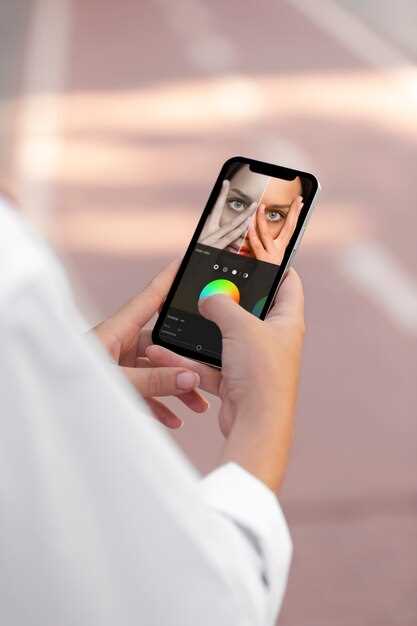
Remini быстро создает четкие версии рассыпающихся или размытых фотографий, часто превращая плохое изображение в максимально приличный кадр за пару секунд. Для достижения наилучших результатов загрузите исходный снимок с минимальной степенью размытости или шумов, чтобы алгоритм мог правильно определить детали.
После обработки стоит сравнить исходный и улучшенный вариант. Обычно размытые линии и детали восстанавливаются благодаря использованию новейших моделей искусственного интеллекта, что особенно заметно на портретах и старых фотоснимках. Параллельно меняется качество деталей: линия глаз становится ясной, а текстуры – отчетливее.
Интуитивный интерфейс позволяет выбрать режим ‘Улучшение’ или ‘Ретушь’, в зависимости от типа фотографии. В режиме ‘Ретушь’ автоматически устраняют дефекты, такие как пятна, царапины и шумы, что делает снимки выглядящими как новые. Для фотографий с низким разрешением именно этот инструмент покажет максимум пользы.
| Функции Remini | Что делает |
|---|---|
| Улучшение размытых изображений | Восстанавливает четкость деталей и исправляет размытость за счет ИИ-моделей |
| Удаление шумов и артефактов | Облегчает восприятие фото за счет устранения помех и дефектов |
| Восстановление старых фотографий | Добавляет глубину и четкость, устраняя потерянные детали из-за изношенности снимка |
| Масштабирование фото | Делает снимки крупнее без потери качества благодаря машинному обучению |
Используйте возможность сравнить оригинал с итоговым изображением, чтобы убедиться в точности улучшений. Параметр ‘Мощность’ позволяет регулировать степень обработки, избегая чрезмерной обработки, которая может исказить цвет или структуру. Так вы получите максимально натуральный результат.
FujiPlay: автоматические фильтры для быстрого редактирования
Выбирая приложение для обработки фотографий, обратите внимание на FujiPlay – оно автоматически подбирает фильтры, основанные на анализе вашего снимка, что значительно ускоряет процесс редактирования. В интерфейсе доступен раздел с рекомендациями, где алгоритмы предлагают оптимальные варианты для улучшения цвета, контраста и яркости без вручную настройки каждого параметра.
Одним из ключевых преимуществ FujiPlay является возможность применять серию автоматических фильтров одним нажатием. Например, при съемке пейзажа приложение предложит усилить насыщенность и детали неба, а при портретной съемке – сгладить кожу и выделить глаза. Такой подход помогает сэкономить время, не жертвуя качеством итогового снимка.
Благодаря встроенной функции ‘Интеллектуального анализа’, FujiPlay понимает контекст фото и автоматически корректирует параметры, подчеркивая достоинства кадра. Это особенно полезно для тех, кто хочет получить профессиональный результат без глубоких знаний в области обработки изображений.
Интуитивно понятное переключение между фильтрами и возможностью сравнить результаты до и после позволяет выбрать наиболее подходящий стиль. Также в приложении предусмотрены дополнительные инструменты для тонкой настройки, если автоматические фильтры требуют коррекции или дополнения.
Обзор качества фотографий говорят многие пользователи: FujiPlay позволяет добиться достойного уровня редактирования за считанные секунды. Это делает его отличным выбором для быстрого создания привлекательных изображений без затяжных процессов настройки.
Критерии выбора лучшего приложения для определённых задач
Для работы с фото требуется учитывать конкретные потребности. Например, для профессиональной ретуши подойдут такие инструменты, как точное управление слоями и расширенные функции редактирования, а для быстрых эффектов – простота интерфейса и минимальный набор инструментов.
Обратите внимание на наличие в приложении предустановленных фильтров и эффектов, которые позволяют быстро придать снимкам нужный стиль. Для более творческого подхода важна поддержка дополнительных шрифтов, кистей и масок, а также возможность ручной настройки параметров.
Стоит выбрать тот редактор, который обеспечивает высокое качество итогового файла при сохранении и экспорте. Параметры сжатия и разрешения, а также поддержка популярных форматов (JPEG, PNG, TIFF) помогают сохранить желаемое качество без лишних усилий.
Способность приложения интегрироваться с облачными сервисами или соцсетями ускоряет обмен результатами работы. Если планируете делиться снимками часто, выбирайте программы с встроенными функциями публикации или интеграции.
Также важным аспектом остаётся простота интерфейса – наличие интуитивных элементов управления сокращает время освоения. Для новичков это особенно важно, чтобы не тратить лишние минуты на поиск нужной функции.
Не игнорируйте вопрос поддержки и обновлений. Чем активнее разработчик обновляет приложение, исправляет ошибки и добавляет новые возможности, тем надежнее будет работать программа в долгосрочной перспективе.
Наконец, обратите внимание на наличие бесплатных пробных версий или демонстрационных режимов. Это позволяет оценить удобство работы и функциональность перед покупкой или долгосрочным использованем.
Интерфейс и удобство использования при обработке больших коллекций фотографий
Выбирайте приложения с понятной системой организации изображений, которая позволяет быстро находить нужные фото. Оптимальная структура папок и возможность группировать изображения по тегам значительно ускоряют процесс обработки.
Обратите внимание на функции массового выбора и пакетного редактирования – они позволяют применять одни настройки ко всему множеству фотографий одновременно, что экономит время при работе с крупными коллекциями.
Интуитивный интерфейс помогает избегать ошибок и быстро осваивать новые инструменты. Наличие панели быстрого доступа к часто используемым функциям или сохранённым пресетам делает работу комфортной.
Важным фактором служит возможность просмотра изображений в режиме с несколькими сортировками: по дате, названию, размеру или пользовательским тегам. Это облегчает организацию и сортировку больших объёмов фотографий.
Эффективный поиск и фильтры помогают мгновенно находить нужные снимки по ключевым словам, категориям или меткам. Чем более развито это направление, тем быстрее происходит обработка и подготовка фотографий.
Отдельное значение имеет удобство навигации между изображениями: плавные пролистывания, масштабирование и возможность быстрого перехода к выбранной папке уменьшают затраты времени и повышают производительность.
Используйте приложения с возможностью предварительного просмотра изменений, что позволяет отслеживать эффект обработки без необходимости каждый раз сохранять результат. Это ускоряет работу с большими коллекциями и помогает принимать решения на ходу.
Поддержка форматов файлов и сохранение исходного качества
Выбирайте приложение, которое позволяет работать с популярными форматами изображений, такими как JPEG, PNG, GIF и TIFF. Обеспечивается полноценная обработка, без принудительного преобразования в менее универсальные форматы. Это помогает сохранять исходные параметры изображений и предотвращает потерю данных при редактировании.
Некоторые приложения поддерживают автоматическое сохранение исходного размера файла и настроек качества при экспорте. Рассмотрите возможность выбора настроек сохранения, позволяющих сохранять минимальную компрессию или даже сохранять изображение без сжатия. Так качество фотографий остается неизменным, а детали и цвета сохраняются в полном объеме.
| База поддержки форматов | Рекомендации по сохранению качества |
|---|---|
| Проверьте список поддерживаемых форматов перед выбором приложения. Чем больше форматов, тем более универсально сможет работать ваше программное обеспечение, особенно если потребуется обработка профессиональных или специфических изображений. | Настраивайте параметры экспорта, выбирая максимальное качество или отсутствие сжатия. Некоторые редакторы позволяют сохранять исходное разрешение и параметры файла, что особенно важно для публикаций или печати. |
| Используйте приложения, допускающие сохранение слоев и метаданных при редактировании, чтобы не потерять важную информацию при сохранении файла в разных форматах. | Иногда стоит сохранять копии исходных изображений в оригинальном формате перед применением значительных изменений. Это обеспечивает возможность вернуться к первоначальной версии без потери данных. |
Наличие инструментов для редактирования портретов и удаления дефектов
Обратите внимание на приложения, которые предоставляют функцию автоматической коррекции кожи, благодаря которой можно устранить прыщи, пятна и неровности лица за несколько кликов. Инструменты для изменения формы лица и глаз позволяют делать снимки более выразительными без необходимости обращения к профессиональным редакторам.
Оптимальными считаются программы, предлагающие точечное устранение дефектов с помощью мягкой кисти или ластика, что позволяет аккуратно исправлять мелкие недочеты. Расширенные инструменты для мягкого размытия и сглаживания помогают достичь естественного вида кожи, избегая эффекта «маски».
Важно, чтобы приложение располагало предустановленными шаблонами или автоматическими фильтрами для портретной обработки, которые ускоряют работу и позволяют получать профессиональный результат без длительных настроек.
Также полезна возможность тонкой настройки светотени, яркости и контраста в области лица, чтобы подчеркнуть достоинства и скрыть мелкие недостатки. Группировка инструментов в простом и понятном интерфейсе помогает быстро освоить редактирование и добиться высокого качества итогового фото.
Возможности работы с слоями и масками для сложных композиций
Используйте слои для многослойного редактирования: добавляйте новые слои для отдельных элементов, чтобы корректировать их независимо. Это позволит легко изменять расположение, размеры и настройки без воздействия на остальные объекты.
Маски помогают создавать прозрачные участки без уничтожения оригинальных данных. Простым образом применяйте черно-белые маски, чтобы скрывать или показывать части слоя, добиваясь плавных переходов или сложных эффектов.
Работайте с непрозрачностью и режимами наложения слоев, чтобы добиться нужного визуального результата. Экспериментируйте с режимами, такими как «Перекрытие», «Мягкий свет» или «Экран», чтобы объединять элементы более гармонично.
Группировка слоев позволяет объединить связанные объекты и одновременно обработать их параметры, экономя время и повышая точность редактирования. Это особенно удобно при работе со сложными композициями или множественными масками.
Используйте мягкие границы на масках для создания реалистичных переходов и мягких эффектов. Настройте размытость границ маски, чтобы избежать резких и заметных переходов между слоями.
Комбинируйте слои и маски для выделения деталей и создания объемных эффектов. Например, применяйте маски, чтобы выделить объект и добавить тени или освещение по его краям, делая композицию более глубокой.
При необходимости регулировки цветов и освещения используйте корректирующие слои. Они позволяют внести изменения без разрушения структуры композиции, сохраняя возможность дальнейших настроек.
Интеграция с соцсетями и облачными сервисами для быстрого обмена материалами
Выбирайте редакторы, которые позволяют напрямую подключать аккаунты в популярных соцсетях – Instagram, Facebook, VK и Twitter. Это ускоряет публикацию готовых изображений без дополнительных шагов и сохраняет качество материалов. В большинстве приложений для этого достаточно авторизоваться один раз, после чего появится возможность делиться результатами одним кликом.
Облачные сервисы, такие как Google Диск и Dropbox, интегрированы в ряд редакторов и позволяют сохранять фото в облако без лишних переводов файлов. Это удобно при обработке больших объёмов изображений или необходимости доступа с разных устройств. Для этого достаточно выбрать нужный облачный аккаунт внутри приложения и выбрать папки для автоматической синхронизации.
Некоторые редакторы расширяют возможности, позволяя обмениваться файлами внутри соцсетей прямо из интерфейса. Например, мгновенный импорт фотографий из Instagram или загрузка финальных версий в облачное хранилище позволяют избежать лишних шагов и быстро делиться результатами с коллегами или подписчиками.
Особое внимание уделите поддержке форматов и настройке автоматической отправки. Наличие опций публикации по расписанию, автоматического резервного копирования и создания ссылок для общего доступа значительно облегчает совместную работу или продвижение проектов.
Преимущество такого взаимодействия – сокращение времени на подготовку материалов и возможность быстрого реагирования на запросы для публикации или обмена изображениями. Ваша рабочая цепочка становится более гладкой и органичной.





