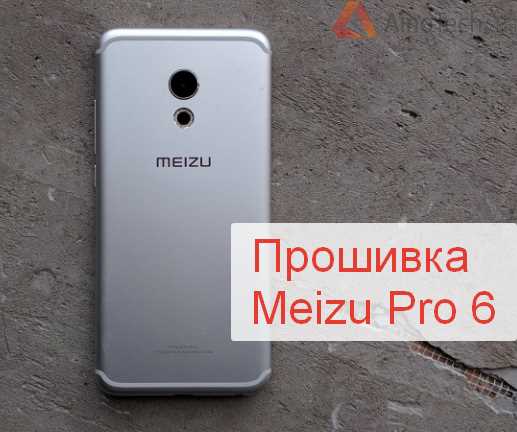
Смартфон, взятый за основу данного описания, предоставляет пользователю множество возможностей, однако его эффективность порой зависит от наличия актуальной версии программного обеспечения. Пользователи часто сталкиваются с вопросами о том, как улучшить производительность и исправить ошибки, вызванные устаревшими компонентами. В данном тексте предложены действенные шаги для обновления системы.
Подготовка устройства – на этом этапе стоит убедиться, что заряд батареи составляет не менее 50%. Создание резервной копии данных поможет избежать нежелательных потерь. Рекомендуется использовать компьютер для записи необходимых файлов и настройки программы, которая потребуется для процедуры.
Выбор подходящего ПО играет ключевую роль. Важно найти версию, соответствующую модели. Убедитесь, что проверены отзывы и рекомендации пользователей, чтобы избежать проблем. Не стоит игнорировать официальные источники, так как они гарантируют надежность и безопасность.
Приступая к последующим действиям, важно следить за каждой инструкцией, чтобы избежать случайных ошибок. Тщательно выполненная последовательность этапов позволит не только обновить программное обеспечение, но и значительно улучшить общую производительность устройства.
- Подготовка устройства к модификации программного обеспечения
- Выбор подходящей версии прошивки
- Создание резервной копии данных
- Скачивание необходимых инструментов и файлов
- Настройка режима разработчика на устройстве
- Подключение устройства к компьютеру
- Запуск процедуры прошивки через специальное ПО
- Отслеживание процесса установки обновления
- Первая настройка после завершения прошивки
- Решение возможных проблем после обновления ПО
Подготовка устройства к модификации программного обеспечения
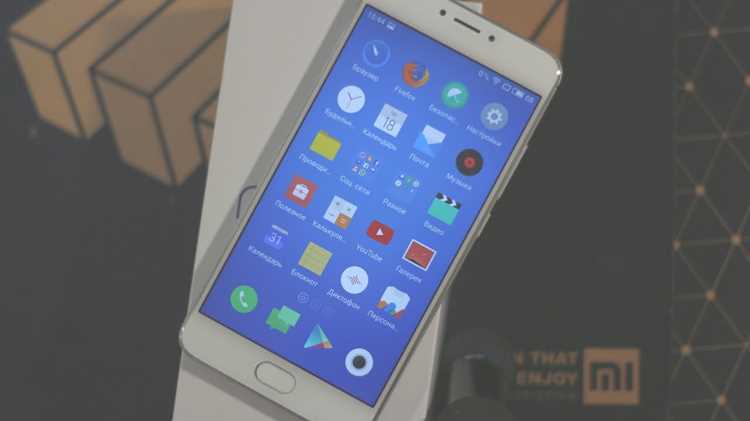
Перед началом работы с обновлением системы, убедитесь, что аккумулятор смартфона заряжен не менее чем на 50%. Низкий уровень заряда может привести к сбоям и повреждению устройства в процессе.
Создание резервной копии всех данных является важным шагом. Используйте встроенные функции или специальные приложения для сохранения контактов, фотографий и документов. Также стоит записать настройки учетной записи и пароли, если они вам потребуются после процесса.
Проверьте наличие необходимых драйверов на компьютере. Это позволит успешно соединить устройство с ПК и минимизировать риск некорректной работы. Установите необходимые программы, такие как Android SDK или утилиты для работы с конкретной моделью.
Перед началом процесса отключите все антивирусные программы и приложения, которые могут блокировать подключение или доступ к устройству. Во время перенастройки программного обеспечения может потребоваться временное отключение таких служб для избежания ошибок.
Также рекомендуется ознакомиться с документацией на официальном сайте или на форумах, посвященных данной модели. Это поможет избежать распространенных ошибок и упростит процесс.
Не забудьте проверить версию прошивки, которую планируете загрузить. Сравните ее с текущей, чтобы избежать несовместимости и других проблем. Используйте ресурсы, где пользователи делятся опытом и успехами в модификации системы, это даст больше информации для успешного завершения процесса.
Выбор подходящей версии прошивки
При выборе версии системного программного обеспечения для устройства важно учитывать несколько аспектов. Прежде всего, того, какие возможности предлагает конкретный вариант. Обратите внимание на совместимость с текущими настройками и приложениями. Обновления могут содержать исправления ошибок или новые функции, поэтому стоит ознакомиться с их списком.
Посетите официальные форумы и сайты, где обсуждаются изменения в прошивках. Чаще всего пользователи делятся личным опытом, что может помочь избежать распространённых проблем. Решения, основанные на отзывах, подсказывают, какие версии стабильно работают, а какие могут вызывать сбои.
Обратите внимание на дату выпуска. Поздние версии чаще всего содержат актуальные исправления ошибок и улучшения производительности. Однако иногда ранние обновления могут быть более стабильными, особенно если новые функции не были протестированы в полной мере.
Также учтите, как ваше устройство будет взаимодействовать с обновлениями. Некоторые пользователи предпочитают более ранние релизы, так как на них может лучше работать старая версия приложений. Удостоверьтесь, что выбираемая версия поддерживает все необходимые вам функции.
Важно проверить подлинность загружаемого ПО. Используйте официальные источники и избегайте рискованных сайтов. Неверная версия может привести к серьезным проблемам, вплоть до полной недоступности устройства.
Итак, выбор версии программного обеспечения требует тщательного изучения. Тестирование различных обновлений и опыт других пользователей помогут вам сделать обоснованный выбор.
Создание резервной копии данных
Перед изменениями в программном обеспечении рекомендуется выполнить резервное копирование всех важных данных. Это позволит избежать потери информации при возможных сбоях.
Для начала используйте встроенные средства. На большинстве современных устройств предусмотрена функция резервного копирования, доступная в настройках. Выберите пункт «Резервное копирование» и следуйте инструкциям, чтобы сохранить контакты, сообщения и другие данные в облачное хранилище.
Также можно воспользоваться сторонними приложениями. Бесплатные решения, такие как Helium или Titanium Backup, предлагают расширенные функции для создания копий и восстановления данных. Эти утилиты требуют рут-прав, но обеспечивают более глубокий доступ к файлам.
Дополнительно рекомендуется скопировать важные документы и фотографии на компьютер. Для этого просто подключите телефон к ПК через USB-кабель и перенесите нужные файлы в отдельную папку на жестком диске.
Не забудьте проверить, что все данные успешно скопированы. Это поможет избежать возможных проблем и потери информации.
Скачивание необходимых инструментов и файлов
Перед началом процесса вам понадобятся определенные инструменты и файлы. Сначала загрузите драйверы, необходимые для подключения устройства к компьютеру. Эти драйверы обеспечивают корректное распознавание вашего смартфона. Ищите актуальную версию на сайте официального производителя или надежных форумов.
Следующий шаг – получение программного обеспечения, позволяющего прошить ваш гаджет. Рекомендуется скачать специальный пакет, который включает в себя нужные утилиты. Обратите внимание на совместимость версии ПО с вашим устройством; проверьте отзывы пользователей, чтобы избежать проблем.
Не забудьте скачать сам файл для изменения. Его следует извлекать из запакованного формата, если это необходимо. Ресурсы, такие как специализированные форумы, сайты с прошивками и официальные каналы, могут предоставить вам нужные данные. Убедитесь в целостности загруженных файлов с помощью контрольных сумм.
Завершив скачивание, переместите файлы в удобное место на компьютере, чтобы не потерять их в процессе работы. Это значительно упростит выполнение следующих этапов. Перед началом дальнейших действий рекомендуется отключить антивирусные программы, чтобы избежать конфликтов при работе с ПО.
Настройка режима разработчика на устройстве
Для активации режима, предоставляющего дополнительные параметры, выполните следующие действия:
- Зайдите в раздел Настройки.
- Перейдите во вкладку О телефоне.
- Найдите строку с номером сборки (обычно называется Номер сборки).
- Нажимайте на этот пункт несколько раз подряд (обычно достаточно 7-10 раз), пока не появится уведомление о том, что режим разработчика активирован.
После активации в главном меню настроек отобразится новый раздел:
- Для разработчиков
Теперь, открыв данный пункт, вы сможете получить доступ к различным опциям, таким как:
- Отладка по USB
- Параметры расположения
- Ограничение фоновых процессов
- Включение отображения заторможенности кадров
Обратите внимание, что изменение параметров в данном разделе может повлиять на производительность устройства и его безопасность. Рекомендуется вносить изменения лишь в том случае, если вы понимаете их значение и влияние на функционирование смартфона.
Подключение устройства к компьютеру
Перед началом рабочего процесса следует подключить смартфон к ПК. Для этого потребуется USB-кабель, который обычно включается в комплект. Убедитесь в исправности кабеля и ports, чтобы избежать неполадок.
Процедура подключения состоит из нескольких простых шагов:
| Шаг | Действие |
|---|---|
| 1 | Подсоедините один конец кабеля к телефону, а другой — к USB-порту компьютера. |
| 2 | На экране устройства появится уведомление о подключении. Нажмите на него для выбора режима подключения. |
| 3 | Выберите режим ‘Передача файлов’ или ‘MTP’ для обмена данными с ПК. |
После выполнения шагов система автоматически обнаружит устройство. В случае, если это не произошло, проверьте настройки USB отладки на смартфоне. Для этого активируйте ‘Режим разработчика’ в разделе ‘О телефоне’ и затем включите отладку USB в соответствующем меню.
Кроме того, рекомендуется установить на компьютер все необходимые драйверы, чтобы обеспечить корректную работу с устройством. Обычно они устанавливаются автоматически при первом подключении, но также могут потребоваться дополнительные инструменты, в зависимости от использования.
Обратите внимание, что некоторые пользователи могут столкнуться с проблемами при подключении. В таких случаях следует проверить, нет ли на самом компьютере блокировок USB-портов или сбоев в работе устройств.
Запуск процедуры прошивки через специальное ПО
Перед началом работы потребуется скачать и установить специализированное программное обеспечение. Для данной модели подойдут такие утилиты, как Flyme Recovery или другие подходящие инструменты.
После завершения загрузки программы выполните следующие шаги:
- Подключение устройства: Используйте USB-кабель для подключения смартфона к компьютеру. Убедитесь, что драйверы установлены правильно.
- Запуск приложения: Откройте установленную программу. На экране появится интерфейс с несколькими опциями.
- Выбор файла: Найдите кнопку для выбора файла прошивки. Перейдите в папку, где находится загруженный файл. Убедитесь в совместимости версии.
- Начало процесса: После выбора файла нажмите кнопку для начала процедуры. Система предоставит информацию о статусе выполнения.
- Мониторинг выполнения: Дождитесь завершения процесса. Это может занять некоторое время. Не отключайте устройство во время операции.
После успешного завершения появится уведомление. Отсоедините устройство и перезапустите его. Первоначальная загрузка может занять больше времени, чем обычно.
Если возникли проблемы, рекомендуется повторно проверить корректность всех шагов и настройки утилиты.
Отслеживание процесса установки обновления
Во время обновления системы важно следить за индикаторами состояния, чтобы убедиться в корректности выполнения процесса. Экран устройства будет показывать различные статусы, например, этапе загрузки, установки файлов или выполнения тестов. На этом этапе могут отображаться проценты выполненной работы, которые помогут определить, насколько близко вы к завершению.
Если процесс останавливается на одном из этапов, это может сигнализировать о возникновении ошибки. В таком случае полезно иметь под рукой руководство по устранению неполадок, которое поможет решить возможные проблемы.
Следует принимать во внимание, что во время установки устройство может перезагружаться несколько раз. Это нормальное явление, и не стоит беспокоиться о том, что устройство зависло на экране. Рекомендуется не отключать питание и не трогать кнопку включения, чтобы не прервать процедуру. Дайте аппарату завершить все этапы самостоятельно.
Если вы подключили устройство к компьютеру, рекомендуется следить за любыми сообщениями или уведомлениями на экране программы. Важно иметь актуальную информацию о прогрессе, чтобы упростить обнаружение возможных неисправностей.
После завершения установки стоит проверить работу всех функций. Рекомендуется протестировать основные приложения и настройки, чтобы убедиться в стабильности и правильной работе обновленной версии. Сброс настроек устройства также может быть полезным, если возникли проблемы после процесса.
Первая настройка после завершения прошивки
После успешного завершения обновления программного обеспечения рекомендуется выполнить несколько шагов для оптимизации работы устройства. Включите смартфон и дождитесь завершения загрузки. На экране появится мастер настройки, который проведет вас через первичные этапы.
Выберите язык интерфейса. Это можно сделать в начале процесса. Проверьте правильность выбранного языка для комфортного использования возможностей смартфона. После этого вам нужно подключиться к Wi-Fi сети. Убедитесь, что соединение стабильно, чтобы избежать проблем с обновлениями.
Следующий этап включает регистрацию или вход в учетную запись. Тем, кто уже имеет профиль, стоит выполнить вход, чтобы перенести данные. В противном случае создайте новый аккаунт, чтобы получать доступ к сервисам и приложениям.
Система предложит установить важные обновления. Не пренебрегайте этим предложением, так как обновление программного обеспечения обеспечивает исправление ошибок и улучшения безопасности. Позвольте устройству завершить загрузку и установку всех обновлений.
Настройка безопасности – еще один важный этап. Установите графический ключ, пароль или отпечаток пальца для защиты информации. Это поможет предотвратить несанкционированный доступ к вашему контенту.
Ознакомьтесь с функционалом системы. Убедитесь, что все предустановленные приложения работают корректно. Если некоторые из них не нужны, удалите или отключите их. Такая оптимизация поможет улучшить производительность.
Не забудьте о настройке параметров уведомлений и персонализации интерфейса, чтобы адаптировать его под себя. Проверьте доступные темы и обои, настройте виджеты для быстрого доступа к важным функциям.
В завершение стоит сделать резервную копию данных, чтобы избежать их потери в будущем. Воспользуйтесь встроенными средствами или сторонними приложениями для создания хранения информации.
Решение возможных проблем после обновления ПО
Если устройство не включается, попробуйте выполнить комбинацию кнопок громкости и питания. Удерживайте их несколько секунд для принудительной перезагрузки. Если это не сработает, соедините телефон с зарядным устройством и оставьте его на некоторое время.
В случае отсутствия Wi-Fi подключения проверьте настройки сети. Убедитесь, что функция Wi-Fi активирована, а устройство находится в пределах досягаемости маршрутизатора. Если проблемы сохраняются, перезагрузите маршрутизатор.
На случай, если наблюдаются проблемы с дисплеем, попробуйте выполнить сброс настроек. Это можно сделать через меню восстановления, где доступна опция сброса до заводских установок. Все данные будут удалены, поэтому сохраните их заранее.
При возникновении неработающих функций камеры проверьте, не заблокирована ли она другими приложениями. Иногда вирусы или несоответствующие приложения могут вызывать конфликты. Удалите подозрительные программы и проверьте работу камеры.
Если устройство сильно греется, это может быть вызвано запущенными фоновыми процессами. Откройте диспетчер задач и закройте неиспользуемые приложения. Также полезно проверить наличие обновлений для всех установленных программ, поскольку устаревшие версии могут вызывать перегрев.
С проблемами в производительности поможет очистка кеша приложения через настройки. Регулярная очистка временных файлов может оптимизировать работу устройства и улучшить его реакцию на команды.
Для решения проблем со звуком проверьте настройки мультимедиа. Убедитесь, что уровень громкости не отключён и режим «Не беспокоить» не активен. Если звук по-прежнему отсутствует, попробуйте подключить наушники – иногда это может помочь восстановить аудиовыход.
Если возникли проблемы с зарядкой, используйте оригинальный адаптер и кабель. Попробуйте подключить к другому источнику питания, чтобы исключить неисправность порта.