
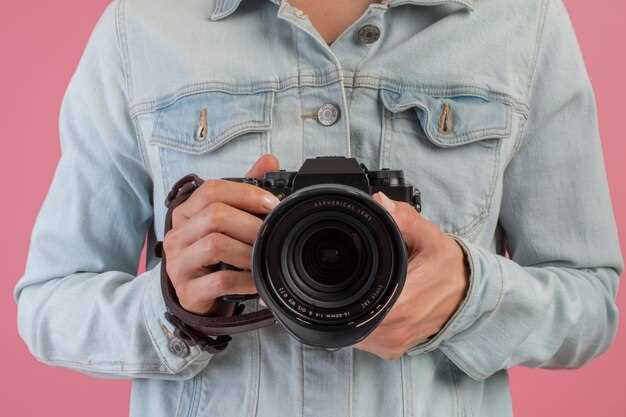
Начинайте работу с настройками камеры, чтобы получить яркие и четкие фотографии сразу после распаковки. Благодаря интуитивному интерфейсу и удобным предустановкам, вы легко сможете адаптировать режимы съёмки под любые условия. Например, установка режима приоритета диафрагмы или выдержки помогает контролировать глубину резкости и движение объектов без лишних усилий.
Обратите внимание на автоматический фокус – он быстро фокусируется на движущихся и неподвижных объектах, что особенно удобно при съёмке в динамичных ситуациях. Используйте специальный режим для съёмки видео или увеличьте светочувствительность при слабом освещении, чтобы избежать размытия или шумов. Встроенный стабилизатор поможет добиться плавных кадров даже при съемке с рук.
Планируете активное использование камеры? Тогда стоит ознакомиться с настройками экспозиции и баланса белого. Они позволяют добиться максимально точных цветов и правильной яркости без постобработки. А регулировка ISO в диапазоне 100-25600 обеспечит качество снимков при любых условиях освещения.
- Особенности конструкции и первичные настройки для начинающих
- Разбор основных элементов корпуса и их назначение
- Настройка режима снимка для различных условий освещения
- Как выбрать оптимальные параметры автоспуска и автофокуса
- Подготовка камеры к съёмке: установка карты памяти и аккумулятора
- Практические советы по использованию и оптимизации работы камеры
- Настройка пользовательских режимов для быстрого доступа к любимым настройкам
- Использование встроенных фильтров и эффектов для креативных фотографий
- Советы по съемке видео на Canon EOS M50
- Обработка и хранение снимков: рекомендации по использованию программного обеспечения
- Обновление прошивки и техническое обслуживание камеры
Особенности конструкции и первичные настройки для начинающих
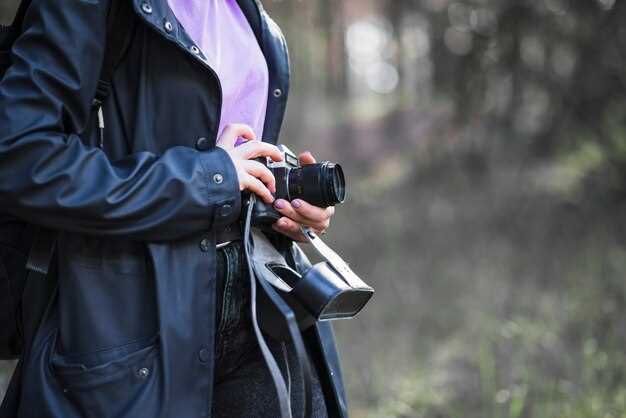
Для комфортной работы с Canon EOS M50 сразу настройте режим автоматической балансировки белого. В меню камеры выберите пункт ‘Авто WB’ – так снимки будут максимально приближенными к реальности без лишних усилий.
Настройте автоматический ISO, выбирая режим ‘Авто+’. Это позволит камере самостоятельно подстраиваться под освещение, избегая переэкспонирования или затемнения снимков. В некоторых ситуациях, например, при низком освещении, можете увеличить лимит ISO вручную в пределах 6400.
Обратите внимание на конструкцию корпуса: удобно держать камеру, сгруппировав пальцы по зонам и избегая давления на объектив, чтобы не смазать изображение. Используйте рукоять для плотного хвата и избегайте дерганий при съемке.
Проведите калибровку автофокуса, разместив объект в центре кадра, и убедитесь, что камера правильно фокусируется. В настройках выберите режим ‘Однофокусный’ или ‘Автофокус с отслеживанием’ – в зависимости от ситуации и ваших задач.
Для быстрого доступа к основным функциям настройте клавишу ‘Q’, чтобы менять параметры экспозиции, баланс белого или ISO прямо во время съемки. Это ускорит процесс и снизит вероятность ошибок.
Настройте режимы изображений в меню: для начала подойдут стандартные параметры без обработки. После освоения можете переключиться на ‘Плоский’ профиль, чтобы позже более гибко обрабатывать файлы в редакторе.
Также рекомендуется выставить дату и время в настройках, чтобы файлы автоматически сортировались по этим параметрам. Это особенно удобно при ведении архива снимков или съемке длительных проектов.
Разбор основных элементов корпуса и их назначение
Заголовочная ручка помогает быстро и точно настроить фокус, а также управлять зумом благодаря удобной хватке. Ее расположение делает работу комфортной, особенно при съемке в движении.
Кнопки управления, такие как Q-кнопка и колесо выбора режимов, позволяют быстро сменить настройки. Расположены они так, чтобы быстро реагировать при необходимости изменить параметры съемки без поиска на корпусе.
Рычаг переключения режима автофокуса помогает выбирать между разными режимами фокусировки: автоматической, ручной или приоритета лица. Удобство в том, что переключение занимает секунду.
Разъемы для карт памяти и питания скрыты под специальной крышкой, что защищает их от пыли и влаги. Их расположение обеспечивает легкий доступ при необходимости быстрой замены.
Крепление штатива находится в нижней части корпуса, делает съемку стабилизированной. Оно универсально и подходит для большинства штативов стандартного типа.
Объективный байонет включает в себя крепление и механизм фиксации объектива. При правильном монтаже обеспечивает плотное и надежное соединение, что важно для стабильной работы камеры.
Задний и верхний дисплеи дают возможность быстро просматривать отснятый материал и настраивать параметры. Важное достоинство – их расположение и функциональность упрощают управление камерой.
Настройка режима снимка для различных условий освещения
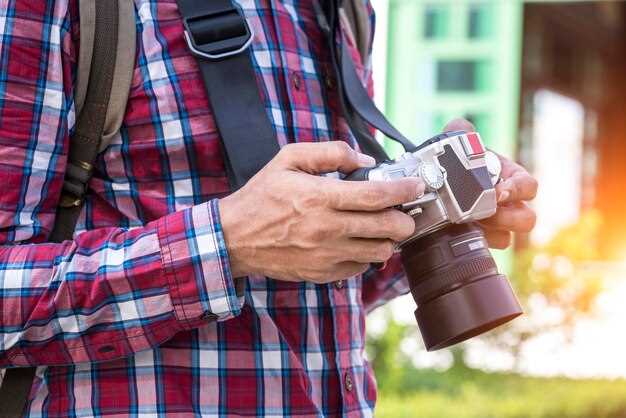
Для съемки в условиях яркого солнечного света устанавливайте режим ISO на значение 100 или 200, чтобы избежать пересвета и сохранить детали в светлых участках кадра. Используйте режим съёмки с малой диафрагмой (например, f/11 или f/16), чтобы получить четкое изображение по всему кадру и минимизировать эффект рассеивания света.
При съемке в условиях слабого освещения или внутри помещения повышайте ISO до 800 или 1600, чтобы обеспечить достаточную экспозицию без необходимости использования штатива. В этом случае выбирайте режим приоритета диафрагмы или автоматический режим с повышенной чувствительностью, чтобы камера сама подбирала оптимальные параметры.
В пасмурную погоду или при недостаточном освещении используйте режим ночной съемки или штатив для длительной выдержки. Значение ISO можно поднять до 3200 – 6400, но важно учитывать возможное появление шума. Поэтому, если есть возможность, лучше комбинировать повышенную чувствительность с использованием штатива и более длинной выдержки.
При съемке на закате или во время яркого рассвета регулируйте баланс белого и избегайте автоматической коррекции, поскольку это поможет сохранить насыщенность и теплые оттенки. В таких случаях оптимально задать режим ручной настройки экспозиции и выбрать выдержку, которая позволяет запечатлеть богатство неба, не перерабатывая его.
Для съемки движущихся объектов в солнечный день выбирайте достаточно высокое значение затвора, например, 1/1000 или выше, и следите за скоростью автофокуса, чтобы сохранить резкость. В условиях с низкой освещенностью избегайте слишком длинных выдержек без стабилизации камеры, чтобы не получить смазанное изображение.
Как выбрать оптимальные параметры автоспуска и автофокуса
При настройке автоспуска выберите короткое время срабатывания для движущихся объектов или в ситуации, требующей быстрой съемки. Для стационарных сцен установите более длинный режим, чтобы избежать случайных срабатываний и получить четкое изображение.
Протестируйте разные значения задержки, чтобы определить, какой режим лучше всего подходит для конкретных условий съемки. Обычно для динамических сцен предпочтительнее 2-3 секунды, а для статичных – 8-10 секунд или больше. Не забывайте учитывать вероятность вибраций камеры при съемке с автоспуском: используйте штатив или стабилизатор при необходимости.
Выбирая автофокус, отдавайте предпочтение режиму точечного автофокуса, если планируете сосредотачиваться на конкретных деталях, например, глазах человека или мелких объектах. Для съемки сцен с большим движением используйте режим отслеживания объектов, чтобы камера автоматически фокусировалась на движущихся элементах в кадре.
Настройте чувствительность автофокуса в зависимости от условий освещения: в слабой светлой среде используйте более чувствительный режим, чтобы избежать размытости. При ярком освещении увеличьте точность фокусировки, отключая функции автоматической коррекции, если это не требуется.
Проведите тестовые съемки с разными комбинациями параметров, чтобы понять, как настройки влияют на финальный результат. Постоянное экспериментирование помогает выявить наиболее подходящие значения для ваших сценариев или стиля съемки.
Подготовка камеры к съёмке: установка карты памяти и аккумулятора
Первым делом извлеките из комплекта камеры аккумулятор и установите его в отсек, следя за правильным положением контактов. Надейтесь на яркую натертую метку или маркировку, чтобы не ошибиться на ощупь. После этого закройте крышку отсека аккуратно, убедившись, что защёлки защёлкнулись плотно.
Для расширения фотобаланса вставьте карту памяти в слот, ориентируясь по обозначениям. Обычно слот расположен на боковой стороне камеры, и для вставки достаточно без усилий направить контакты карты внутрь до щелчка. Обратите внимание, что карта должна быть вставлена правильно, чтобы избежать возможных ошибок при чтении и записи данных.
После установки аккумулятора и карты рекомендуется включить камеру и проверить, активируются ли все необходимые функции. При первичной загрузке устройство автоматически проведёт калибровку и определит наличие карточки. В случае ошибок убедитесь, что карта вставлена плотно, и аккумулятор установлен правильно. Не забудьте отключить питание перед извлечением и установкой элементов, чтобы не повредить цифровую компоненту.
Практические советы по использованию и оптимизации работы камеры
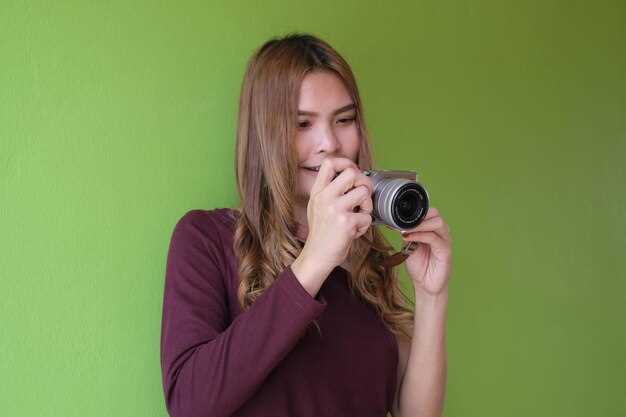
Настройте режим автофокуса на наиболее быстрый и точный, особенно при съемке движущихся объектов. Используйте режим Servo AF, чтобы камера постоянно следила за объектом и обеспечивала четкое изображение.
Оптимизируйте параметры экспозиции, вручную регулируя диафрагму, выдержку и ISO, в зависимости от условий освещения. Для съемки при слабом освещении увеличьте ISO постепенно, чтобы избежать шумов, и выбирайте короткие выдержки для передачи движения без размытости.
Используйте предустановленные режимы съемки, такие как портрет, пейзаж или ночной режим, чтобы получить хорошие результаты без длительных настройки. При необходимости немного дополнительно подкорректируйте настройки для достижения желаемого эффекта.
Проверяйте уровень заряда аккумулятора перед продолжительной фотосессией. На M50 удобно использовать внешние аккумуляторы или батарейные блоки, чтобы избежать неожиданной остановки съемки.
Используйте стабилизацию изображения, активируя встроенный режим или устанавливая камеру на штатив. Это особенно важно при съемке видео или длинных выдержках, чтобы исключить дрожание камеры.
| Совет | Результат |
|---|---|
| Настроить цветовую палитру и баланс белого вручную | Получите точные цвета, подходящие к условиям сцены |
| Использовать функцию HDR для контрастных сцен | Разграничивайте светлые и темные участки изображения |
| Обрабатывать фотографии после съемки в редакторе | Подчеркните детали и исправьте мелкие недочеты |
| Экспериментировать с разными объективами | Расширите творческие возможности и получите желаемый эффект |
| Храните настройки камеры в пользовательских профилях | Быстро переключайтесь между сценами, сохраняя оптимальные параметры |
Настройка пользовательских режимов для быстрого доступа к любимым настройкам
Задайте пользовательский режим C при помощи меню настройки съемки. Выберите желаемые параметры – такие как баланс белого, режим автофокуса и параметры экспозиции – и сохраните их в один из пользовательских режимов. Это позволит быстро переключаться между разными сценариями съемки, не тратя время на внесение изменений вручную.
Чтобы настроить пользовательский режим:
- Откройте меню камеры и перейдите в раздел ‘Настройки съемки’.
- Выберите пункт ‘Режимы пользовательские’ или аналогичный, в зависимости от версии прошивки.
- Нажмите ‘Изменить’ или ‘Настроить’ и установите нужные параметры для текущего сценария.
- Сохраните выбранные настройки под выбранным номером пользовательского режима (например, U1, U2, U3).
Переключаться между этими режимами можно через дисковый переключатель или кнопку быстрого доступа, что особенно удобно при смене условий съемки. Например, можно подготовить отдельные режимы для пейзажной, портретной и кулинарной съемки, тем самым ускоряя рабочий процесс.
Обратите внимание, что сохранение настроек включает не только экспозамеры и баланс белого, но также параметры фокусировки, ISO и стиль изображения. Так ваши любимые сочетания сохранятся полностью, и при следующем использовании камеры вас ждут те же результаты.
Использование пользовательских режимов превращает работу с Canon EOS M50 в более комфортный и быстрый процесс, позволяя сосредоточиться на творчестве, а не на настройках. Экспериментируйте с комбинациями, чтобы найти оптимальные схемы для разных условий съемки, и быстро возвращайтесь к ними по мере необходимости.
Использование встроенных фильтров и эффектов для креативных фотографий
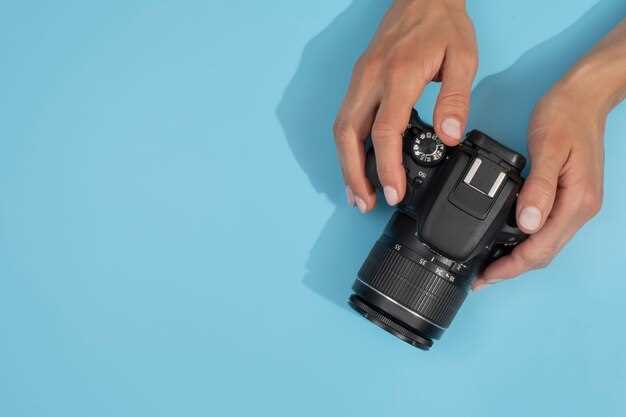
Активируйте режим фильтров в меню съемки и выберите понравившийся эффект, чтобы сразу придать снимкам уникальный стиль. Например, мягкие тона создадут романтичную атмосферу, а повышенная контрастность подойдет для драматичных изображений. Не бойтесь экспериментировать с настройками; небольшие изменения могут сильно изменить настроение кадра.
Для достижения необычных цветов попробуйте использовать предустановленные эффекты, такие как «яркий» или «черно-белый». Обратите внимание, что некоторые фильтры лучше подходят для портретных или пейзажных фотографий. На практике смешайте несколько эффектов, чтобы создать оригинальную визуальную историю или подчеркнуть детали, которые в обычных условиях могут остаться незамеченными.
Если хотите добиться более мягкого вида, активируйте эффект «размытие» или плавные цветовые градиенты. Они пригодятся при съемке портретов или предметов, подчеркивая их выразительность и добавляя глубину композиции. Не забудьте проверять результат на дисплее камеры перед сохранением: иногда небольшая корректировка дает максимальный эффект.
Изучите встроенные эффекты для макросъемки или ночных сцен. Они часто рассчитаны на усиление контрастов или добавление звездных бликов, что может стать именно тем штрихом, который выделит ваши работы из общей массы. Вариативность встроенных фильтров позволяет быстро подобрать нужный стиль без долгой обработки в редакторе.
Используйте эффекты для создания сюжетных сцен. Например, эффект «винтаж» добавит ощущение ретро, а «сепия» – теплое настроение. Их можно комбинировать или применять к отдельным кадрам, чтобы усилить атмосферу. Важный момент – не переборщить: иногда меньше значит больше, и аккуратное использование фильтров подчеркнет, а не затмит главное в фотографии.
Советы по съемке видео на Canon EOS M50
Перед началом съемки установите режим видео в положении ‘Movie’ и включите стабилизацию изображения, чтобы получить плавные кадры при движении.
Используйте вручную настройку экспозиции, чтобы избежать автоматических изменений яркости и добиться стабильной картинки. Для этого переключитесь в режим M и настройте выдержку, диафрагму и ISO под условия съемки.
Обратите внимание на фокусировку: включите режимing-автофокусировки с постоянной подтяжкой (Face + Tracking), чтобы камера автоматически следила за выбранным объектом и фокус оставался четким. Для более точной фокусировки используйте точки фокусировки или ручную фокусировку, если необходимо.
Настройте баланс белого вручную, чтобы избежать нежелательных цветовых сдвигов и обеспечить естественный оттенок картинки. Это особенно важно при съемке в условиях с нестабильным освещением.
Используйте внешнее микрофонное устройство для улучшения качества звука. Встроенный микрофон у Canon EOS M50 подходит для базовых задач, но внешний микрофон обеспечит чистый и насыщенный звук.
Применяйте фильтры ND, чтобы контролировать количество света при ярком освещении и сохранять нужную глубину резкости. В зависимости от сценария выберите подходящую силу фильтра.
Для плавных переходов между сценами используйте штатив или стабилизатор, что поможет избежать дрожания камеры и улучшит качество финального ролика.
Записывайте в формате цветового пространства sRGB или Adobe RGB для сохранения насыщенности и качества цветопередачи. В настройках камеры выбирайте разрешение 1080p или 4K, исходя из целей проекта.
После съемки перемещайтесь к монтажу – используйте программы с функциями коррекции цвета и стабилизации изображения, чтобы довести видео до профессионального вида. Не забывайте о резервных копиях файлов, чтобы не потерять ценные материалы.
Обработка и хранение снимков: рекомендации по использованию программного обеспечения
Для качественной обработки фотографий используйте программные инструменты, которые поддерживают работу с RAW-файлами, такие как Adobe Lightroom или Capture One. Они позволяют корректировать экспозицию, баланс белого, насыщенность и другие параметры без потери исходного качества снимка. После первичной обработки сохраняйте оригинал файла и создавайте отдельные версии для публикации или печати, чтобы не потерять исходные данные.
Рекомендуется организовать хранение снимков по структуре папок: разделите фотографии по датам, событиям или проектам. В каждом каталоге создавайте подкаталоги с исходными файлами и обработанными версиями. Это облегчает поиск нужных снимков и позволяет быстро возвращаться к ним при необходимости.
| Тип хранения | Рекомендуемый носитель | Дополнительные советы |
|---|---|---|
| Основная коллекция | Внешний жесткий диск или NAS-сервер с резервным копированием | Обеспечьте регулярное резервное копирование данных для предотвращения потери информации. Используйте автоматические системы бэкапа. |
| Финальные версии | Облачные сервисы, такие как Google Photos или Dropbox | Облачные хранилища обеспечивают доступ к файлам с разных устройств и служат дополнительной защитой от физического повреждения носителей. |
| Рабочие файлы и черновики | Внутренняя память компьютера или быстрый SSD-накопитель | Обеспечьте достаточный объем свободного места и поддерживайте порядок, удаляя неиспользуемые предварительные обработки. |
Для более эффективной работы с изображениями используйте специализированные плагины или дополнения к основным редакторам, чтобы автоматизировать рутинные задачи. Также рекомендуется периодически выполнять оптимизацию базы данных и переиндексацию файлов для быстрого поиска нужных снимков.
Обновление прошивки и техническое обслуживание камеры
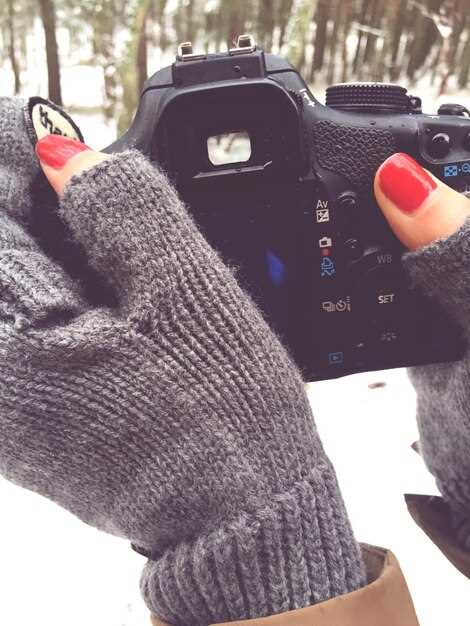
Обновляйте прошивку камеры, скачивая последние версии с официального сайта Canon. Перед началом процесса убедитесь, что аккумулятор полностью заряжен, а карта памяти вставлена и имеет достаточно свободного пространства. Процесс обновления занимает несколько минут и помогает устранить баги, повысить стабильность работы и добавить новые функции. Не отключайте камеру и не извлекайте карту памяти во время обновления.
Регулярно очищайте сенсор и объектив от пыли и отпечатков с помощью мягкой салфетки из микрофибры и специальных средств. Не используйте бытовую химию или агрессивные материалы, чтобы не повредить поверхности. Проверяйте и при необходимости меняйте уплотнители и резинки, чтобы обеспечить герметичность камеры, особенно при съёмке в сложных погодных условиях.
Обратите внимание на состояние батареи. Заряжайте её своевременно, чтобы избежать разряда в самый неподходящий момент. Используйте только оригинальные аккумуляторы и адаптеры для зарядки. Время от времени проверяйте работу батареи, чтобы исключить её износ или выход из строя.
Проводите профилактическую диагностику камеры, подключая её к компьютеру через специализированное программное обеспечение. Это поможет выявить возможные скрытые неисправности, например, проблемы с памятью или датчиками. Следите за уровнем пыли и влажности внутри корпуса, особенно после съёмок на открытом воздухе, и устраняйте загрязнения как можно раньше.
Чистка и своевременное обслуживание помогают поддерживать параметры камеры на высоком уровне и продлевают её срок службы. Регулярно проверяйте наличие обновлений, следите за состоянием аккумулятора и регулярно устраняйте возможные загрязнения или повреждения. Такой подход гарантирует стабильную работу и качественную съёмку в любой ситуации.






