
Начинайте с диагностики проблем перед ремонтом. Если дисплей треснул или не реагирует на касания, важно убедиться, что неисправность именно в экране, а не в шлейфах или материнской плате. Такой подход поможет снизить риск повторных поломок и сэкономить на лишних расходах.
Обратите внимание на качество запчастей. Вариантов много: оригинальные дисплеи, заменители и восстановленные компоненты. Оригинальная панель обеспечит точную цветопередачу и чувствительность, а качественные аналоги позволят снизить затраты и быстро вернуть устройство в рабочее состояние.
Время ремонта зависит от сложности повреждения. При наличии трещин или битых сенсоров вас скорее всего ждет замена всей дисплейной модули, которая занимает не более часа в проверенных сервисах. В случае повреждения внутри – потребуется более глубокая диагностика и возможное восстановление.
- Технический обзор дисплея Honor 20 Pro: характеристики и особенности
- Тип и разрешение экрана: что важно знать
- Защита поверхности: стекло, олеофобное покрытие и прочность
- Цветопередача и яркость: как выбрать оптимальные настройки
- Особенности сенсорного слоя: чувствительность и отзывчивость
- Ремонт экрана Honor 20 Pro: шаги и советы по восстановлению
- Диагностика повреждений: как определить необходимость замены
- Инструменты и материалы для самостоятельного ремонта
- Процесс замены дисплея: пошаговая инструкция
- Когда обращаться к профессионалам: опасности самостоятельных попыток
Технический обзор дисплея Honor 20 Pro: характеристики и особенности
Экран Honor 20 Pro обладает 6,26-дюймовым дисплеем с IPS LCD технологией, обеспечивающей яркие цвета и хорошую детализацию. Разрешение 2340 x 1080 пикселей создает четкое изображение с высоким уровнем детализации, что удобно для просмотра мультимедиа и игр.
Плотность пикселей достигает 412 ppi, что гарантирует ясное отображение мелких деталей без размытости. Соотношение сторон 19.5:9 позволяет получить максимально полный обзор, снижая необходимость прокрутки при просмотре контента.
Поверхность экрана защищена стеклом с олеофобным покрытием, которое уменьшает отпечатки пальцев и обеспечивает комфорт при использовании. Встроенная технология защиты Eyes Comfort уменьшает нагрузку на зрение при длительном использовании, снижая уровень синего света без ущерба для цвета.
Поддержка HDR10 позволяет комфортно смотреть видео с расширенным динамическим диапазоном, а высокая яркость до 430 нит обеспечивает хорошую видимость даже при солнечном освещении. Благодаря этим характеристикам дисплей Honor 20 Pro подходит как для развлечений, так и для работы.
Углы обзора сохраняют стабильность цвета и контрастности при отклонениях, что особенно важно при совместном использовании устройства. А благодаря тонким рамкам – дисплей занимает около 94% передней поверхности, создавая эффект практически безрамочного экрана.
Тип и разрешение экрана: что важно знать
Обратите внимание на плотность пикселей: у Honor 20 Pro она составляет около 396 пикселей на дюйм. Это баланс между четкостью и потреблением энергии, что уменьшает риск появления “размытости” при просмотре или сжатии текста.
При выборе или ремонте экрана полезно знать отличия между типами AMOLED и IPS. AMOLED предлагает насыщенные цвета и лучшее качество черного, а IPS – более стабильные углы обзора и естественную цветопередачу, хотя и с меньшей контрастностью. Для Honor 20 Pro предпочтительнее использование оригинальных AMOLED компонентов, чтобы избежать уменьшения яркости или искажения цветов.
Перед покупкой запасного экрана убедитесь, что разрешение совпадает с оригиналом. Несовпадение приведет к ухудшению качества изображения и возможным проблемам при работе с графическими приложениями или видео.
Также обратите внимание на защитное стекло. Современные модели часто комплектуются стеклом Gorilla Glass или аналогами, способными защищать от царапин и небольших ударов, не ухудшая при этом качество дисплея.
Защита поверхности: стекло, олеофобное покрытие и прочность
Используйте защитное стекло, специально предназначенное для Honor 20 Pro, чтобы снизить риск появления царапин и трещин. Обратите внимание на смысловую разницу между закалённым стеклом и ультрапрочным материалом – последнее обладает большей стойкостью к механическим повреждениям.
Олеофобное покрытие снижает притягательность отпечатков пальцев и уменьшает разводы, что помогает сохранить экран чистым и хорошо видимым. Регулярная очистка поверхности мягкой тканью или специальной салфеткой уменьшает вероятность накопления загрязнений.
Дополнительные меры защиты включают использование бампера или накладок по краям – они разрушают энергию удара и предотвращают повреждения при падениях. Важно следить за состоянием покрытий и своевременно обновлять их в сервисных центрах, чтобы сохранить свойства защиты.
Цветопередача и яркость: как выбрать оптимальные настройки
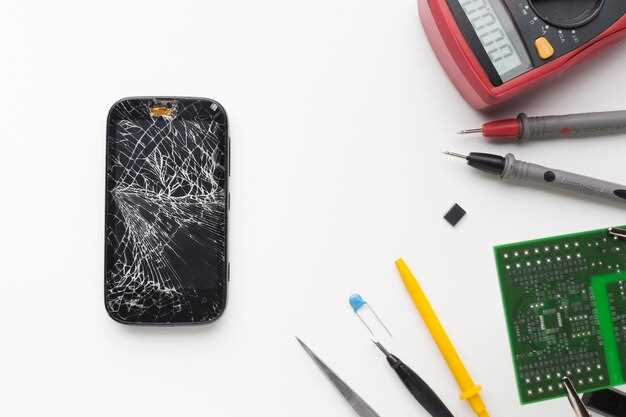
Начинайте настройку с автоматической регулировки яркости, чтобы экран адаптировался к освещению окружающей среды. В условиях яркого солнца увеличьте яркость до 80-100%, чтобы изображение оставалось чётким, а в тёмных помещениях снизьте до 20-30% для комфортного просмотра.
Для достижения точной передачи цветов переключитесь на режим отображения с высокой точностью, такой как «Западные цвета» или «RGB». Эти режимы минимизируют искажения и обеспечивают передачу цветов максимально реалистичной.
Используйте настройки цветовой температуры для предпочтительной передачи оттенков. Обычные параметры – «Тёплый» для более мягких тонов, «Нейтральный» для сбалансированности и «Холодный» для ярких синих оттенков. Экспериментируйте, чтобы найти комфортный для глаз баланс.
| Настройка | Рекомендуемое значение | Описание |
|---|---|---|
| Яркость | 50-80% | Баланс между комфортом и энергопотреблением |
| Цветовая температура | Нейтральный или Тёплый | Реалистичные цвета и комфорт для глаз |
| Режим отображения | sRGB или Pro Photo | Максимальная точность цветопередачи |
| Автоматическая регулировка | Включена | Поддержка яркости под окружающие условия |
Обращайте внимание на баланс яркости и цветовой температуры, чтобы не перенапрягать зрение и получать насыщенные, естественные цвета. Регулярная корректировка поможет сохранить качество изображения в разных сценариях использования.
Особенности сенсорного слоя: чувствительность и отзывчивость
Для достижения максимальной чувствительности сенсорного слоя рекомендуется регулярно очищать экран от пыли и грязи с помощью мягкой ткани без ворса. Использование защитных пленок или стекол с плохим качеством снижает отзывчивость, поэтому отдавайте предпочтение оригинальным или сертифицированным аксессуарам.
Чувствительность сенсора зависит от его материалов и конфигурации. Обновление прошивки устройства иногда повышает чувствительность, исправляя баги, связанные с контролем касаний. Поэтому следите за актуальностью программного обеспечения и устанавливайте только официальные обновления.
Обратите внимание на скорость реакции: хорошая отзывчивость означает, что смартфон моментально реагирует на ваши касания и жесты. Если заметна задержка или неаккуратная реакция, попробуйте выполнить калибровку сенсора через настройки, а при необходимости – обратиться в сервис для проверки работоспособности слоя.
Использование легкого нажатия обеспечивает более точное распознавание команд, особенно при вводе текста или управлении приложениями. Слишком сильное давление может привести к искажениям или двойным срабатываниям, что отрицательно скажется на чувствительности и отзывчивости.
Оптимальную работу сенсорного слоя обеспечивает корректное сочетание аппаратных и программных настроек. Отрегулируйте чувствительность через параметры, если такая опция есть, или сбросьте настройки до заводских, чтобы устранить возможные программные конфликты, мешающие работе сенсора.
Ремонт экрана Honor 20 Pro: шаги и советы по восстановлению
Начинайте с отключения устройства и извлечения SIM-карты, чтобы избежать повреждения внутренних компонентов и обеспечить свободный доступ к дисплею. Используйте тонкую пластиковую или пластиковую карточку для аккуратного отделения задней панели или рамки, избегая чрезмерного давления, которое может повредить внутреннюю часть.
Подготовьте инструменты: пластиковые лопатки, пинцет, присоску и отвертки с маленькими торцевыми головками. После аккуратного разделения корпуса отсоедините шлейфы, подключающие дисплей, чтобы избежать разрывов и повреждений при снятии экрана. Обратите особое внимание на расположение и фиксацию кабелей, делая пометки или фотографируя их расположение для удобства сборки.
Удалите поврежденный дисплей, действуя мягко и постепенно, чтобы не повредить материнскую плату или окружающие компоненты. Перед установкой нового экрана убедитесь в чистоте места подключения и отсутствии пыли или мусора.
Подключите новый экран, снова закрепите шлейфы и проверьте его работу перед закрытием корпуса. Используйте тестовые режимы, чтобы убедиться, что изображение отображается полностью, а сенсор реагирует правильно.
В завершение аккуратно закрепите корпус, избегая лишнего давления или перекоса, чтобы не повредить новый дисплей. После сборки включите устройство и проведите финальный осмотр работы экрана, сверяясь с результатами работы оригинальных функций.
Диагностика повреждений: как определить необходимость замены
Осмотрите экран на наличие трещин, сколов или вспучиваний. Если есть видимые повреждения, скорее всего, потребуется замена.
Проверьте работу сенсорных функций: проведите по всему экрану пальцем и убедитесь, что отклик есть на всех участках. Отсутствие реакции или задержки свидетельствуют о необходимости ремонта.
Обратите внимание на цветовые искажения, полосы или пятна. Они появляются при внутреннем повреждении дисплея и требуют замены экрана
Обнаружили случайные отключения изображения, черные или белые экраны? Это сигнал о проблемах с дисплеем или связанной с ним электроникой.
Проверьте работу дополнительных элементов: гироскоп, датчики или фронтальная камера. Некоторые повреждения могут мешать функционированию данных компонентов, указывая на внутренние дефекты дисплея.
Запустите тестовые приложения для диагностики экрана. Они помогут выявить неработающие точки или пиксели, что часто связано с повреждением дисплея.
- Если обнаружены трещины в области увидимого изображения или касания не работают по всей поверхности, потребуется замена
- Наличие полос, пятен или искажений цвета говорит о необходимости в профессиональной диагностике и возможной замене
- Не реагирующие части экрана и сбои в отображении указывают на внутренние повреждения, которые не удастся исправить без замены
Инструменты и материалы для самостоятельного ремонта
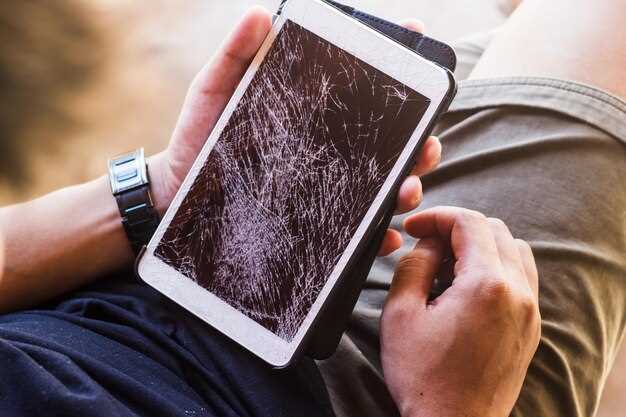
Для эффективного ремонта Honor 20 Pro понадобятся несколько ключевых инструментов. Первое – комплект отвёрток с различными насадками, включая магнитные отвертки с крестовым и плоским концом. Используйте пластиковые или металлические пилотки для аккуратного снятия крышки, чтобы не повредить стекло.
Плоские и крестообразные лопатки помогут поднять экран без риска трещин. Не забудьте о присоске – она значительно облегчит отсоединение дисплея от корпуса, особенно если крепежное соединение прочно зафиксировано. Для более точной работы пригодятся пинцеты с антимагнитным покрытием – они позволяют управлять мелкими деталями без случайных повреждений.
| Материал | Назначение |
|---|---|
| Изопропиловый спирт 99% | Обезжиривание и подготовка поверхности перед заменой дисплея или платы |
| Антистатическая паста или браслет | Защита электроники от статического разряда |
| Клей-герметик для ремонта дисплея | Повторное закрепление стекла после замены или ремонта |
| Клейкая лента (скотч) | Закрепление деталей во время сборки или для фиксации дисплея в процессе пайки |
| Маленькие инструменты для пайки | При необходимости ремонта внутри устройства, например, замена микросхем или деталей платы |
Перед началом работы подготовьте рабочее место: очистите поверхность, исключите пыль и статическое электричество. Не забудьте о защитных очках и рукавицах для безопасности и сохранности деталей. В таком наборе инструментов можно аккуратно и безопасно выполнить большую часть ремонтных операций на Honor 20 Pro.
Процесс замены дисплея: пошаговая инструкция
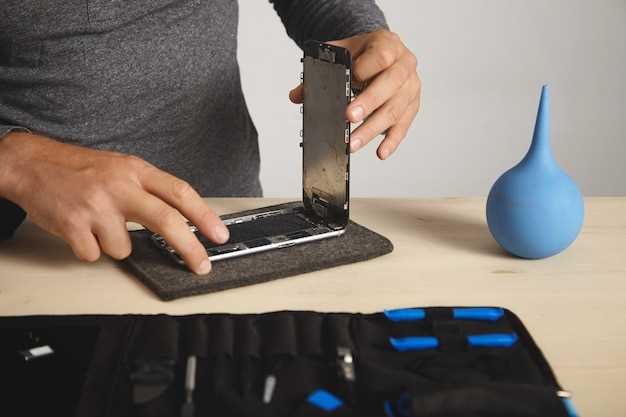
Перед началом отключите устройство и снимите аккумулятор, чтобы исключить короткое замыкание. Ослабьте винты, удерживающие заднюю крышку, используя отвертку Torx T5 или аналогичный инструмент. Аккуратно снимите крышку, избегая давления на компоненты.
Удалите пластиковые клипсы, аккуратно поддевая экран гибкой отверткой или пластиковой лопаткой. Проверьте наличие клея – если он есть, по необходимости слегка нагрейте экран феном до 70-80°C для облегчения снятия. Осторожно отделите дисплей, начиная с верхней части, двигаясь к низу, избегая повреждения дисплея или платы.
Заведите пластиковую лопатку или приспособление под край дисплея и плавно подденьте его, чтобы отделить от корпуса. Обратите внимание на наличие коннекторов – отключите их, отсоединяя фиксирующие клипсы, используя пластик или инструмент для отщелкивания. Осмотрите коннекторы и защитные пломбы, при необходимости замените поврежденные детали.
В случае установки нового дисплея, подключите коннекторы в обратной последовательности. Зафиксируйте их аккуратно и проверьте работоспособность, включив устройство. После проверки закрепите дисплей более надежно и совмещайте заднюю крышку, вставляя клипсы и закручивая винты.
Завершите сборку, установите аккумулятор и подключите его. Проведите финальный тест работы дисплея, убедившись в отсутствии дефектов и корректной реакции на касания и изображение. Убедитесь, что все винты и крепления надежно закреплены, чтобы избежать люфта или повреждений.
Когда обращаться к профессионалам: опасности самостоятельных попыток
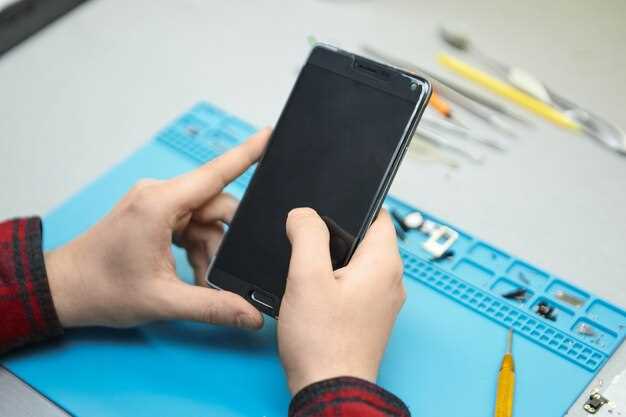
Повреждение экрана смартфона требует аккуратности и специальных знаний. Попытки самостоятельно заменить или отремонтировать дисплей могут привести к дальнейшим проблемам, например, к повреждению материнской платы или скрытых компонентов, которые трудно обнаружить без опыта. Не стоит экономить на профессиональной помощи, если есть сомнения в своих навыках.
Использование неподходящих инструментов либо неправильные техники разборки повышают риск возникновения трещин, сколов или разгерметизации корпуса. В результате, нарушается водо- и пылезащита устройства, что может вызвать короткое замыкание или плохое функционирование отдельных элементов.
Самостоятельный ремонт также грозит потерей гарантии или её аннулированием, что лишает вас возможности бесплатного обслуживания у официального сервиса. Это особенно важно, если ваш Honor 20 Pro находится еще на гарантии или вам важно сохранить его работоспособность и цену при продаже.
Эксперты используют профессиональное оборудование и специальную подготовку, чтобы минимизировать риски. Обратившись к специалисту, вы получите гарантию на выполненную работу и возможность убедиться в качестве ремонта благодаря использованию оригинальных запчастей.
Если возникнут сомнения или сложности в процессе, лучше не экспериментировать. Обращение к профессионалам помогает избежать дополнительных затрат и сохранить функциональность устройства на долгий срок.






