Используйте метеорологическую карту Яндекс для получения точных данных о текущей погоде в любой точке страны. Она позволяет быстро ориентироваться по состоянию атмосферы, наблюдая за облаками, осадками и ветром в режиме реального времени. Такой инструмент особенно полезен для тех, кто планирует поездки, занятия на свежем воздухе или просто хочет быть в курсе смены погодных условий.
Обзор функций карты включает отображение актуальных данных – температуры, влажности, ветровых потоков и осадков. Интерактивная панель позволяет выбрать интересующую область, зумировать и переключать слои, чтобы увидеть более детальные параметры. Также есть возможность сравнивать изменение погодных условий по различным регионам в течение дня или недели.
Метеокарта Яндекс автоматически обновляется и отображает свежие сведения каждые несколько минут. Благодаря этому пользователь сразу видит любые изменения погоды и может своевременно реагировать. Сам интерфейс достаточно интуитивный: переключение между слоями не вызывает вопросов, а дополнительные инструменты помогают анализировать погодные сценарии.
- Особенности интерфейса и основные возможности метеосервиса Яндекс
- Навигация и настройка отображения данных
- Области и масштаб карты: что изменить и как выбрать нужный регион
- Настройка отображения погодных слоёв: осадки, ветер, температура
- Интерактивные функции: получение подробной информации о конкретных точках
- Работа с историческими данными и прогнозами: как найти нужный период
- Погода онлайн и особенности её отображения на карте Яндекс
- Реальное время: как понять текущие погодные условия на карте
- Актуальность данных: почему важно обращать внимание на источник информации
- Использование информации для планирования: путешествий, мероприятий, сельскохозяйственных работ
- Интеграция метеоинформации с другими сервисами Яндекса
- Советы по интерпретации данных: как правильно читать погодные карты и избегать ошибок
Особенности интерфейса и основные возможности метеосервиса Яндекс

Обратите внимание на основной интерфейс Яндекс.Погоды – он построен вокруг карты с удобной навигацией. Щелчок по любой области отображает текущие условия и прогноз для выбранного региона, что позволяет быстро получить точную информацию.
На главной странице расположены модальные блоки с текущей погодой, где сразу видна температура, влажность, направление и скорость ветра. Используйте вкладки для переключения между дневным, недельным и hourly прогнозами, избегая лишних переходов и ускоряя поиск информации.
Особое внимание уделите панели фильтров, которая помогает выбрать интересующие параметры: например, дождь, снег или облачность. Это дает возможность сосредоточиться только на нужных данных без лишнего шума.
Интуитивно понятный дизайн карты позволяет быстро менять масштаб, переключаться между спутниковыми снимками и отображением температурных диапазонов. Надписи и значки выполнены крупно и ярко, что облегчает восприятие даже при беглом осмотре.
Яндекс.Погода предлагает расширенную сегментацию информации: добавьте виджеты на рабочий стол или используйте мобильное приложение для всех условий дня. Здесь можно настроить уведомления о резких изменениях погоды, что особенно удобно для тех, кто планирует активный отдых или поездки.
Обзорные функции включают детализацию по регионом, отображение погодных событий и возможность получения точечных метеоданных по точке или маршруту. Все эти возможности реализованы в виде простых в использовании элементов управления, что минимизирует время поиска информации.
Функция, которая выделяет Яндекс.Погоду среди конкурентов – автоматическое обновление данных каждые несколько минут и отображение максимально актуальных условий. Это подходит для быстрого реагирования на изменения погоды и планирования дел на день.
Навигация и настройка отображения данных
Используйте панель управления в левом верхнем углу карты для быстрого перемещения по регионам. Кнопки «Плюс» и «Минус» позволяют увеличивать или уменьшать масштаб, обеспечивая подробное или обзорное отображение.
Для быстрого перехода к интересующему вас адресу, введите название города или конкретное место в строку поиска и подтвердите ввод. Карта сразу откроется в предполагаемой области.
Настройку видимых слоёв осуществляйте через меню, расположенное справа. Отметьте или снимите галочки напротив слоёв, таких как «Облака», «Осадки», «Температура», чтобы адаптировать отображение под свои нужды без лишних элементов.
Параметры отображения позволяют выбрать единицы измерения температуры и скорости ветра: аналитическая таблица позволяет сопоставить значения и выбрать наиболее удобный формат для наблюдения.
Для более точной навигации на карте используйте функцию «Ромашка», которая позволяет перетаскивать изображение, а также фиксировать текущий размер области для исследования.
Если хотите сосредоточиться на конкретных метеорологических параметрах, активируйте режим «Насыщенность», чтобы выделить области с интенсивностью осадков или уровнями температуры. Такой подход помогает визуализировать актуальные погодные условия с максимальной чёткостью.
Мгновенно возвращайтесь к исходному виду карты, нажав кнопку «Стандартный режим», что исключает случайное искажение данных или наложение дополнительных слоёв.
Области и масштаб карты: что изменить и как выбрать нужный регион

Чтобы быстро найти интересующий вас регион, используйте кнопку переключения областей. В Яндекс.Метео она находится в левом верхнем углу карты и позволяет выбрать страны, крупные города или отдельные области. Нажмите на нужный раздел, и карта автоматически приблизится к выбранному месту.
Для изменения масштаба используйте мышь с колесом или клавиши ‘+’ и ‘-‘. Чем дальше увеличивается масштаб, тем больше деталей отображается, однако в таких случаях рекомендуется выбрать область поменьше для более точной информации о погоде. Например, если нужно посмотреть погоду в Москве, достаточно навести курсор на город и дважды кликнуть, чтобы округлить и сосредоточиться именно на нем.
Особое значение имеет логика выбора масштаба при просмотре больших регионов, таких как страны или федеральные округа. При необходимости увидеть общие погодные тренды по стране, выберете масштаб поменьше, чтобы на карте разместились все основные города и метеостанции. Если же требуется подробная информация по отдельному району или населенному пункту, увеличьте масштаб до тех пор, пока не появится возможность рассматривать локальные осадки, температуру или ветер.
Перед сменой региона стоит воспользоваться функцией поиска. Введите название города или региона в поисковую строку – это повысит точность выбора и сократит время перемещения по карте. После поиска карта автоматически откроется в нужной области и масштаб изменится под выбранный объект.
| Действие | Рекомендуемый сценарий |
|---|---|
| Клик по области | Выбор региона для переключения карт |
| Колесо мыши | Изменение масштаба (приближение или отдаление) |
| Двойной клик по карте | Автоматическое приближение к выбранной точке |
| Поиск места | Переход к конкретному региону без ручного перемещения |
Настройка отображения погодных слоёв: осадки, ветер, температура

Чтобы быстро переключиться между слоями осадков, ветра и температуры, откройте меню настроек на метеорологической карте и выберите соответствующие опции. Используйте переключатели или галочки для быстрого включения или отключения нужных слоёв.
Для отображения осадков выберите слой, который показывает текущие и прогнозируемые осадки в виде цветовой градации. Чем ярче или насыщеннее цвет, тем сильнее ожидается дождь, снег или иной вид осадков. На некоторых картах есть возможность настроить интенсивность, чтобы лучше понимать распределение осадков по местности.
В режиме ветра воспользуйтесь слоем с линиями или стрелками, показывающими направление и скорость воздушных потоков. Можно выбрать шкалу скорости, отображаемую в м/c или км/ч, чтобы получить более точное представление о силе ветра. Некоторые карты позволяют масштабировать слой, увеличивая детали в интересующих районах.
Для отображения температуры переключитесь на слой с цветовым кодированием температурных значений. Чаще всего, тепловая карта использует градацию от холодных оттенков (синий, голубой) к тёплым (оранжевый, красный). Также можно включить отображение конкретных числовых значений для точек или областей, чтобы быстро определить температурный режим.
В настройках часто предусмотрена возможность изменения прозрачности каждого слоя, что помогает комбинировать их для более точного анализа. Например, уменьшите прозрачность слоя с осадками и увеличьте контрастность температуры, чтобы видеть, как они взаимодействуют.
Обратите внимание, что некоторые карты позволяют задать интервал обновления данных или автоматически задерживать отображение, чтобы следить за изменениями погоды в течение выбранного времени. Используйте эти функции для более динамичной визуализации и планирования своих действий.
Интерактивные функции: получение подробной информации о конкретных точках
Чтобы узнать состояние погоды в конкретной точке, нажмите на нужный участок карты. Появится окно с подробными данными, такими как текущая температура, влажность, скорость ветра и атмосферное давление. Эти показатели помогают получить полное представление о погодных условиях в выбранной точке без дополнительных поисков.
Вы также можете выбрать интересующий вас параметр для отображения: например, уровень осадков или видимость. Благодаря таким настройкам карта предложит информацию, которая максимально соответствует вашим интересам или актуальным задачам.
Если требуется сравнить погоду в нескольких точках, используйте функцию многоточечного анализа. Для этого кликните по нескольким местам на карте, и система автоматически отобразит таблицу с характеристиками каждой точки. Это особенно удобно для планирования маршрутов или определения зон с похожими погодными условиями.
Параллельно доступны функции просмотра истории погодных условий. В соответствующих окнах можно выбрать временной диапазон, что позволяет проследить изменения погоды и оценить тенденции для конкретных участков.
Удерживая курсор или кликая по определенной точке несколько раз, вы быстро получите обновленную и точную информацию без необходимости искать её вручную или пользоваться сторонними сервисами. Эта механика значительно ускоряет получение ключевых данных и помогает принимать решения на ходу.
Обратите внимание, что большинство функций можно активировать прямо из контекстного меню, вызываемого правой кнопкой мыши. Там же доступны дополнительные настройки отображения и фильтры – они сделают работу с выбранными данными более удобной и понятной.
Работа с историческими данными и прогнозами: как найти нужный период
Выберите вкладку «История» или «Архив» на панели инструментов карты. После этого настройте фильтры по диапазону дат – укажите точные даты начала и конца интересующего вас периода.
Используйте календарь или ползунки для выбора временных рамок, чтобы быстро сузить поиск. Некоторые карты позволяют выбрать ежедневные, недельные или месячные интерваллы, что удобно для подробного анализа.
При необходимости можно воспользоваться дополнительными фильтрами – например, выбрать определённый тип данных (температура, осадки, ветер) или географические области. Это помогает быстро найти нужный период и получить актуальный прогноз для конкретного региона.
Некоторые сервисы позволяют скачивать архивные данные или сохранять выбранный диапазон для повторного использования. Это ценное преимущество при подготовке отчётов или исследовательских работ.
Погода онлайн и особенности её отображения на карте Яндекс
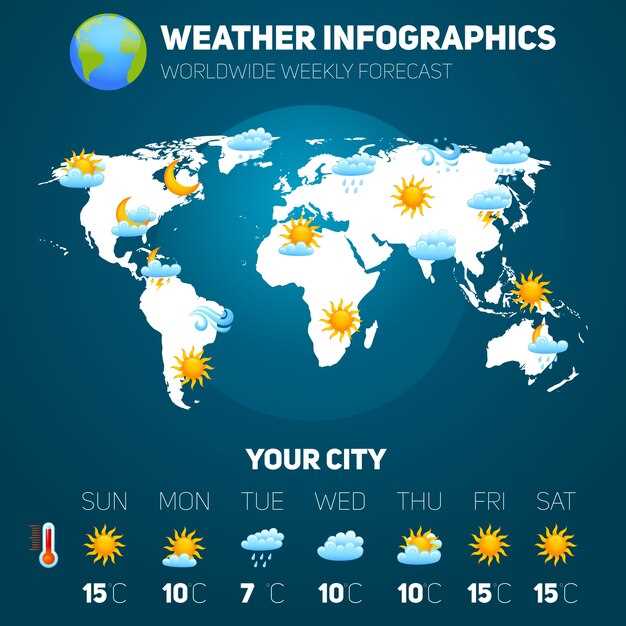
Для получения точной информации о текущей погоде откройте карту Яндекс и обратите внимание на шкалу цветовых градаций. Красный цвет обозначает сильные осадки или высокую температуру, синий – пониженные температуры и слабый дождь, а зеленый указывает на умеренные погодные условия. Изначально выберите раздел с текущими данными, чтобы сразу увидеть свежую информацию.
На карте выделены иконки с изображениями облаков, дождя, снега и грозы. Их расположение показывает интенсивность осадков и наличие гроз. В большинстве случаев, чем более насыщенный цвет или крупнее иконка, тем сильнее проявления погодных явлений.
Используйте панель инструментов справа для выбора слоя отображения. Например, активируйте слой с погодными радарными изображениями, чтобы просматривать развитие облаков и дождевых фронтов в реальном времени. Это помогает определить направление и скорость движений облаков, а также своевременно реагировать на возможные изменения.
Настройте отображение так, чтобы видеть прогноз на ближайшие часы. В этом режиме карта покажет ветровые потоки и зоны ожидаемых осадков с помощью линий и стрелок. Чем шире и ярче стрелка, тем сильнее ветер и больше шансов на дождь или снег.
Для оценки температуры рядом с названием населенного пункта показывается числовое значение. Также на карте можно активировать слой с уровнем влажности воздуха – это помогает понять, насколько комфортна погода для прогулок или занятий спортом.
Используйте масштабирование карты для более точного анализа. При приближении отображаются мелкие детали, такие как локальные осадки и тонкие атмосферные явления. На большом масштабе доступны общие картины погоды по регионам и стране в целом.
Интеграция данных от метеостанций позволяет открыть дополнительные сведения: атмосферное давление, температуру воды и другие параметры. Это повышает точность прогноза и дает полноценное представление о погодных условиях.
Реальное время: как понять текущие погодные условия на карте
Обратите внимание на цветовую палитру, которая отображает уровень облачности, осадков и интенсивность ветра. Тёмные или насыщенные оттенки указывают на сильные осадки или облачность, а светлые – на ясную погоду.
Посмотрите на динамику движения облаков и осадков, представленную стрелками или анимацией. Быстрое перемещение показывает изменение погодных условий и помогает понять, куда движется фронт или зона осадков.
Обратите внимание на показатели скорости и направления ветра, обычно отображаемые стрелками с значениями рядом. Это позволит предсказать, куда и с какой силой перемещается облачный фронт или фронт осадков.
Обратите вниманием на индикаторы температуры и влажности, если они отображаются. Они помогают судить о влажных или сухих условиях, что особенно важно для планирования мероприятий на свежем воздухе.
Проверьте наличие иконок, обозначающих дождь, снег или грозу – они мгновенно показывают вероятность осадков в конкретном месте и помогают оценить текущие погодные риски.
Используйте масштабирование карты, чтобы контролировать уровень детализации. Чем ближе, тем больше нюансов вы увидите, и сможете точнее определить состояние погоды в конкретном районе.
Обратите внимание на легенду или пояснения к карте. Они объясняют значения разных цветов и символов, что делает понимание текущих условий проще и быстрее.
Актуальность данных: почему важно обращать внимание на источник информации
Проверяйте источник перед доверием к погодным данным. На надежном ресурсе данные собираются и обновляются с помощью автоматизированных систем и проверенных метеорологических станций, что гарантирует их точность. Используйте информацию, которая регулярно обновляется и имеет историческую базу – такие источники более устойчивы к ошибкам и неточностям.
Обращайте внимание на дату последнего обновления. Время публикации напрямую влияет на актуальность данных. Метеоусловия меняются очень быстро, и устаревшие сведения могут ввести в заблуждение при планировании деятельности или путешествий.
Проверяйте источники на наличие подтверждений и ссылок на официальные метеорологические службы или крупные аналитические платформы. Новостные порталы или менее известные ресурсы могут использовать неподтвержденные или устаревшие данные, что снижает их ценность.
Учитывайте региональную специфику и возможности источника. Некоторые платформы используют агрегированные данные с нескольких станций, что позволяет получать более точные оценки для вашего региона. Важно знакомиться с информацией о методике сбора данных и приемах их обновления, чтобы понять, насколько она подходит именно вам.
Обеспечивайте разнообразие источников. Сравнивайте показатели с разных платформ и официальных служб, чтобы сформировать наиболее полное представление о погодных условиях. Такие подходы помогают избегать ошибок и делать более взвешенные решения.
Использование информации для планирования: путешествий, мероприятий, сельскохозяйственных работ
Определяйте оптимальные даты для выездов или проведения мероприятий, основываясь на прогнозе погодных условий. Например, просмотр прогноза температуры и осадков поможет выбрать сухой день для поездки или праздника на открытом воздухе.
Для сельскохозяйственных работ используйте метеорологическую карту для определения подходящих дней для посадки, обработки или уборки урожая. Анализ интервалов с оптимальными погодными условиями повышает эффективность труда и защищает посевы.
| Функция | Пример использования |
|---|---|
| Долгосрочный прогноз | Планирование сезонных аграрных мероприятий и сбор урожая на основе оценок погоды на месяц вперед |
| День и время | Определение времени проведения открытых мероприятий, избегая дождей и сильного ветра |
| Температурные характеристики | Подготовка экипировки для путешествий в определённых климатических условиях или подготовка почвы для севов |
| Осадки и влажность | Выбор подходящего периода для поливов или борьбы с вредителями, связанных с влажностью |
Объединение данных из метеорологической карты с текущими потребностями позволяет точно подобрать даты и подготовиться к различным ситуациям. Для путешествий – это минимизация рисков погодных неприятностей; для мероприятий – обеспечение комфортных условий; для сельскохозяйственных работ – повышение урожайности и снижения затрат.
Интеграция метеоинформации с другими сервисами Яндекса

Используйте возможность отображения погодных условий прямо в интерфейсе Яндекс.Карт. Переключитесь на слой ‘Погода’, чтобы увидеть текущие данные о температуре, облачности и осадках в выбранном регионе. Это позволяет быстро ориентироваться при планировании поездок или активностей на свежем воздухе.
Добавляйте метеоинформацию в Яндекс.Навигатор для получения актуальных данных о погоде прямо во время маршрутизации. Такой подход помогает избегать неожиданных сюрпризов и корректировать планы в зависимости от условий на дороге.
Автоматически получайте прогноз на основе данных Яндекс.Погоды в своих заметках или календаре. Сделайте это через интеграцию через Яндекс.Диск или Яндекс.Календарь, что позволит планировать мероприятия с учетом погодных условий, избегая непредвиденных изменений.
Настраивайте уведомления о погоде в Яндекс.Новостях и Яндекс.Дзене, получая оповещения о резких изменениях погоды или неблагоприятных условиях в вашем регионе. Это обеспечивает своевременное информирование без необходимости самостоятельных проверок.
Подключайте погодные данные к умным устройствам через возможности интеграции Яндекса с умной техникой и сервисами. Например, соединяйте метеосигналы с системами отопления или вентиляции дома для автоматической корректировки режимов работы.
Советы по интерпретации данных: как правильно читать погодные карты и избегать ошибок

Обращайте внимание на масштаб карты – чем он больше, тем более детально отображаются погодные условия. Маленький масштаб показывает общую картину региона, а больший помогает определить локальные особенности.
Учитесь различать цветовые градации – ярко обозначенные зоны осадков, облачности или ветра дают быстрое представление о текущей обстановке. Не забывайте учитывать легенду: разные цвета и символы могут иметь разные значения.
Обратите внимание на направления стрелок ветра – они указывают направления перемещения воздушных масс. Не игнорируйте длину и толщину стрелок, так как они могут иллюстрировать силу ветра в разных точках карты.
Следите за линиями давления: изолинии, соединяющие точки с одинаковым барометром, помогают определить зоны высокого и низкого давления, а также фронты, где возможны изменения погоды. Чем ближе линии, тем более интенсивные изменения ожидаются.
Повторно сравнивайте текущую карту с предыдущими изображениями, чтобы уловить динамику. Это поможет понять не только статическую ситуацию, но и направление движения погодных систем.
Будьте осторожны с интерпретацией центров низкого и высокого давления – они обычно связаны с облачностью и осадками и требуют оценки в контексте соседних данных. Не принимайте краткосрочные изменения за окончательный прогноз.
Используйте дополнительные источники информации для уточнения – например, метеорологические станции или модели прогноза, чтобы избежать ошибок, связанных с недостаточной детализацией карты Яндекса.