Если вы ищете надежный ноутбук, который сочетает мощь и комфорт использования, стоит обратить внимание на серию HP Pavilion. Модельный ряд предлагает комбинацию современных процессоров, качественного дисплея и долгой работы от аккумулятора, что делает её отличным выбором для работы, учебы и развлечений.
Одним из главных преимуществ HP Pavilion является наличие процессоров Intel Core последних поколений, обеспечивающих высокую производительность без задержек. Вместе с этим, модели комплектуют быстрыми SSD-накопителями и достаточным объемом оперативной памяти, что способствует плавной работе ресурсов и запуску сложных задач. В дополнение к внутренним характеристикам, особое внимание уделяется экранам: в среднем, диагональ составляет 15,6 дюймов с разрешением Full HD, а качественная цветопередача и яркость делают просмотр комфортным даже при ярком освещении.
Выбирая HP Pavilion, стоит подумать о том, для каких целей планируется его использование, так как модельные вариации предлагают разные наборы функций: будь то компактность и легкость для постоянных перемещений или более мощные видеокарты для работы с графикой и играми. Учитывайте также наличие разъемов для подключения внешних устройств и возможность расширения памяти – это поможет сделать выбор наиболее подходящим именно под ваши задачи.
- Производительность и технические параметры HP Pavilion
- Процессоры: какие модели подойдут для разных задач
- Объем оперативной памяти и её влияние на работу
- Накопители: HDD vs SSD – что выбрать для быстродействия и хранения
- Графические карты: встроенные и дискретные решения для игр и работы
- Время работы аккумулятора при заданных конфигурациях
- Дизайн и эргономика ноутбуков HP Pavilion
- Материалы корпуса: пластик, металл, их плюсы и минусы
- Размеры и вес для мобильных пользователей
- Клавиатура и тачпад: комфорт печати и взаимодействия
- Дисплей: разрешение, яркость и цветопередача для качественной работы и развлечений
- Практические советы по выбору HP Pavilion под нужды пользователя
- Как определить оптимальную конфигурацию для работы и учебы
- На что обратить внимание при покупке для игровых целей
- Подбираем ноутбук для мультимедиа-редактирования и дизайна
- Выбор по бюджету: сравнение моделей с разной ценовой категорией
Производительность и технические параметры HP Pavilion
Для стабильной работы с любыми задачами выбирайте модели с процессором Intel Core i5 или AMD Ryzen 5, которые обеспечивают сбалансированную мощность и энергоэффективность. Если планируете заниматься видеомонтажом, 3D-моделированием или играть в требовательные игры, отдавайте предпочтение версиям с Intel Core i7 или AMD Ryzen 7.
Объем оперативной памяти начинается с 8 ГБ, однако, для более комфортной работы стоит рассматривать варианты с 16 ГБ. Это расширит возможности многозадачности и ускорит работу программ, особенно при использовании тяжелых приложений.
Для хранения данных подойдут SSD-накопители объемом от 256 ГБ. Они ускоряют запуск системы и приложений, сокращая время загрузки файлов. В моделях с большей пропускной способностью можно найти и версии с 512 ГБ или 1 ТБ – лучший выбор для хранения больших объемов видео, музыки и программ.
Экран с разрешением Full HD (1920×1080) и технологией IPS обеспечивает яр/color насыщенность и широкие углы обзора. Размер экрана 15,6 или 17 дюймов удобно сочетает портативность и комфорт при работе или развлечениях.
Встроенная видеокарта NVIDIA GeForce GTX или RTX+ интегрированные решения AMD Radeon Graphics подходят для игр, редактирования видео и 3D-графики. Обратите внимание, что наличие дискретной видеокарты существенно увеличит графическую производительность.
Важно учитывать наличие портов USB-C, HDMI и кардридера, что расширит возможности подключения периферийных устройств. Аккумулятор с емкостью 45-60 Втч позволяет работать без подзарядки до 8 часов, что удобно при мобильном использовании.
Процессоры: какие модели подойдут для разных задач

Для офисных задач, серфинга в интернете и работы с документами отлично подойдут процессоры Intel Core i3 и AMD Ryzen 3. Они обеспечивают плавную работу без лишних затрат и хороши для повседневных задач.
Если планируете заниматься редактированием фотографий, просмотром видео или запуском нескольких приложений одновременно, выбирайте Intel Core i5 или AMD Ryzen 5. Они имеют больше ядер и более высокую тактовую частоту, что повышает производительность в многозадачности и ресурсоемких приложениях.
Для творческих задач, таких как видеомонтаж, 3D моделирование или серьезные игровые сессии, оптимальным вариантом станут Intel Core i7 или AMD Ryzen 7. Эти процессоры раскрывают потенциал современных программ и позволяют работать без задержек и снижения быстродействия.
Настоящие профессионалы, работающие с тяжелой графикой, видео или виртуализацией, выбирают Intel Core i9 или AMD Ryzen 9. Их множество ядер и увеличенная тактовая частота позволяют справляться с задачами, требующими максимальной вычислительной мощности.
Обратите внимание на совокупность характеристик: не только модель процессора, но и его архитектуру, количество ядер, кэш и поддержку новых технологий. Например, поддержка PCIe 4.0 или DDR5 делает ноутбук более будущим-proof и позволяет использовать самые современные компоненты.
Если остается выбор между двумя моделями, учитывайте, насколько важна для вас энергоэффективность. Процессоры с меньшим TDP подходят для узлов с ограниченной вентиляцией и позволяют экономить заряд батареи.
Объем оперативной памяти и её влияние на работу
Для плавной работы системы рекомендуется выбирать ноутбук с не менее чем 8 ГБ оперативной памяти. Такой объем позволяет запускать одновременно несколько приложений, браузеров с множеством вкладок и даже некоторые ресурсоемкие программы без значительных задержек.
Если планируете использовать ноутбук для обработки фото или видео, редактирования 3D-моделей или запуска виртуальных машин, остановитесь на модели с 16 ГБ или больше. Такой объем поможет избежать тормозов, связанных с недостатком памяти, и обеспечит более стабильную работу в профессиональных задачах.
Обратите внимание, что объем оперативки влияет на многозадачность. Меньше 8 ГБ может привести к замедлениям, если одновременно открыто много программ или вкладок, а 8-16 ГБ – уже обеспечивают комфортное использование в большинстве случаев.
Также стоит учитывать возможность расширения. Некоторые модели позволяют увеличить память самостоятельно или у специалиста, что дает шанс подстроить ноутбук под растущие требования и избегать необходимости покупать новый гаджет раньше времени.
Накопители: HDD vs SSD – что выбрать для быстродействия и хранения
Если вам нужен ноутбук для быстрой работы с программами и ОС, выбирайте устройство с SSD. Этот тип накопителя позволяет запускать системы и приложения в разы быстрее, сокращая время загрузки и отклика системы. Для хранения больших объёмов данных, таких как фильмы, фото и архивы, отлично подходит HDD благодаря более низкой стоимости за терабайт.
Рассмотрим ключевые отличия:
- Скорость работы: SSD имеют скорость чтения и записи в несколько раз выше, чем HDD. Это напрямую влияет на скорость загрузки ОС, запуск приложений и копирование файлов.
- Стоимость: HDD дешевле за тот же объём, что делает их более подходящими для хранения больших данных, если при этом не требуется высокая скорость доступа.
- Надёжность и долговечность: SSD лишены движущихся частей, что снижает риск отказа и увеличивает срок службы при интенсивном использовании. HDD уязвимы к механическим повреждениям из-за движущихся элементов.
- Энергопотребление и тепловыделение: SSD потребляют меньше энергии и выделяют меньше тепла, что влияет на общую автономность ноутбука и комфорт эксплуатации.
Для комбинированных решений выбирайте ноутбук с SSD в качестве системы и приложений, а в HDD–гнездо – дополнительные накопители для хранения данных. Так сочетается высокая скорость и низкая стоимость большого объёма.
Обратите внимание на интерефейсы – NVMe SSD работают быстрее SATA-версий, что особенно заметно при работе с крупными файлами и в задачах, требующих высокой пропускной способности. В системах с ограниченным бюджетом вполне подойдут SATA SSD: они дешевле и уже заметно быстрее HDD.
Графические карты: встроенные и дискретные решения для игр и работы
Если планируете использовать HP Pavilion для игр или разработки, выбирайте модели с дискретной видеокартой, например, NVIDIA GeForce GTX или RTX серии, или AMD Radeon RX. Такие карты обеспечивают отличную производительность при рендеринге 3D, игре в современные проекты и работе с графически интенсивными приложениями. Обратите внимание на объем видеопамяти: 4 ГБ бывает достаточно для большинства современных игр и задач, но для более требовательных сценариев лучше 6-8 ГБ.
Встроенные графические решения, такие как Intel Iris Xe или AMD Radeon Graphics, подходят для просмотра видео, работы с офисными приложениями и одновременного выполнения нескольких задач. Они потребляют меньше энергии и уменьшают теплоотдачу, что позволяет снизить уровень шума и увеличить время автономной работы. Однако встроенной графике не хватит для серьезных игр или 3D-моделирования.
При выборе графической карты учитывайте уровень ваших задач. Для геймеров и профессионалов, работающих с графикой, лучше остановиться на дискретных вариантах с современными технологиями и большим объемом памяти. Для повседневных задач достаточно встроенных решений, которые позволяют экономить заряд аккумулятора и снизить стоимость ноутбука.
Обратите внимание на совместную работу видеокарты с другими компонентами. Мощный процессор и достаточный объем ОЗУ вкупе с хорошей видеокартой обеспечивают плавный геймплей и быстрое выполнение задач. Если ноутбук предназначен для многозадачности, выбирайте модели с расширенными возможностями графической памяти и свежими драйверами.
Время работы аккумулятора при заданных конфигурациях
Для ноутбука HP Pavilion с процессором Intel Core i5 и 8 ГБ оперативной памяти стандартное время работы составляет 7-9 часов при интенсивном использовании без подключенного зарядного устройства. В таком режиме браузинга, работы с документами и просмотра видео устройство демонстрирует максимальную эффективность благодаря умеренному энергопотреблению.
Установка твердотельного диска (SSD) вместо HDD позволяет снизить нагрузку на аккумулятор и приблизить время автономной работы к 9-10 часам при умеренной нагрузке. При использовании энергосберегающих настроек и оптимизации яркости экрана во время работы можно продлить время работы до 10 часов и более.
Если вы задействуете ресурсоемкие приложения, например, видеоредакторы или игры, время работы сокращается до 3-4 часов, поскольку GPU и CPU работают на полную мощность. В таком режиме оптимально подключать аккумулятор к сети или выбирать более мощную батарею, если она предусмотрена моделью.
Обратите внимание, что фактическое время работы зависит от настроек и условий использования. Регулярная оптимизация процессов, снижение яркости и отключение ненужных приложений помогают держать заряд дольше. В среднем, при стандартной конфигурации и активном использовании, аккумулятор HP Pavilion выдержит около 8 часов без подзарядки.
Дизайн и эргономика ноутбуков HP Pavilion
Конструкторы HP Pavilion делают акцент на компактность и легкость устройства, что особенно важно для frequent travelers. К примеру, модели с толщиной корпуса менее 20 мм и весом около 1.5 кг позволяют легко переносить ноутбук в сумке или рюкзаке.
Форм-фактор обеспечивает удобство при использовании – гладкие и приятные на ощупь поверхности корпуса, а также слегка скругленные углы делают модель более комфортной для длительной работы. Приятные тактильные ощущения достигаются за счет использования матовых и матово-металлических материалов, уменьшающих отпечатки пальцев и пыль.
Клавиатура в устройствах линии Pavilion обычно располагается с небольшим запасом места, что способствует комфортному набору текста. Раскладка клавиш сбалансирована, а наличие подсветки помогает работать в условиях плохого освещения.
Тачпад отличается высокой чувствительностью и точностью отклика, он удобно расположен без лишних зазоров. В некоторых моделях присутствуют отдельные клавиши для быстрого доступа к функциям мультимедиа и яркости, что повышает эргономичность пользования.
Дизайн, выполненный в современном стиле с минималистичным оформлением, отлично сочетается с практичными характеристиками. Даже при интенсивной эксплуатации корпус сохраняет внешний вид, а качество сборки обеспечивает долгий срок службы без шума и люфтов.
Материалы корпуса: пластик, металл, их плюсы и минусы
Выбирая ноутбук, обратите внимание на материал корпуса. Пластик часто дешевле и легче, что обеспечивает мобильность и минимальную цену. Современные пластики устойчивы к царапинам и ударам, а разнообразие цветовых решений позволяет подобрать устройство под стиль.
Недостатки пластика – меньшая прочность и теплоизоляция. Он быстрее царапается и не создает ощущения премиальности, которое дает металл. Его можно столкнуть с ноутбуком, сделанным из металла, и сразу ощутить разницу в ощущениях.
Металлические корпуса обычно тяжелее, но отличаются высокой прочностью и эффектным внешним видом. Надежный металл отлично защищает внутренние компоненты, не деформируется и выглядит презентабельно. Еще одно преимущество – хорошая теплоотводимость, что помогает избежать перегрева.
Минусы металла – стоимость и вес. Такие устройства обычно дороже, а дополнительный вес может сказаться при частом переносе. Также металлический корпус чувствителен к царапинам и отпечаткам, что требует ухода и аккуратности.
Если цените баланс между ценой, весом и долговечностью, пластик подойдет для повседневной работы и путешествий. Для тех, кто ищет стиль и надежность, лучше выбрать металлический корпус, даже если он чуть тяжелее.
Размеры и вес для мобильных пользователей
Выбирайте ноутбук с толщиной не более 20 мм и весом до 1,5 кг, чтобы он легко помещался в сумку или рюкзак и не создавал лишней нагрузки при длительных перемещениях.
Для частых поездок по городу или командировок идеально подойдут модели с диагональю дисплея 13-14 дюймов. Такие размеры позволяют сохранить комфорт использования и при этом обеспечить компактность устройства.
Обратите внимание на материалы корпуса: алюминий и магний делают ноутбук легче и прочнее, а пластик позволяет снизить вес без потери прочности.
Если планируете много ездить и работать вне дома, выбирайте модели с весом до 1,3 кг. Чем меньше вес, тем проще переносить устройство в сумке или вручную без утомления.
Размеры клавиатуры и расположение разъемов также влияют на удобство использования в дороге. Компактные клавиатуры и минимальное количество портов подходят для мобильных условий.
Однако не стоит забывать о сбалансированной автономности. Легкие ноутбуки зачастую имеют меньшие аккумуляторы, поэтому регулярно проверяйте время работы без подзарядки, чтобы избежать неожиданных остановок в работе.
Клавиатура и тачпад: комфорт печати и взаимодействия

Обратитесь к моделям с клавиатурой с коротким ходом клавиш и стойким механизмом, чтобы обеспечить точный и быстрый набор текста без усталости. Проверьте расположение клавиш: наличие эргономичной раскладки и отступов для пальцев поможет снизить риск ошибок и повысить комфорт при длительной работе.
Тачпад должен быть достаточно чувствительным, чтобы реагировать на легкое касание, и иметь гладкую поверхность. Продуманная конструкция включает поддержку жестов Windows для быстрого переключения между задачами и увеличения продуктивности. Размер и расположение жестов подчеркивают удобство использования.
Обратите внимание на возможность настройки зоны для прокрутки, увеличения или изменения чувствительности. Хороший тачпад минимизирует необходимость использования внешней мыши, что особенно полезно при путешествиях или работе в ограниченном пространстве.
Важной деталью является наличие физической кнопки для отключения тачпада, что позволяет избежать случайных нажатий во время печати. Также отдавайте предпочтение моделям с подсветкой клавиатуры, которая обеспечивает комфорт при работе в темных условиях и помогает избежать ошибок.
Для повышения эффективности рекомендуется выбрать ноутбук с тактильной обратной связью клавиш и точным позиционированием курсора, что даст ощущение контроля и снизит количество ошибок при наборе текста.
Дисплей: разрешение, яркость и цветопередача для качественной работы и развлечений
Выбирайте ноутбук с разрешением не ниже 1920×1080 пикселей: это обеспечивает четкое изображение при просмотре документов, фотографий и видео. Для профессиональных задач или работы с графикой предпочтительнее модели с разрешением 2560×1440 или выше, чтобы видеть детали без искажения. Яркость экрана от 300 кд/м² обеспечивает комфорт при использовании в ярко освещенных помещениях, а для работы на улице ищите показатели выше 400 кд/м². Значение яркости обеспечивает яркое изображение без размытости и пересветов, что важно при активных сценариях использования. Цветопередача должна быть точной: плотность точек RGB должна соответствовать стандартам sRGB или AdobeRGB, чтобы цвета выглядели насыщенными и естественными. Особенно важна хорошая цветовая гамма для дизайнеров, фотографов и видеомонтажеров. Обратите внимание на наличие панели IPS или OLED – они гарантируют широкие углы обзора и высокую точность цветопередачи без искажения при смене углов просмотра. В сочетании с высоким разрешением и яркостью такие дисплеи позволяют наслаждаться просмотром видео, работать с графикой или просто пользоваться ноутбуком без утомления глаз. Не забывайте проверять наличие антибликового слоя, который уменьшает отражения и улучшает читабельность в условиях яркого освещения.
Практические советы по выбору HP Pavilion под нужды пользователя
Определите приоритеты, исходя из целей использования. Для работы с офисными приложениями или интернет-серфинга достаточно модели с процессором Intel Core i3 или AMD Ryzen 3, 8 ГБ оперативной памяти и SSD объемом 256 ГБ. Если планируете заниматься графикой или монтажом видео, сделайте выбор в пользу устройств с процессором не ниже Intel Core i5 или AMD Ryzen 5, 16 ГБ RAM и видеокартой с выделенным графическим процессором.
Обратите внимание на размер экрана: 14-15,6 дюймов подходят для мобильности, удобны для перемещений и работы на ходу. Для комфортной длительной работы выбирайте модели с дисплеями с хорошей цветопередачей и высоким разрешением, например, Full HD или выше.
Для геймеров, а также для задач, связанных с ресурсоемкими программами, выбирайте версии с мощной видеокартой типа NVIDIA GeForce GTX или RTX, а также наличие системы охлаждения, обеспечивающей стабильную работу в интенсивных нагрузках.
Не забывайте о весе и батарее: если ноутбук предполагается часто брать в поездки, отдайте предпочтение моделям с весом до 2 кг и временем автономной работы не менее 6 часов, чтобы избежать неудобств в пути.
При покупке оцените наличие Thunderbolt, USB-C или HDMI для подключения внешних устройств и мониторов. Технологии Wi-Fi и Bluetooth также важны для беспроводных соединений и подключения периферии.
Обратите внимание на качество клавиатуры и тачпада, особенно при активном использовании, разрешение экрана, антивспышку на камере и наличие дополнительного охлаждения. Каждая из этих деталей влияет на комфорт эксплуатации и долговечность устройства.
Как определить оптимальную конфигурацию для работы и учебы
Выбирайте ноутбук с процессором Intel Core i5 или AMD Ryzen 5, чтобы обеспечить плавную работу большинства учебных программ и офисных приложений. Для многозадачности подходит 8 ГБ оперативной памяти, что позволяет одновременно открывать несколько вкладок и программ без задержек.
Обратите внимание на объем SSD-накопителя. 256 ГБ достаточно для хранения документов, учебных материалов и базовых программ, а при необходимости установите дополнительный внешний диск или облачное хранилище. Для длительной автономной работы оптимально питание от аккумулятора емкостью не менее 45 Втч, что обеспечит 6–8 часов работы без подзарядки.
Экран с диагональю 14–15,6 дюймов и разрешением Full HD (1920×1080) удобно сочетается с портативностью и комфортом при работе с текстами и таблицами. Также важно наличие HDMI или DisplayPort для подключения к внешним мониторам и проекторам.
| Характеристика | Рекомендуемый показатель |
|---|---|
| Процессор | Intel Core i5 или AMD Ryzen 5 |
| Оперативная память | 8 ГБ |
| Накопитель | SSD 256 ГБ |
| Автономность | 6–8 часов работы |
| Экран | 14–15,6 дюймов, Full HD |
| Порты | HDMI, USB-C, USB 3.0 |
На что обратить внимание при покупке для игровых целей
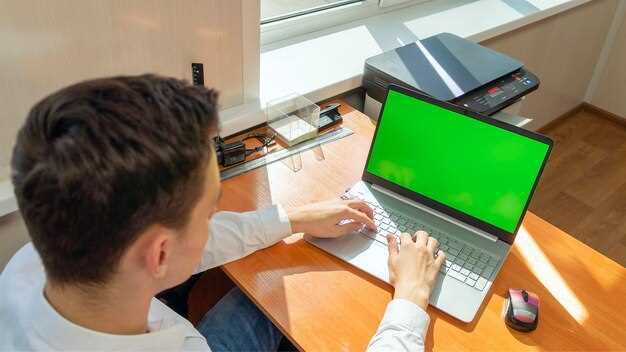
Обратите внимание на мощный процессор, например, Intel Core i5 или i7 последнего поколения, или AMD Ryzen 5 или 7. Чем быстрее обработка данных, тем плавнее идут современные игры.
Выбирайте видеокарту с запасом по производительности. Идеально подойдут модели NVIDIA GeForce GTX 1660 Ti или RTX 3060, а для более требовательных игр – RTX 3070 или выше. Видеокарта должна иметь минимум 4 ГБ видеопамяти.
Обратите внимание на дисплей с частотой не менее 120 Гц, чтобы кадры выглядели гладко и без задержек. Диагональ экрана выбирайте в зависимости от предпочтений, но для погружения лучше 15-17 дюймов.
| Характеристика | Рекомендуемое значение |
|---|---|
| Процессор | Intel Core i5/i7 12-го поколения или AMD Ryzen 5/7 7000 серии |
| Видеокарта | NVIDIA GeForce GTX 1660 Ti / RTX 3060 / RTX 3070 или лучше |
| Оперативная память | 16 Гб DDR4 минимум, лучше 32 Гб для многозадачности и работы с ресурсными играми |
| Накопитель | SSD объёмом от 512 ГБ для быстрой загрузки и предпочтительно дополнительный HDD для хранения |
| Экран | Диагональ 15-17 дюймов, частота обновления 120-165 Гц, разрешение Full HD или выше |
| Аккумулятор | Примерно 6-8 часов работы при среднем использовании, однако для игр лучше подключать ноутбук к зарядке |
Обратите внимание на системы охлаждения и наличие хорошей вентиляции – ресурсы железа могут быстро нагреваться при долговременных игровых сессиях.
Подбираем ноутбук для мультимедиа-редактирования и дизайна
Обратите внимание на процессор с высокой тактовой частотой и несколькими ядрами, например Intel Core i7 или AMD Ryzen 7. Они обеспечивают быструю обработку больших файлов и многозадачность без задержек.
Экран должен быть минимум Full HD, лучше – 4K для точной передачи цветовой палитры. Рассмотрите модели с IPS-матрицей, чтобы цвета оставались насыщенными под любым углом. Размер дисплея 15-17 дюймов подойдет для комфортной работы с графикой и видео.
Объем оперативной памяти не менее 16 ГБ – это позволяет одновременно запускать сложные программы, такие как Adobe Premiere, Photoshop или Illustrator, и не торопиться. Для хранения проекта используйте SSD объемом не менее 512 ГБ, а предпочтительно – 1 ТБ, чтобы не заботиться о пространстве для больших файлов.
Видеокарта должна быть мощной и поддерживать CUDA или OpenCL, например NVIDIA GeForce GTX или RTX, либо AMD Radeon серии RX. Это ускорит рендеринг и работу с графикой в реальном времени.
- Цветопередача и качество дисплея.
- Производительность процессора и видеокарты.
- Объем оперативной памяти и SSD-диск.
- Интерфейсы для подключения внешних устройств, например, HDMI, USB-C.
- Аккумулятор – важен, если планируете работать вне студии, убедитесь, что он держит минимум 4 часа.
Обратите внимание на качество сборки и систему охлаждения – активное охлаждение снизит риск перегрева при длительной работе под нагрузкой. В итоге, комфортность работы и скорость выполнения задач зависит именно от правильного выбора компонентов. Не бойтесь совмещать мощную начинку с достойным экранами уровня, который соответствует вашим требованиям к цветовой гамме и точности отображения деталей.
Выбор по бюджету: сравнение моделей с разной ценовой категорией

Модели в категории до 40 000 рублей отлично подходят для повседневных задач: работа с офисными документами, просмотр веб-страниц, просмотр видео. В этой ценовой группе чаще всего используют процессоры Intel Core i3 или AMD Ryzen 3, которые справляются с базовыми задачами без задержек.
Экономичные варианты часто оснащены дисплеями с разрешением Full HD, что обеспечивает комфортное изображение при работе и развлечениях. Объем оперативной памяти обычно составляет от 8 до 12 ГБ, этого достаточно для многозадачности. Важным плюсом таких ноутбуков является наличие SSD-накопителя объемом 256-512 ГБ – этого хватит для хранения программ и файлов.
Переходя к ценам до 60 000 рублей, можно рассчитывать на более мощные процессоры, например, Intel Core i5 или AMD Ryzen 5. Эти модели подходят для более требовательных задач, включая редактирование фотографий, работу с множеством вкладок и более сложным программным обеспечением.
Объем оперативной памяти в этой категории часто достигает 16 ГБ, а дисковая подсистема – это сочетание SSD и HDD, что ускоряет работу системы и расширяет пространство для данных. Также в этой ценовой группе появляется дисплей с улучшенной яркостью и цветопередачей, что важно для долговременной работы.
Модели выше 60 000 рублей открывают доступ к премиальным возможностям: более быстрым видеокартам, высоким разрешениям, улучшенной сборке и увеличенному сроку службы батареи. Эти ноутбуки отлично подойдут для профессиональной работы, монтажа видео и игр.
Подбирая ноутбук, ориентируйтесь не только на цену, но и на предполагаемые задачи – бюджетные модели хорошо тянут стандартные офисные программы, а более дорогие справляются с многозадачностью и ресурсоемким софтом. Также важно обратить внимание на гарантийное обслуживание и наличие сервисных центров в вашем регионе.