
Начинайте работу с принтером, внимательно ознакомившись с инструкцией по установке и подключению. Соблюдение этого шага поможет избежать ошибок при первоначальной настройке и обеспечит стабильную работу устройства.
Настройка подключения включает в себя выбор кабельного соединения или беспроводных настроек. Обеспечьте стабильное подключение к сети, следуя рекомендациям по правильной установке драйверов и настройке IP-адреса через интерфейс принтера или компьютер.
Проверьте наличие актуальных драйверов и программного обеспечения, скачав их с официального сайта HP. Правильное программное обеспечение ускоряет процесс конфигурации и помогает максимально использовать все функции модели.
В дальнейшем настройке удобно ориентироваться на специальные параметры: с помощью панели управления можно быстро регулировать качество печати, устанавливать режимы экономии и управлять чернилами или тонером.
- Подготовка к работе с LaserJet 1536dnf MFP
- Выбор и установка оригинальных расходных материалов
- Подключение к сети и настройка Wi-Fi
- Настройка первичного интерфейса и языка меню
- Проверка и обновление прошивки устройства
- Настройка и обслуживание LaserJet 1536dnf MFP
- Пошаговая настройка сканирования и копирования
- Оптимизация настроек печати для снижения затрат
- Диагностика и устранение типичных неполадок
Подготовка к работе с LaserJet 1536dnf MFP
Перед началом работы убедитесь, что в приборе установлены все необходимые расходные материалы: свежий картридж с тонером и бумага соответствующего формата и плотности.
Разверните устройство на горизонтальной поверхности, избегая неровных поверхностей и прямого воздействия солнечных лучей, чтобы предотвратить возможные перекосы и повреждения деталей.
Проверьте наличие подключения к электросети, используйте стабильный источник питания с заземлением. Вставьте сетевой кабель в розетку, предназначенную для подобной нагрузки.
Подключите устройство к сети Wi-Fi или Ethernet, если планируете печать по сети. Настройте сеть, введя необходимые параметры в панели управления или через встроенное меню меню для корректной связи с компьютерами и мобильными устройствами.
Вставьте новый картридж, аккуратно извлекая его из упаковки. Внимательно следите, чтобы он был правильно зафиксирован в отсеке, и крышка закрылась плотно.
Проверьте уровень тонера через панель управления или программное обеспечение. Это поможет избежать неожиданной остановки работы из-за недостатка расходных материалов.
Настройте параметры по умолчанию – выберите качество печати, формат бумаги и настройки двусторонней печати, чтобы снизить потребление ресурсов и повысить производительность.
Дополнительно рекомендуется провести тестовую печать, удостоверившись в корректной работе устройства и правильной визуализации настроек. Это позволит выявить и устранить возможные неисправности до начала полноценной работы.
Выбор и установка оригинальных расходных материалов
Перед заменой картриджа выберите только оригинальные расходные материалы, поскольку они гарантируют исключительное качество печати и сохраняют рабочий ресурс устройства. Обратите внимание на совместимость модели, убедившись, что упаковка содержит правильный номер, соответствующий вашему принтеру.
При необходимости определения подходящего картриджа используйте официальный сайт или авторизованные магазины, где предлагают актуальные модели. Используйте сертификаты качества и избегайте несертифицированных аналогов, чтобы избежать возможных повреждений и снижения качества изображений.
Перед установкой убедитесь, что устройство выключено и остыло, чтобы избежать повреждений при контакте с горячими компонентами. Проверьте наличие всех необходимых инструментов, таких как перчатки или мягкая тряпка, чтобы не загрязнить или повредить материалы.
Процесс установки:
| Шаг | Действие |
|---|---|
| 1 | Откройте крышку картриджного отсека. Осторожно потяните за старый картридж и выньте его из гнезда. |
| 2 | Достаньте новый расходник из упаковки, избегая контакта с фотоблоком или роликами. Удалите защитные ленты и пленки точно по инструкции на упаковке. |
| 3 | Аккуратно вставьте новый картридж в гнездо, совместив отметки и зафиксировав его до щелчка. |
| 4 | Закройте крышку и включите устройство. Выполните тестовую печать, чтобы удостовериться в правильной установке и качестве изображения. |
Избегайте касания фотобарабана и роликов, чтобы не оставить отпечатки и не ухудшить качество печати. Следуйте рекомендациям производителя, указанных в инструкции по замене расходных материалов, чтобы продлить срок службы аппарата и обеспечить стабильную работу.
Подключение к сети и настройка Wi-Fi
Для подключения вашего принтера к Wi-Fi-сети начните с кнопки меню на панели управления. Найдите раздел «Настройки сети» и выберите его. Затем откройте меню «Беспроводная связь», где сможете активировать Wi-Fi, если он выключен. После этого выберите опцию «Настройка беспроводной сети».
На экране появится список доступных сетей. Используйте стрелки для выбора вашей сети и подтвердите выбор нажатием кнопки «OK». Введите пароль от Wi-Fi, используя клавиатуру на дисплее. Обратите внимание, что при вводе символов можно использовать клавиши с поочерёдными символами, а также функцию автозамены для ускорения процесса.
После успешного соединения устройство сообщит о том, что оно подключено к сети. Чтобы убедиться, зайдите в раздел «Статус сети» или «Настройка IP», и проверьте, получен ли IP-адрес автоматически. Если есть сложности с подключением, попробуйте сбросить настройки сети или обновить прошивку принтера в разделе поддержки.
Для более стабильной связи рекомендуется выбрать режим «WPS» (если ваш маршрутизатор его поддерживает). В этом случае, нажмите кнопку WPS на маршрутизаторе, а затем на принтере выберите соответствующую опцию в настройках сети. Этот способ упрощает соединение, исключая необходимость вводить пароль вручную.
Подключив устройство к Wi-Fi, следует выполнить тест распечатки страницы сети, чтобы убедиться, что принтер правильно настроен и взаимодействует с сетью без перебоев. В настройках можно также задать статический IP-адрес, если заранее знаете параметры сети, что поможет избежать проблем с подключениями в дальнейшем.
Настройка первичного интерфейса и языка меню
Зажмите кнопку «Меню» на панели управления, чтобы попасть в меню настроек.
Выберите раздел «Язык», затем откроется список доступных языков. Используйте стрелки для навигации и подтвердите выбор кнопкой «ОК».
После выбора языка перейдите к разделу «Настройки интерфейса», где можно выбрать формат отображения дат, времени и других элементов.
Для изменения ориентации меню выберите пункт «Положение дисплея» и выберите между альбомной и портретной ориентацией.
Обратите внимание, что некоторые параметры отображаются в виде списков или подменю. Используйте стрелки и кнопку «ОК» для навигации и подтверждения каждого выбора.
После завершения настроек рекомендуется перезагрузить устройство для сохранения изменений. Это делается через раздел «Перезагрузка».
Если потребуется вернуть настройки к заводским, используйте раздел «Сброс настроек». В таком случае все пользовательские изменения исчезнут.
Проверка и обновление прошивки устройства
Перед началом убедитесь, что принтер подключен к сети и его питание стабильно. Для проверки текущей версии прошивки откройте меню настройки на панели управления и перейдите в раздел информации о системе или статистике устройства. Там можно найти номер версии прошивки.
Перейдите на официальный сайт HP и в раздел поддержки модели LaserJet 1536dnf MFP. Скачайте последнюю версию прошивки, которая совместима с вашей моделью. Обычно файл имеет расширение .bin или .fw.
Подготовьте USB-носитель: его объем должен позволять вместить скачанный файл. Форматируйте носитель в FAT32 и скопируйте файл прошивки в корень устройства. Затем отключите принтер и вставьте USB-носитель в разъем USB на корпусе устройства.
Включите принтер и дождитесь, пока он автоматически не обнаружит файл обновления. На дисплее появится сообщение или меню с предложением обновить прошивку. Следуйте инструкциям на экране, подтвердите запуск процесса и дождитесь его завершения. Не отключайте питание во время обновления, так как это может привести к сбою и необходимости сервисного вмешательства.
После завершения обновления принтер перезагрузится автоматически. Проверьте текущую версию прошивки снова через меню настроек, чтобы убедиться, что обновление прошло успешно. При необходимости повторите процесс или обратитесь к специалисту, если возникнут сложности или ошибки.
Настройка и обслуживание LaserJet 1536dnf MFP
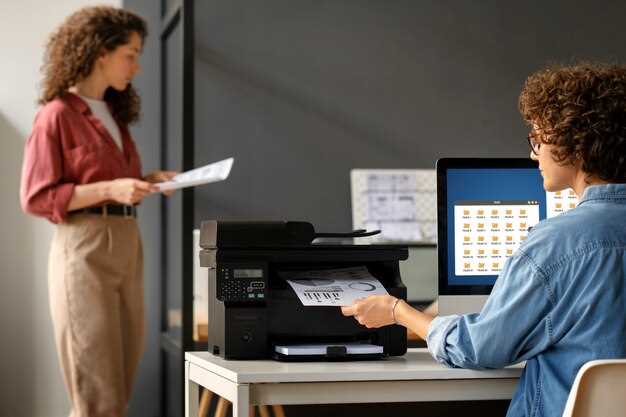
Регулярно проверяйте уровень тонера и заменяйте картридж, когда индикатор загорается красным. Используйте только совместимые или оригинальные расходные материалы, чтобы избежать сбоев и снизить риск повреждения устройства.
Для оптимальной работы очищайте ролики и направления бумаги хотя бы раз в месяц. Используйте мягкую ткань и не применяйте агрессивные химические средства, чтобы не повредить поверхность. Это поможет избежать застревания бумаги и снизит износ деталей.
Настраивайте параметры печати в драйвере под конкретные задачи: выбирайте разрешение, качество и режимы экономии тонера. Это позволит сократить расход материалов и увеличить срок службы устройства без потери качества изображений и текста.
Обновляйте прошивку принтера через интерфейс на панели управления или с помощью официального программного обеспечения. Новые версии улучшают стабильность устройства и исправляют возможные ошибки, обеспечивая более быструю и безопасную работу.
При появлении ошибок на дисплее или индикации, обратите внимание на код неисправности и используйте руководство по устранению неполадок. Обычно для сброса ошибок достаточно отключить устройство на несколько минут и снова включить его.
Обеспечьте регулярное проведение внутренней чистки и профилактических осмотров, особенно после длительных периодов неиспользования. Это поможет выявить возможные неисправности до их критического развития и снизит необходимость в дорогостоящем ремонте.
Пошаговая настройка сканирования и копирования
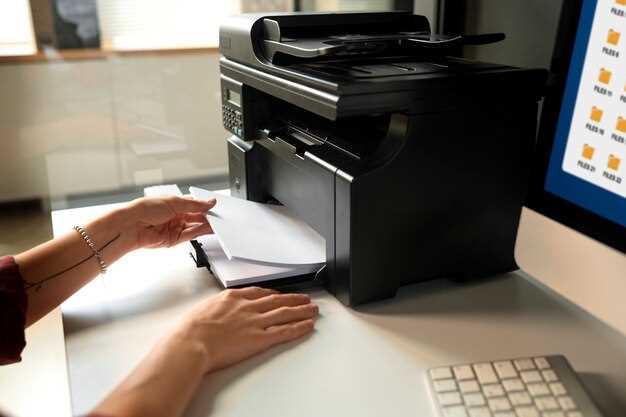
Для начала убедитесь, что принтер подключен к сети и включен. Откройте панель управления на самом устройстве или на компьютере, если драйвер установлен. На дисплее выберите меню ‘Копирование’ или ‘Сканирование’.
Если вы выполняете копирование, вставьте исходный документ на стекло сканера или используйте автоматический документ-рулон (если есть). Настройте желаемое количество копий, качество и размер страницы, используя сенсорный экран или клавиши управления.
Для сканирования подключите устройство к компьютеру или сети, если еще не сделано. В меню выберите ‘Сканировать’, затем укажите папку назначения или подключенное облачное хранилище. Можно также установить параметры разрешения, формат файла и качество изображения.
Настройте параметры для каждого из процессов отдельно, чтобы сканировать или копировать максимально удобно. Убедитесь, что выбран правильный источник (сканер или USB-накопитель или сеть). После этого нажмите кнопку ‘Старт’ или ‘Копировать’.
Проверьте полученный результат. Если детализация или цветопередача не устраивают, вернитесь в настройки и скорректируйте их. В случае необходимости сохраните выбранные параметры как предустановку для будущих задач.
При регулярном использовании сохраняйте настройки в профилях, чтобы ускорить процесс и сократить число ошибок. Регулярно проверяйте наличие обновлений драйверов и прошивок, что поможет избежать сбоев и обеспечить стабильную работу.
Оптимизация настроек печати для снижения затрат
Вы можете значительно снизить расходы на печать, переключившись на режим чернового режима в настройках принтера. Этот режим использует меньше тонера и чернил, что подходит для внутренних документов и черновиков. Проверяйте, чтобы по умолчанию стоял именно он, и не забывайте переключать для финальных версий.
Настройте экономичный режим в драйвере принтера, отключая автоматическую цветовую печать и выбирая черно-белый режим по умолчанию. Это поможет уменьшить расход тонера и снизить себестоимость каждого отпечатка.
Используйте функцию предварительного просмотра и корректируйте страницу перед печатью. Минимизируйте количество отпечатанных страниц, убрав лишние слайды, пустые страницы и ненужные элементы, такие как комментарии или украшения.
Настройте параметры масштабирования, чтобы печатать больше страниц на одном листе. Этот способ сокращает расход бумаги и снижает затраты, особенно при распечатке внутренних документов, где не требуется крупный шрифт или разнесённая верстка.
Включите или настройте автоматическую очистку картриджей и профилактические процедуры, чтобы обеспечить равномерный расход тонера и избежать перерасхода из-за загрязнения или неправильной работы механизмов.
Оптимизируйте качество печати, выбирая максимально приемлемое, но не избыточное. Уровень качества ‘черновик’ подойдет для большинства служебных документов и поможет сэкономить расход тонера.
Используйте наличие программного обеспечения или встроенных функций для автоматического снижения расхода материала. Некоторые драйверы и утилиты позволяют устанавливать предельный расход без ущерба для читаемости документа.
Диагностика и устранение типичных неполадок
При появлении сообщений о застрявшей бумаге или отсутствии подачи бумаги проверьте лотки, удалите застрявшие листы и убедитесь, что бумага соответствует спецификациям для этого устройства. Регулярно очищайте направляющие и ролики, чтобы избежать скольжения и неправильного захвата бумаги.
Если принтер не реагирует или не включается, проверьте подключение к электросети, убедитесь, что кабель надежно вставлен. Попробуйте сбросить настройки до заводских, удерживая кнопку питания в течение 10 секунд. Это поможет избавиться от возможных программных сбоев.
Для устранения ошибок, связанных с картриджами, извлеките их, очистите контакты мягкой тканью, проверите наличие повреждений. Установите их обратно, убедившись, что они вставлены плотно. Замена картриджей поможет избавиться от ошибок, таких как ‘недостаточно чернил’ или ‘загрязнение картриджа’.
Если качество печати ухудшилось – появились полосы или размытые изображения – своей очереди проверьте наличие загрязнений на роликах и датчиках. Используйте мягкую безворсовую ткань и очиститель для принтеров, избегайте агрессивных веществ, чтобы не повредить компоненты.
При появлении ошибок на дисплее или в программном обеспечении выполните перезапуск устройства. Иногда сброс настроек помогает устранить сбои в передаче данных или конфликтующие задания печати. Также проверьте наличие обновлений драйверов и прошивки на официальном сайте компании.
Для выявления аппаратных неисправностей рекомендуется воспользоваться встроенными функциями диагностики, чаще всего доступной через меню настроек. Они помогут обнаружить возможные неполадки с электросхемами, датчиками или двигателями.’.






