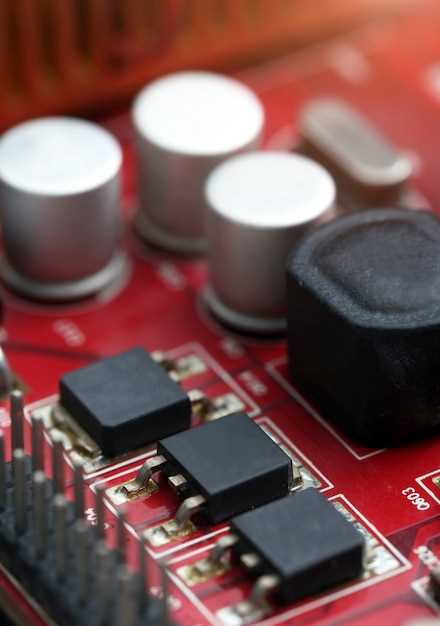
NZXT N7 Z790 представляет собой мощную материнскую плату, сочетающую в себе функциональность и стильный дизайн, специально разработанную для тех, кто ценит производительность. Ее поддержка новейших процессоров Intel 13-го поколения позволяет запускать ресурсоемкие игры и профессиональные приложения без задержек, а продвинутые системы охлаждения и расширенные возможности для разгона делают её незаменимым инструментом.
Благодаря использованию чипсета Z790, плата обеспечивает быстрый доступ к PCIe 4.0, M.2 SSD и USB 3.2 Gen 2×2, что ускоряет передачи данных и сокращает время загрузки. Плотная комплектация слотами расширения и поддержка до 128 ГБ оперативной памяти с высокой частотой идеально подходит как для геймеров, так и для тех, кто занимается тяжелыми проектами. Всё это в стильном, минималистичном корпусе, где каждая деталь продумана для удобства сборки и стабильной работы.
- Детальный разбор технических характеристик NZXT N7 Z790
- Поддержка процессоров Intel 13-го поколения и будущих платформ
- Типы и количество слотів PCIe и M.2 для расширения
- Особенности системы охлаждения и термопрокладки
- Интерфейсы подключения USB и Thunderbolt
- Встроенные компоненты и их совместимость с разными комплектующими
- Практическое использование и настройка NZXT N7 Z790
- Инструменты BIOS и программное обеспечение для оптимизации настроек
- Настройка подсветки и кастомизация внешнего вида
- Возможности подгонки параметров под игровые сценарии и профессиональные задачи
- Обзор совместимости с различными компонентами сборки
- Проблемы и распространённые ошибки при сборке и использовании
Детальный разбор технических характеристик NZXT N7 Z790
Начинайте настройку системы с внимательного выбора компонентов, ориентируясь на спецификации материнской платы NZXT N7 Z790. Она поддерживает процессоры Intel Core 13-го и 12-го поколений, что обеспечивает мощность для серьезных игровых и профессиональных задач.
Разъем для процессора LGA 1700 гарантирует стабильное соединение с новейшими чипами, а наличие двух слотов DDR5 позволяет установить оперативную память объемом до 128 ГБ с частотой до 6400 МГц. Это позволяет обеспечить быстродействие и многозадачность без задержек.
Поддержка PCIe 5.0 открывает доступ к самым быстрым видеокартам и SSD-накопителям, снижая возможные узкие места при интенсивной работе с графикой и файлами. Встроенные слоты M.2, оснащенные радиаторами, позволяют установить до трех M.2 NVMe SSD, что отражает высокую ориентированность на производительность и охлаждение.
Разъемы USB Type-C и Thunderbolt 4 обеспечивают быстрый обмен данными и подключение периферии, а наличие HDMI-порта делает возможным подключение современных дисплеев без использования адаптеров. Сетевая карта с поддержкой Wi-Fi 6E и двуходонтого гигабитного Ethernet позволяет обеспечить стабильное подключение к сети.
Рассматривайте дополнительные возможности расширения, такие как поддержка RAID и наличие различных разъемов для вентиляторов и систем охлаждения. Все эти компоненты увеличивают гибкость и позволяют настроить систему под конкретные нужды, будь то игровые сессии или профессиональные задачи.
Поддержка процессоров Intel 13-го поколения и будущих платформ

Обратите внимание на совместимость материнской платы NZXT N7 Z790 с последними процессорами Intel 13-го поколения. Она оснащена чипсетом Z790, который полностью оптимизирован для новых чипов, обеспечивая поддержку расширенных возможностей по разгону и повышенной скорости передачи данных.
Блок питания и BIOS прошивка обновляются автоматически через встроенный интерфейс, что ускоряет подготовку системы к работе с новыми процессорами. Настройки разгона и оптимизации доступны прямо из BIOS, что позволяет без труда адаптировать конфигурацию под конкретные задачи.
Для будущих платформ предусмотрена возможность промежуточных обновлений BIOS, которые расширяют поддержку новых процессоров и технологий. Эта гибкая схема позволяет использовать плату долгое время без необходимости смены основного компонента.
Поддержка памяти DDR5 и высокоскоростных NVMe-накопителей остается актуальной для новых платформ, обеспечивая максимальную производительность и масштабируемость системы. Все интерфейсы и слоты спроектированы так, чтобы максимально использовать потенциал последних технологических решений Intel.
Итак, при выборе NZXT N7 Z790 вы получаете надежную платформу, полностью готовую к работе с 13-м поколением процессоров Intel и перспективными обновлениями, которые еще не анонсированы. Она становится хорошим вложением, способным удовлетворить требования как современных геймеров, так и профессионалов.
Типы и количество слотів PCIe и M.2 для расширения
На материнской плате NZXT N7 Z790 расположено два слота PCIe 4.0 x16, обеспечивающих подключение видеокарт высокой производительности. Один из них поддерживает полноразмерное расширение с возможностью установки графического адаптера длиной до 330 мм, а второй – сокращённый, подходит для дополнительных карт расширения или Retimer-карт.
Для SSD-накопителей типа NVMe встроено три слота M.2. Первый слот поддерживает протокол PCIe 4.0 x4 и предназначен для таких высокоскоростных накопителей. Остальные два слота также реализуют поддержку PCIe 4.0 x4, что позволяет создать мощную конфигурацию RAID или обеспечить резервное копирование данных без снижения скорости передачи.
Расширение с помощью PCIe-устройств осуществляется за счёт слота PCIe 4.0 x16, поэтому выбирайте видеокарту или карту расширения, совместимую именно с этим интерфейсом. Для остальных карт, например, для Wi-Fi или звуковых карт, подойдут слоты PCIe 3.0 x4 или PCIe 3.0 x1, расположенные в дополнительные слоты, присутствующие на плате.
Важной особенностью является возможность установки SSD M.2 с радиаторами или системой охлаждения, что уменьшит риск перегрева и повысит стабильность работы накопителей. Например, при использовании нескольких NVMe-устройств рекомендуется обеспечить хороший воздушный поток внутри корпуса.
| Тип слота | Количество | Поддерживаемая версия PCIe | Особенности |
|---|---|---|---|
| PCIe x16 | 2 | 4.0 | Поддержка современных видеокарт, возможность установки карт расширения |
| M.2 NVMe | 3 | 4.0 | Высокоскоростные SSD, возможность организации RAID |
Особенности системы охлаждения и термопрокладки
Обратите внимание на качество термопасты, наносите ее тонким ровным слоем без излишков. Это снизит температуру элементов памяти и VRM, сохраняя стабильность системы под нагрузкой. Перед нанесением тщательно очистите поверхности от старых слоев термопасты и пыли.
| Тип термопрокладки | Преимущества | Рекомендации по использованию |
|---|---|---|
| Кремниевая | Высокая теплопроводность, хорошо подходит для VRM и чипсета | Используйте для соединений с малым зазором, при необходимости – нарезайте на куски |
| Керамическая | Обладает низким сжатием и обеспечивает долговременную стабильность | Идеальна для плоских поверхностей, где нужна стабильность |
| Термопаста | Легко распределяется, подходит для плоских контактов | Равномерное нанесение, избегайте чрезмерных слоев |
Размещайте термопрокладки аккуратно, избегая зазоров и чрезмерного давления. В плотную фиксируйте их между компонентами и радиаторами, чтобы обеспечить контакт без провисаний. При необходимости меняйте их при демонтаже системы, чтобы избежать ухудшения теплопередачи в будущем.
Интерфейсы подключения USB и Thunderbolt
На материнской плате NZXT N7 Z790 предусмотрены четыре порта USB 3.2 Gen 2×2 на задней панели, обеспечивающие передачу данных со скоростью до 20 Гбит/с, что идеально подходит для подключения внешних накопителей и периферийных устройств с высокой пропускной способностью.
Порт USB-C, поддерживающий стандарты USB 3.2 и Thunderbolt 4, позволяет не только быстро переносить данные, но и подключать дисплеи с разрешением до 8K, а также использовать внешние графические станции, что особенно актуально для требовательных к графике задач и игр.
Для устройств, требующих более стабильного соединения, встроенный контроллер Thunderbolt обеспечивает автоматическую поддержку тех же Thunderbolt 4, обеспечивая взаимодействие с внешними док-станциями и другими аксессуарами без лишних настроек.
Порты USB-A расположены удобно и предоставляют возможность подключения стандартных устройств, таких как клавиатуры, мыши, флешки и внешние жесткие диски. Обратите внимание, что их суммарная пропускная способность не мешает работе более высокоскоростных портов, что делает систему универсальной.
В целом, наличие разнообразных интерфейсов USB и Thunderbolt превращает материнскую плату в мощный центр подключения, способный справляться с любыми задачами и обеспечивать гибкость в выборе периферийных устройств. Это особенно важно для геймеров и профессионалов, которым нужна быстрая и надежная связь с внешним оборудованием.
Встроенные компоненты и их совместимость с разными комплектующими
Обратите внимание на поддержку регуляторов скорости вентиляторов и встроенных RGB-плюс, что позволяет легко интегрировать систему охлаждения и освещение с различными брендами и моделями. Перед покупкой убедитесь, что выбранные вентиляторы совместимы с разъемами 4-пиновый PWM или 3-пиновый, встроенными в материнскую плату.
Для работы системы звука используйте встроенные аудиоконденсаторы с высоким качеством, совместимые с большинство наушников и динамиков. Это обеспечит чистое звучание без необходимости покупки внешней звуковой карты.
Обратите внимание на слот M.2 для SSD. Он поддерживает интерфейсы NVMe PCIe 4.0 и PCIe 3.0, что дает возможность устанавливать накопители разных производителей и скоростей. Проверьте, что выбранные диски соответствуют поддерживаемым стандартам и имеют совместимый форм-фактор M.2 2280 или 2242.
Встроенный разъем питания CPU гарантирует поддержку процессоров с TDP до 125 Вт. Это означает, что система способна без проблем работать с современными процессорами Intel серии 13-го и 12-го поколения и совместимыми моделями материнских плат, обеспечивая стабильность работы при интенсивных нагрузках.
Для подключения дополнительных устройств используйте встроенные USB-порты типа USB 3.2 Gen 2 и USB-C, совместимые с большинством периферийных устройств. Проверьте наличие поддержки Thunderbolt 4, если планируете использовать профессиональные внешние гаджеты.
В целом, компоненты встроенной системы позволяют создавать гибкие конфигурации, совместимые с различными комплектующими, что делает NZXT N7 Z790 универсальным выбором как для геймеров, так и для профессионалов, стремящихся к надежности и расширяемости. Перед покупкой рекомендуется сверить поддержку конкретных моделей оборудования в технической документации платы.
Практическое использование и настройка NZXT N7 Z790
Начинайте настройку системы, подключив все периферийные устройства и убедившись, что материнская плата правильно установлена в корпус. После включения отключите автоматическую загрузку через BIOS и перейдите к обновлению прошивки. Это обеспечит стабильность работы и позволит воспользоваться всеми новыми функциями.
Для оптимизации работы с памятью используйте встроенный профиль XMP или EXPO. Войдите в BIOS, найдите раздел «Оверклокинг» или «Расширенные настройки» и активируйте профиль памяти, что повысит её частоту и снизит задержки. Следите за температурой, используя встроенные датчики и регулируя скорость кулеров через утилиту CAM или сторонние программы.
Настройте систему для достижения максимально низких задержек в играх и при работе с графикой. Используйте раздел «Обработка данных» в BIOS для отключения ненужных встроенных устройств, таких как встроенный звук или сетевой адаптер, если они не задействованы. Это освободит ресурсы и повысит общую производительность.
Для продвинутых пользователей рекомендуется установить контроль вентиляторов вручную, основываясь на показаниях температуры компонентов. В программе CAM создавайте профили охлаждения для разных сценариев: спокойное использование, игровая сессия, серьезная нагрузка. Регулировка скорости вентиляторов поможет снизить шум при минимальной температуре.
Для быстрого доступа к частоте и напряжениям процессора используйте утилиты, интегрированные в BIOS или предоставляемые производителем материнской платы. Обязательно сохраняйте несколько профилей настроек – так вы сможете быстро переключать режимы в зависимости от задач.
Проверяйте стабильность системы при помощи тестовых программ, таких как Prime95 или AIDA64. Мониторинг температуры и потребляемой мощности поможет избежать перегрева и перегрузки компонентов. После подтверждения стабильной работы настройте автоматическое регулирование вентиляторов и энергопотребления для экономии ресурсов в режиме ожидания.
Инструменты BIOS и программное обеспечение для оптимизации настроек

Для максимальной производительности системы загружайте последнюю версию BIOS с официального сайта NZXT и используйте встроенные функции для автоматической настройки тактовых частот и памяти. В BIOS обеспечьте изменение режима XMP для RAM, что позволяет автоматизировать разгон памяти до заявленных параметров, повышая её пропускную способность. Используйте клавиши для быстрого доступа к разделам, чтобы внести нужные настройки без лишних задержек.
Внутренние настройки охлаждения и энергопотребления регулируйте через раздел «Power» или «Fan Control». Установите профиль высокой производительности, чтобы обеспечить стабильную работу при разгонах или интенсивных нагрузках. Активируйте режим CPU Turbo или подобные опции для увеличения тактовой частоты процессора, но обязательно отслеживайте температуру и стабильность системы.
Для более точной настройки используйте специализированное программное обеспечение, поставляемое с материнской платой или сторонние решения, такие как NZXT Cam. Оно позволяет мониторить параметры системы в реальном времени, управлять вентиляторами и автоматическими профилями энергопотребления. Благодаря удобному интерфейсу можно быстро реагировать на изменения нагрузок и корректировать параметры без необходимости входа в BIOS.
В настройках профилей энергопотребления избегайте чрезмерного разгона без достаточной теплоотводной системы, чтобы избежать нестабильных сбоев. Для ручной оптимизации увеличивайте напряжение CPU постепенно, тестируя стабильность с помощью стресс-тестов. Используйте встроенные функции для сохранения нескольких профилей, что облегчает переключение между режимами для игр и работы.
Перед внесением серьезных изменений стоит делать резервные копии настроек BIOS, чтобы можно было быстро восстановить исходное состояние. Регулярные обновления BIOS помогают устранить ошибки и повысить совместимость компонентов, создавая гладкую платформу для оптимизированной работы вашей системы.
Настройка подсветки и кастомизация внешнего вида
Для изменения подсветки используйте программное обеспечение NZXT CAM. В разделе управления освещением выберите понравившийся эффект – статический, дыхание, волна или цветовые переходы. Можно регулировать насыщенность и яркость цвета, чтобы добиться нужной атмосферы. Используйте предустановленные темы или создайте собственный дизайн, сочетая разные цвета и анимации.
Настройте профили под разные сценарии: игра, работа или расслабление. Для этого в CAM создайте отдельные настройки подсветки, связывая их с запуском определённых приложений или режимов работы системы. Это удобно, если вы хотите быстро переключаться между стилями без дополнительных действий.
Для кастомизации внешнего вида корпуса подключите светодиодные ленты с совместимым управлением. В CAM можно выбрать режим работы лент, синхронизировать их с подсветкой компонентов или активировать различные эффекты. Продвинутым пользователям доступен режим настройки индивидуальных секций, что позволяет добиваться уникальных световых решений.
Обратите внимание на возможность интеграции подсветки с остальными устройствами, поддерживающими RGB. В CAM создайте единую палитру для всех компонентов и периферии, задавая последовательность и цветовые переходы, чтобы корпус, клавиатура, мышь и другие устройства создавали гармоничный световой спектакль.
Для более точной настройки, экспериментируйте с профилями, корректируя параметры в реальном времени. Функция предварительного просмотра поможет оценить результат без перезагрузки системы. В результате вы получите индивидуальный внешний вид, подчеркнутый точным управлением подсветкой, отражающим ваш стиль или настроение.
Возможности подгонки параметров под игровые сценарии и профессиональные задачи

Настройте параметры BIOS с помощью встроенного профиля для ускоренной ориентации под специфические задачи, будь то повышенная производительность в соревновательных играх или стабильная работа с тяжелыми приложениями. Используйте встроенные профили для быстрой смены настроек вентиляторов, энергопитания и тактовых частот, что позволяет максимально точно адаптировать систему под текущие задачи.
Для игровых сценариев активируйте режим оптимизации по скорости отклика и снижайте задержки путем уменьшения таймингов памяти – это даст выигрыш в концентрации и скорости реакции. При профессиональных задачах отключайте автоматические ограничения и увеличивайте лимиты энергопотребления для стабильной работы под нагрузкой, особенно при работе с рендерингом, моделированием или видеомонтажом.
Настраивайте управление вентиляторами через программное обеспечение NXZT, создавая индивидуальные кривые для разных сценариев. Например, при длительных игровых сессиях снизьте уровень шума за счет более мягкой работы охлаждения, сохранив при этом температуру под контролем. В рабочих задачах увеличьте воздухообмен, чтобы снизить риск перегрева компонентов при максимальной нагрузке.
Используйте технологию автоматической калибровки и мониторинга системы для постоянной коррекции параметров в реальном времени. Это помогает автоматически переключаться между режимами работы, обеспечивая баланс между производительностью и температурой без вмешательства пользователя.
И, наконец, экспериментируйте с настройками по мере необходимости, сохраняя изменения в отдельных профилях для быстрого переключения между режимами игры и работы. Такой подход ускоряет подготовку системы под конкретные сценарии, избегая потери времени и позволяя сосредоточиться на основных задачах.
Обзор совместимости с различными компонентами сборки

NZXT N7 Z790 специально разработана для поддержки различных процессоров Intel 13-го и 12-го поколения, включая модели с разъемом LGA 1700. Перед покупкой убедитесь, что выбранный вами процессор совместим с сокетом материнской платы. Модуль BIOS можно обновить через интернет, что значительно ускоряет настройку системы.
Определите наличие достаточного пространства для установки видеокарт длиной до 360 мм и высотой до 160 мм, что позволяет использовать большинство современных карт расширения. Внутренние слоты PCIe позволяют подключить как видеокарты, так и дополнительные карты расширения без проблем, так как плата имеет 4 слота PCIe 4.0.
Для памяти RAM перед покупкой проверьте частоту и объем. NZXT N7 Z790 поддерживает DDR4 и DDR5, что обеспечивает гибкость выбора. Обратите внимание, что установка DDR5-6000 или выше требует правильной настройки BIOS. Платы DDR4 совместимы с модулями DDR4-3200, что подходит для большинства задач.
Механизмы охлаждения на плате позволяют установить как стандартные воздушные кулеры, так и системы жидкостного охлаждения диаметром радиатора до 360 мм. Внимательно измерьте внутренние параметры корпуса, чтобы избежать несовместимостей при монтаже. Также, убедитесь, что блок питания мощностью не менее 650 Вт и с необходимыми разъемами для поддержки данной системы.
Для хранения данных доступны слоты M.2 и SATA. В плату встроено три слота M.2, поддерживающих NVMe-накопители, и есть несколько портов SATA для подключения HDD или SSD. Все разъемы расположены удобно для кабель-менеджмента и позволяют создать аккуратную сборку.
Подключение периферии и фронтальных панелей осуществляется через стандартные разъемы, совместимые с большинством современных корпусных решений. Уделите внимание расцветке и расположению разъемов, это упростит монтаж и повысит надежность подключения.
Проблемы и распространённые ошибки при сборке и использовании
Убедитесь, что компоненты полностью совместимы перед началом сборки. Проверяйте версии BIOS, память и процессор на сайте производителя, чтобы избежать конфликтов. Использование неподдерживаемого оборудования часто вызывает сбои и нестабильную работу системы.
Осторожно обращайтесь с установленными компонентами. Не применяйте чрезмерное давление при закреплении вентиляторов и плат, чтобы не повредить слоты и контакты. Используйте антистатический браслет и избегайте работы в условиях высокого электростатического излучения.
Обратите внимание на правильность подключения кабелей. Проверьте, что кабели питания, SATA и фронтальные панели вставлены правильно и надежно закреплены. Неправильное подключение вызывает сбои при старте или неработающие портовые разъемы.
При установке кулеров и систем охлаждения избегайте ошибок при нанесении термопасты. Распределите её тонким слоем, чтобы обеспечить лучший теплообмен и снизить риск перегрева. Не наносите слишком много – это приводит к утечкам и снижает эффективность охлаждения.
Не забывайте о статической защите при работе внутри корпуса. Поддерживайте чистоту и избегайте касания контактных площадок без защиты. Используйте антистатический браслет или металлический заземленный предмет, чтобы исключить риск повреждения компонентов.
Избегайте неправильной установки компонентов при первом запуске. Убедитесь, что видеокарта, модули памяти и другие элементы надежно закреплены. Проверьте, что они правильно вставлены в слоты – неплотное соединение часто вызывает ошибки или отсутствие сигнала на дисплей.
Проводите тестирование системы сразу после сборки. Используйте программы для мониторинга температуры и напряжений. Проверяйте работу системы, чтобы выявить возможные проблемы на ранней стадии и не сталкиваться с сложными исправлениями позже.
Обращайте внимание на обновления BIOS и драйверов. Также регулярно проверяйте наличие новых версий на сайте производителя. Это помогает устранить возможные ошибки совместимости и повышает стабильность использования корпуса NZXT N7 Z790.