Обеспечить стабильное подключение к сети можно, правильно настроив роутер TP-Link TL-WR940N. Этот устройство отлично подходит как для дома, так и для небольшого офиса благодаря сочетанию высокой скорости передачи данных и простоты эксплуатации.
Для начала стоит определить оптимальное место для установки устройства – избегайте закрытых шкафов или близости к электроприборам, чтобы минимизировать помехи. После подключения к электросети доступны базовые настройки через веб-интерфейс, который легко открыть, введя IP-адрес роутера в браузер.
На странице конфигурации рекомендуется изменить стандартный пароль входа и задать уникальное имя сети, чтобы обезопасить соединение. В разделе беспроводных настроек можно выбрать канал, настроить режим работы и активировать параметры безопасности, такие как WPA2.
Для максимально комфортного использования подключите необходимые устройства и убедитесь, что настройки Wi-Fi совпадают с их возможностями. Регулярная проверка и обновление прошивки помогают поддерживать стабильность работы и защищают от возможных угроз.
- Основные характеристики и подключение TP-Link TL-WR940N
- Технические параметры и поддерживаемые стандарты Wi-Fi
- Интерфейсы и порты для подключения устройств
- Типы поддерживаемых сетевых протоколов
- Поддержка режимов работы (стандартный, GToggle, точка доступа)
- Что входит в комплект и как распаковать роутер
- Практическая настройка TP-Link TL-WR940N для стабильного интернета
- Подключение к сети и вход в интерфейс администратора
- Обновление прошивки: пошаговая инструкция
- Настройка беспроводной сети (SSID, безопасность, пароль)
- Настройка параметров IPTV или VPN-подключений
- Рекомендации по оптимизации Wi-Fi сигнала для повышения скорости и стабильности
Основные характеристики и подключение TP-Link TL-WR940N
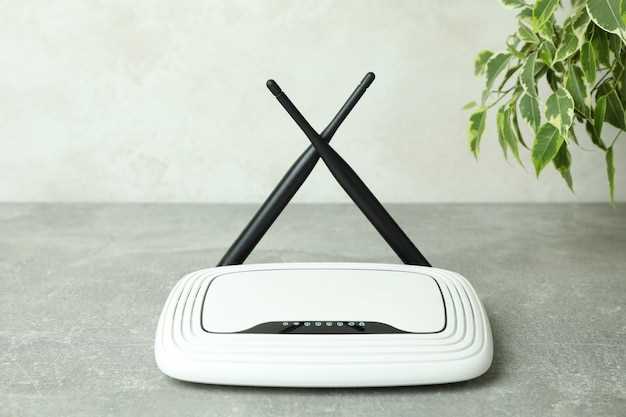
Настройте TP-Link TL-WR940N, подключив его к источнику питания и кабелю Ethernet, поступающему от модема. Убедитесь, что кабель соединен с портом WAN маршрутизатора, что позволит обеспечить стабильное подключение к интернету.
Флагманские характеристики устройства включают диапазон Wi-Fi на частоте 2,4 ГГц с максимальной скоростью до 300 Мбит/с, что достаточно для потокового видео, игр и работы одновременно. Антенны высокой мощности помогают расширить зону покрытия, обеспечивая стабильную связь даже в больших помещениях.
На задней панели расположены порты LAN для подключения устройств по кабелю, а также кнопки для быстрого сброса настроек и включения режима WPS, что ускоряет процедуру подключения новых гаджетов без необходимости ввода пароля вручную.
Для первичной настройки подключитесь к сети по умолчанию, которая указана на наклейке маршрутизатора. Используйте любой браузер, чтобы перейти по адресу 192.168.0.1 или 192.168.1.1, введите стандартные логин и пароль (admin/admin). В интерфейсе выберите режим работы, укажите название сети (SSID) и задайте надежный пароль для Wi-Fi.
Рекомендуется обновить прошивку через официальный сайт TP-Link, чтобы повысить безопасность и получить доступ к дополнительным функциям. После завершения всех настроек отключите кабель от компьютера и подключите устройства по Wi-Fi или через кабель LAN для полного использования возможностей маршрутизатора.
Технические параметры и поддерживаемые стандарты Wi-Fi
TP-Link TL-WR940N работает с двумя основными стандартами Wi-Fi: 802.11n и 802.11g. Это обеспечивает стабильное подключение на частоте 2,4 ГГц с максимальной скоростью до 300 Мбит/с, что идеально подходит для просмотра потокового видео, онлайн-игр и серфинга в интернете.
Поддержка стандарта 802.11n позволяет агрегировать сразу четыре антенны для усиления сигнала и повышения пропускной способности. Это особенно важно при подключении нескольких устройств одновременно, так как каждое получит стабильный и быстрый канал передачи данных.
Стандарт 802.11g, поддерживаемый роутером, обеспечивает обратную совместимость с более старыми устройствами, что помогает сохранить работу уже существующих гаджетов без необходимости их обновления. При этом скорость достигает до 54 Мбит/с, что достаточно для обычных задач серфинга и звонков.
Роутер не поддерживает работу в диапазоне 5 ГГц, поэтому его не следует рассматривать для загрузки больших файлов или потокового видео 4K, где требуется более высокая пропускная способность. Однако, для домашнего использования с небольшим числом устройств такая конфигурация полностью оправдана.
Использование двойной антенны помогает равномерно распределять сигнал по всему помещению, уменьшая зоны ‘мертвых’ участков. Для улучшения качества связи рекомендуется размещать роутер в центральной части дома или офиса и избегать препятствий, таких как бетонные стены или металлические предметы.
Интерфейсы и порты для подключения устройств
Рекомендуется подключать важные устройства через кабель Ethernet, чтобы обеспечить стабильность и максимальную скорость соединения. На задней панели TP-Link TL-WR940N расположены пять портов LAN и один WAN-порт. Порты LAN используют стандарт Gigabit Ethernet, что позволяет подключать ноутбуки, настольные ПК, игровые консоли или другие устройства, поддерживающие работу по кабелю. Проще всего подключить устройство, вставив кабель прямо в соответствующий порт, а для организации сети – назначить IP-адреса или настроить приоритеты в интерфейсе роутера.
WAN-порт предназначен для соединения с интернет-провайдером, через него маршрутизатор получает внешний IP-адрес. Подключайте его к модему с помощью Ethernet-кабеля, чтобы обеспечить доступ к глобальной сети. Этот порт поддерживает автоматическую настройку скорости и дуплексных режимов, что помогает избежать конфликтов и обеспечить надежное соединение с провайдером.
Рядом с портами расположена кнопка Reset, которая используется для восстановления заводских настроек, и разъем питания. Важно помнить, что подключение устройств к портам следует выполнять аккуратно, избегая изломов кабелей и физических повреждений портов, чтобы сохранить стабильность работы сети.
| Тип порта | Количество | Описание |
|---|---|---|
| LAN-порты 10/100/1000 Мбит/с | 5 | Подключение устройств внутри сети |
| WAN-порт 10/100/1000 Мбит/с | 1 | Подключение к модему или внешнему интернет-источнику |
| Питание | 1 разъем | Подключение питания к роутеру |
Типы поддерживаемых сетевых протоколов
Для обеспечения совместимости и стабильности работы, TP-Link TL-WR940N поддерживает несколько ключевых сетевых протоколов. В первую очередь, обратите внимание на протокол IPv4, который обеспечивает адресацию устройств внутри локальной сети и передачу данных через стандартные маршруты.
Помимо IPv4, роутер также поддерживает протокол IPv6. Этот протокол становится все более актуальным благодаря расширенным возможностям адресации и повышенной безопасности, хотя в большинстве домашних сетей IPv4 остается доминирующим вариантом.
Для организации бесперебойной передачи данных и обмена ресурсами внутри сети, устройство использует протокол TCP/IP. Он управляет передачей пакетов данных, обеспечивает надежность соединения и определяет правила взаимодействия устройств.
Поддержка протокола DHCP автоматизирует выдачу IP-адресов подключающимся устройствам, что значительно упрощает настройку сети. В режиме включения DHCP роутер сам назначает адреса, освобождая пользователя от ручной настройки.
Для сетевого обнаружения и взаимодействия между устройствами внутри LAN используют протокол Bonjour или UPnP. Они позволяют легко находить оборудование, подключённое к сети, и обмениваться данными без сложных настроек.
Если планируете использовать файловый обмен или принтеры в сети, обратите внимание на поддержку протоколов Samba (SMB) и FTP. Они обеспечивают работу с файлами и принтерами через сетевое подключение.
Встроенная поддержка WPA2 защищает беспроводные соединения, используя протокол безопасности WPA2-PSK. Это обеспечивает сохранность данных и предотвращает несанкционированный доступ к сети.
Для настройки и мониторинга сетевых соединений можно использовать протокол HTTPS, обеспечивающий защищённый доступ к веб-интерфейсу роутера. В большинстве случаев рекомендуется включать его для повышения безопасности управления устройством.
Поддержка режимов работы (стандартный, GToggle, точка доступа)
Для оптимизации использования TP-Link TL-WR940N необходимо правильно выбрать режим работы устройства. В стандартном режиме роутер функционирует как полноценный маршрутизатор, распределяя интернет через проводные и беспроводные соединения. Такой режим подходит для построения домашней сети с подключением нескольких устройств и управлением через веб-интерфейс.
Режим GToggle активирует возможность автоматического переключения между точкой доступа и маршрутизатором в зависимости от условий сети. Он особенно полезен в ситуациях, когда устройство работает в условиях переменной сети или при необходимости быстрого реагирования на изменение качества соединения. В этом режиме роутер способен динамично адаптировать функцию, обеспечивая стабильность и минимизацию отключений.
Режим точки доступа превращает устройство в расширитель существующей сети Wi-Fi. Этот вариант подходит, если нужно усилить сигнал или подключить дополнительные устройства к уже действующей сети без создания отдельной маршрутизирующей подсети. Настроить режим точки доступа легко через веб-интерфейс, выбирая соответствующую опцию в разделе «Режим работы».
При выборе режима стоит учитывать цели использования. Стандартный режим даёт полноценную маршрутизацию и контроль, GToggle предлагает гибкость и автоматизацию, а режим точки доступа расширяет существующую сеть без создания новых маршрутизационных правил. В любой ситуации важно своевременно переходить к нужному режиму, чтобы обеспечить максимальную стабильность соединения и удобство управления.
Что входит в комплект и как распаковать роутер

Перед началом настройки убедитесь, что у вас под рукой все компоненты из коробки. Обычно в комплекте с TP-Link TL-WR940N входят сам роутер, сетевой адаптер, Ethernet-кабель и руководство пользователя. Проверьте наличие всех элементов, чтобы избежать перебоев в процессе установки.
Чтобы правильно распаковать устройство, аккуратно откройте упаковочную коробку, избегая чрезмерного усилия, чтобы не повредить содержимое. Осторожно извлеките роутер, придерживая его за корпус, чтобы не повредить внутренние компоненты. Раскройте упаковку и извлеките сетевой адаптер, убедившись, что он полностью исправен. Затем выньте Ethernet-кабель и положите его рядом для дальнейшей работы. Не забудьте внимательно осмотреть руководство – оно поможет вам понять порядок подключения и начальных настроек.
Разложите все элементы на ровной поверхности, чтобы их было удобно подбирать при необходимости. Проверьте, чтобы кабели и адаптер не имели признаков повреждений или дефектов. После этого можно приступать к подготовке к подключению устройства к сети и питания. Такой подход облегчает настройку и помогает быстро начать работу с новым роутером.
Практическая настройка TP-Link TL-WR940N для стабильного интернета
Сразу измените режим работы Wi-Fi на 802.11n или 802.11g/n для повышения скорости и стабильности сигнала.
Настройте канал сети вручную в разделе беспроводных настроек, выбирая наиболее свободный, чтобы минимизировать помехи.
Используйте диапазон 2,4 ГГц, избегая загруженных каналов, чтобы уменьшить задержки и разрывы связи в многопользовательских условиях.
Подключите кабель интернет-провайдера в порт WAN и убедитесь, что он настроен на автоматическое получение IP-адреса или укажите статический IP, если это требуется.
Обновите прошивку роутера через официальный сайт TP-Link, чтобы устранить возможные ошибки и повысить стабильность работы.
Настройте качество обслуживания (QoS), выделяя приоритет трафику для видеозвонков, игр или приложений с высоким потреблением данных.
Выключите функцию автоматического поиска каналов и установите фиксированный, основанный на анализе свободных частот, в разделах беспроводных настроек.
Создайте отдельную гостевую сеть с отдельным паролем, чтобы снизить нагрузку на основную сеть и повысить ее надежность.
Проверьте соединение на стабильность, отключая и подключая кабели, и тестируя скорость действительно через разные устройства и приложения.
Подключение к сети и вход в интерфейс администратора

Подключите компьютер или ноутбук к роутеру с помощью Ethernet-кабеля или подключитесь по Wi-Fi, используя стандартный SSID, указанный на наклейке с нижней стороны устройства. Для проводного соединения убедитесь, что кабель вставлен в порт LAN роутера, а другой конец – в Ethernet-порт компьютера или ноутбука. Для беспроводного подключения найдите название сети TP-Link в списке доступных Wi-Fi-сетей, выберите его и введите пароль, указанный на той же наклейке.
После успешного соединения откройте браузер и введите в адресной строке IP-адрес: 192.168.0.1 или 192.168.1.1. В большинстве случаев оба варианта работают одинаково. На появившейся странице введите стандартные логин и пароль: admin / admin. Если вход выполняется впервые, или вы ранее меняли эти данные, используйте актуальные учетные данные или выполните сброс настроек до заводских параметров, удерживая кнопку сброса 10 секунд.
| Шаг | Действие | Результат |
|---|---|---|
| 1 | Подключение кабелем или Wi-Fi | Компьютер подключен к роутеру и готов к входу в интерфейс |
| 2 | Открытие браузера и ввод IP-адреса | Открывается страница входа в настройки роутера |
| 3 | Введите логин и пароль (admin/admin) | Получаете доступ к панели управления роутером |
Обновление прошивки: пошаговая инструкция

Загрузите последнюю версию файла прошивки с официального сайта TP-Link, выбрав модель TL-WR940N. Перед началом убедитесь, что роутер подключен к надежному источнику питания и компьютеру через кабель Ethernet. Не отключайте устройство во время обновления, чтобы избежать повреждения прошивки.
Зайдите в веб-интерфейс роутера, введя в адресную строку браузера IP-адрес 192.168.0.1 или 192.168.1.1. Войдите, используя логин и пароль по умолчанию admin/admin или те, что были изменены ранее. Перейдите на вкладку ‘Системные инструменты’ или ‘Обновление прошивки’.
В разделе ‘Обновить прошивку’ нажмите кнопку ‘Выбрать файл’ и укажите скачанный файл прошивки. Проверьте, что файл выбран правильно, затем нажмите ‘Обновить’ или ‘Старт’. Не прерывайте процесс, пока индикатор загрузки не достигнет 100%.
После завершения обновления роутер автоматически перезагрузится. Подключитесь заново к его сети и войдите в интерфейс для проверки версии прошивки. Убедитесь, что обновление прошло успешно, и настройте параметры, если это потребуется. Регулярное обновление поможет обеспечить стабильную работу и устранить известные недочеты.
Настройка беспроводной сети (SSID, безопасность, пароль)
Для начала войдите в интерфейс управления роутером, введя в браузере IP-адрес 192.168.0.1 или 192.168.1.1, затем авторизуйтесь, используя логин и пароль по умолчанию или свои данные, если уже меняли их ранее.
Перейдите в раздел «Беспроводная сеть» или «Wireless». Там найдите настройку SSID – имя вашей сети. Введите уникальное, легко узнаваемое название, избегая стандартных вариантов, чтобы снизить вероятность нежелательного доступа.
Для повышения уровня защиты активируйте режим шифрования. Обычно пользователи выбирают WPA2-PSK или WPA3, если есть такая опция. Выберите WPA2, если WPA3 недоступен, и убедитесь, что протокол установлен правильно.
Раздел «Пароль» – задайте надежный ключ безопасности. Используйте комбинацию прописных и строчных букв, цифр и специальных символов. Пароль длиной от 12 символов труднее взломать. Запишите его и сохраните в надежном месте.
По желанию, включите скрытие SSID, чтобы сеть не отображалась автоматически у других устройств, что добавит слой скрытной защиты. Однако помните, что скрытая сеть иногда создаёт сложности при подключении новых устройств.
Обязательно сохраните все внесённые изменения и перезагрузите роутер, чтобы настройки вступили в силу. После этого подключитесь к сети, используя новые имя и пароль для проверки работоспособности и безопасности соединения.
Настройка параметров IPTV или VPN-подключений

Для настройки IPTV на роутере TP-Link TL-WR940N сначала зайдите в веб-интерфейс, введя в браузере IP-адрес устройства, обычно это 192.168.0.1 или 192.168.1.1. Авторизуйтесь, используя стандартные данные или свои настройки. Перейдите во вкладку «Дополнительные настройки» или «Передача данных» и найдите раздел «DHCP-сервер» или «Локальная сеть». Введите статический IP-адрес, предоставляемый провайдером IPTV, и сохраните параметры.
Затем перейдите в раздел «IP-камера» или «WAN» и укажите параметры доступа IPTV. Введите предоставленные провайдером сведения – адрес сервера, порт, логин и пароль. Включите IGMP Proxy, активировав соответствующую опцию, чтобы обеспечить корректную работу IPTV через маршрутизатор. После этого примените изменения и перезагрузите роутер для вступления настроек в силу.
Для VPN-подключений откройте раздел «VPN-сервисы» или «VPN-сервер» в настройках. Если ваш провайдер предоставляет конфигурационные файлы или параметры, введите их вручную: IP-адрес VPN-сервера, протокол (например, PPTP, L2TP или OpenVPN), имя пользователя и пароль. В случае PPTP или L2TP активируйте соответствующий режим и настройте параметры шифрования, если они есть. Выполните тест соединения, чтобы убедиться, что VPN работает стабильно.
Обратите внимание на необходимость включения VPN-туннелирования в правилах NAT – найдите соответствующий пункт и активируйте его. Если используете сторонние VPN-программы или устройства, настройте маршрутизатор для их прохождения, добавив правила проброса портов или маршрутизации трафика в разделе «Дополнительные настройки». Перезагрузите роутер после завершения всех изменений для полноценного применения настроек.
Рекомендации по оптимизации Wi-Fi сигнала для повышения скорости и стабильности
Размещайте роутер в центре помещения, подальше от источников помех, таких как микроволновые печи и беспроводные телефоны. Это обеспечит равномерное покрытие всей зоны использования устройства.
Поднимаете роутер на высоту, например, на полку или стол, чтобы сигнал распространялся свободно и не загораживался мебелью или стенами. Чем выше устройство, тем лучше его зона действия.
Настраиваете канал Wi-Fi, выбирая наиболее занятой спектр. Используйте встроенные инструменты или специальные приложения для сканирования каналов и определите оптимальную частоту, чтобы минимизировать перекрытия с соседними сетями.
Активируете двухдиапазонный режим (2,4 ГГц и 5 ГГц), чтобы разделить трафик и снизить нагрузку. Используйте сеть 5 ГГц для устройств, требующих высокой скорости, и 2,4 ГГц для устройств дальнего расположения или менее требовательных приложений.
Обновляете прошивку роутера до последней версии. Новые версии программного обеспечения часто содержат улучшения в управлении каналами, усилении сигнала и исправлении ошибок.
Настраиваете качество обслуживания (QoS) для приоритизации трафика важных устройств или приложений. Это поможет снизить задержки и обеспечить стабильное соединение для стриминга, видеозвонков или онлайн-игр.
Минимизируете физические препятствия между устройствами и роутером, убирая лишнюю мебель, зеркала или металлические предметы, которые могут отражать или блокировать Wi-Fi сигнал.
Проверяете уровень сигнала и скорость соединения с помощью специальных тестов и при необходимости переносите роутер в более подходящее место. Следите за тем, чтобы смартфоны и ноутбуки получали максимально сильный и стабильный сигнал.