
Если вы ищете мощный ноутбук, который подарит вам комфортное игровое восприятие в World of Tanks, обратите внимание на MSI GP62 8RC WOT Edition. Этот вариант сочетает в себе производительный процессор и видеокарту, специально адаптированные под требования популярного танкового симулятора. В базе лежит шестиядерный Intel Core i5 8300H, обеспечивающий плавность работы даже в интенсивных боях, а видеокарта NVIDIA GeForce GTX 1050 Ti с 4 ГБ видеопамяти гарантирует стабильную графику без задержек и тормозов.
Дисплей диагональю 15.6 дюймов с разрешением Full HD отлично подходит для детализации карт и оружия, а технология антивспышки уменьшает нагрузку на глаза во время длительных игровых сессий. Встроенный накопитель типа SSD на 128 ГБ в сочетании с HDD на 1 ТБ обеспечивает баланс между скоростью загрузки игр и достаточным запасом для хранения всей необходимой библиотеки.
Аккумулятор емкостью 41 Вт·ч позволяет играть вне электросети до трех часов, а система охлаждения MSI Cooler Boost 4 следит за температурой даже при тяжелых нагрузках. Такой набор делает этот ноутбук именно тем устройством, которое способно справиться с любыми вызовами, поддерживая стабильный уровень комфорта и оптимальной производительности на протяжении длительных игровых сессий.
- Технические параметры и производительность для фанатов WoT
- Процессор и видеокарта: насколько играет роль в гейме?
- Объем оперативной памяти и быстродействие системы
- Жесткий диск и SSD: что быстрее и больше для геймера?
- Тестирование в World of Tanks: показатели FPS и визуальные настройки
- Автоматическая регулировка производительности при пиковых нагрузках
- Дизайн, функциональность и удобство использования для геймеров
- Клавиатура и управление: удобство команд и настройка макросов
- Экран: качество изображения и цветопередача в бою
- Время автономной работы при игровых сессиях и в реальных условиях
- Особенности системы охлаждения и шум при долгой игре
- Порты и подключение: оптимизация для игровых аксессуаров
Технические параметры и производительность для фанатов WoT
Уделите внимание встроенной видеокарте NVIDIA GeForce GTX 1050 Ti с 4 ГБ видеопамяти – она обеспечивает стабильную работу даже на высоких настройках графики при игре в World of Tanks. Такой видеоукреплитель легко справляется с движками современности и позволяет получать плавные анимации без задержек.
Процессор Intel Core i5-8300H с тактовой частотой до 4.0 ГГц обеспечивает достаточную мощность для быстрой обработки игровых данных и скрывает возможные пробелы в том, что касается многозадачности при стриминге или запущенных сторонних приложениях.
Объем оперативной памяти – 8 ГБ DDR4, что способствует быстрому доступу к файлам игры и минимизации задержек. При желании увеличить оперативку, можно выбрать модуль на 16 ГБ, что даст еще больше кросс-пару в тяжелых боях и с более нагруженными на системы сценами.
Жесткий диск или SSD объемом 512 ГБ позволяют устанавливать саму игру, а также операционную систему и вспомогательные программы, не боясь «зависаний» при загрузке. SSD дает кратный прирост скорости загрузки и ускоряет работу с файлами.
Устройство отображения – 15,6-дюймовый IPS-экран с разрешением Full HD обеспечивает четкую картинку с хорошими углами обзора. Это важно для контроля ситуации во время боя без необходимости постоянного поднастройки положения экрана.
Какие показатели стоит считать при оценке производительности? FPS в World of Tanks на средних настройках стабильно не опускается ниже 60 кадров, даже в самых насыщенных боях. Это гарантирует плавность и детализацию графики, а также комфортное управление без дрожания изображения.
Обновляемость драйверов видеокарты и регулярное обслуживание системы помогают поддерживать высокий уровень производительности на долгий срок, особенно при выходе новых обновлений и дополнений для WoT.
Процессор и видеокарта: насколько играет роль в гейме?
Для комфортной игры в World of Tanks важна сбалансированная комбинация процессора и видеокарты. Мощный CPU позволяет обрабатывать крупные карты, управлять большим количеством объектов и поддерживать плавность анимации. В то же время, видеокарта отвечает за качество графики, детализацию и частоту кадров. В случае с MSI GP62 8RC WOT Edition, установленный процессор Intel Core i5 и видеокарта GeForce GTX 1050 Ti обеспечивают достаточно высокого уровня игровую производительность при умеренных настройках. Для более новых игр или максимальной графики потребуется видеокарта уровня GTX 1650 или выше и более быстрый процессор, например, i7. Однако для World of Tanks, эта конфигурация уже показывает баланс между производительностью и ценой, позволяя не только иметь приятную картинку, но и избегать багов, задержек и лагов. В конечном итоге, именно грамотное сочетание процессора и видеокарты делает игровые сессии стабильными и приятными, независимо от выбранных настроек.
Объем оперативной памяти и быстродействие системы
Объем оперативной памяти в MSI GP62 8RC WOT Edition составляет 8 ГБ. Для комфортной работы с современными играми и многозадачности рекомендуется увеличить объем до 16 ГБ, чтобы обеспечить более плавное переключение между приложениями и снизить вероятность задержек.
Поддержка двухканального режима DDR4 позволяет более эффективно использовать обе планки памяти одновременно, что заметно повышает скорость обмена данными и ускоряет выполнение ресурсоемких задач.
Фактическая производительность системы зависит не только от объема RAM, но и от скорости модуля. В этой модели установлен модуль DDR4-2400 МГц, что обеспечивает достойную пропускную способность. Однако при необходимости можно заменить планки на более быстрые DDR4-2666 или DDR4-3000, что увеличит отзывчивость системы в играх и при работе с тяжелыми приложениями.
Также важно учитывать наличие свободных слотов для расширения. В MSI GP62 8RC WOT Edition обычно используется один слот под модуль памяти, что позволяет добавить еще один планку без особых трудностей. Установка второй планки не требует специальных навыков и значительно увеличит объем оперативной памяти.
Объединив эти параметры с быстрым SSD-накопителем, получаете систему, которая демонстрирует стабильное и быстрое выполнение множества задач даже при нагрузке, характерной для фанатов World of Tanks и других современных игр.
Жесткий диск и SSD: что быстрее и больше для геймера?
Для быстрого загрузки игр и сокращения времени ожидания выбирайте SSD. Он читают и записывают данные в разы быстрее классического жесткого диска, что особенно заметно при запуске игр и загрузке уровней. В среднем, SSD обеспечивает скорость доступа к данным около 500-3500 МБ/с, в то время как жесткий диск – около 80-160 МБ/с.
Объем SSD обычно составляет от 250 до 1 ТБ, что устраивает большинство геймеров. Если же ваши игры занимают много места, лучше выбрать модель SSD с расширенной емкостью или комбинировать его с жестким диском. Гибридные системы используют небольшой SSD для системы и быстрого доступа к важным файлам и HDD для хранения больших игровых файлов.
Жесткие диски остаются приемлемым вариантом для хранения большого объема данных, но при этом существенно уступают SSD по скорости. Переносить игры на SSD и запускать только самые любимые или объемные титулы на нем – хорошая идея для оптимизации времени загрузки и плавной работы игр.
Для геймера сочетание SSD объемом 500 ГБ или 1 ТБ и HDD 1-2 ТБ позволяет балансировать между скоростью и пространством. Так скорость загрузки игр увеличивается, а место для хранения остается обширным, что особенно актуально для игр с большими файлами и модами.
Тестирование в World of Tanks: показатели FPS и визуальные настройки
Для стабильной игры рекомендуется установить параметры, при которых FPS не опускается ниже 60. На тестируемом MSI GP62 8RC WOT Edition при средней графике, без дальних обзоров и видеодеталей высокого уровня, удается держать показатели около 75-80 FPS. В режиме максимальных настроек, таких как высокие текстуры и тени, показатель снижается до 50-55 FPS, что все равно обеспечивает плавный геймплей. Для более динамичных боев стоит выбрать смешанные настройки: средние тени и текстуры, отключить сглаживание и антивирусные фильтры, что повышает FPS и делает игру более отзывчивой.
Обнаружено, что увеличение дальности прорисовки и включение эффектов освещения значительно снижает FPS – примерно на 20%. Поэтому, при необходимости, уменьшение этих параметров позволяет сохранить комфортную частоту кадров и повысить отзывчивость управления. Встроенные инструменты мониторинга показывают, что температура CPU и GPU не превышает 75°C при интенсивных боях, что свидетельствует о хорошей системе охлаждения.
Автоматическая регулировка производительности при пиковых нагрузках
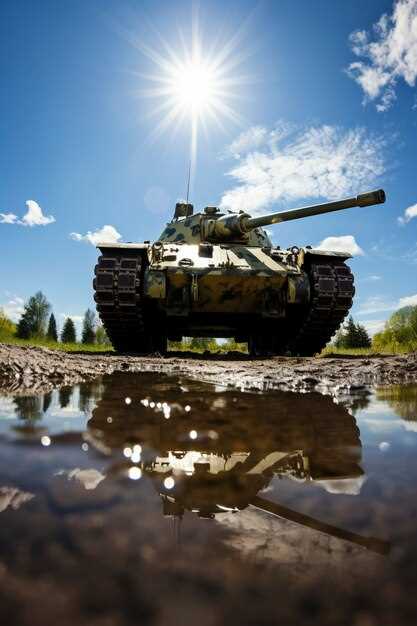
Для оптимизации работы MSI GP62 8RC WOT Edition используйте встроенную функцию автоматической регулировки скорости вентиляторов и мощности CPU. Она позволяет системе адаптировать уровень производительности к текущей нагрузке, избегая перегрева и сокращая шумы. В панели управления или утилитах MSI найдите раздел «Экономия энергии» или «Performance Mode» и активируйте режим, предназначенный для игр или высокой нагрузки.
Обратите внимание на настройки автоматической регулировки частоты процессора и графического процессора – они изменяются динамично в зависимости от нагрузки, что обеспечивает стабильную работу без потери FPS в World of Tanks. В BIOS или в специальных софт-пакетах выберите profile «Автоматическая» или «Balance» для плавного переключения между режимами.
Для большего контроля подключите профиль через сторонние программы, такие как MSI Afterburner или RivaTuner. Там можно задать пороговые значения температуры и нагрузки, после которых система начнет понижать тактовые частоты. Это поможет снизить тепловыделение и избежать сбросов по температуре при долгих игровых сессиях.
Не забудьте периодически проверять обновления драйверов и утилит MSI: новые версии часто улучшают алгоритмы регулировки, повышая эффективность охлаждения и стабильность работы в пиковых ситуациях. Регулярная чистка системы и правильная настройка позволяют ноутбуку автоматически адаптировать свою работу к текущему сценарию нагрузок, создавая комфортные условия для игры без лишних тормозов и перегрева.
Дизайн, функциональность и удобство использования для геймеров
Рекомендуется обратить внимание на компактный и аккуратный дизайн ноутбука, который удобно держать в руках и переносить между игровыми зонами. Модель MSI GP62 8RC WOT Edition выполнена в строгих металлических оттенках с логотипами World of Tanks, что подчеркивает её принадлежность к киберспортивной сфере и делает стильный внешний вид явным преимуществом.
Клавиатура с подсветкой RGB дает возможность настраивать световые эффекты под личный стиль и игровую атмосферу, что существенно повышает комфорт во время длительных сессий. Расположение клавиш расположено логично: быстрый доступ к игровым функциям и функциональным клавишам позволяет перемещаться между командами без лишних движений, снижая усталость пальцев.
Наличие чёткой, отзывчивой тачпад-системы остается важным аспектом, обеспечивающим быстрый контроль в ситуациях, когда игровой манипулятор недоступен. При этом, для геймеров, предпочитающих мышь, конструкция корпуса оборудована специальным пространством для хранения и удобного размещения устройства, что делает переход от работы к игре максимально комфортным.
| Элемент | Описание | Рекомендации |
|---|---|---|
| Клавиатура | Подсветка RGB, расположение удобно для быстрого набора команд | Настройте подсветку по своему вкусу для улучшенного восприятия |
| Тачпад | Четкий отклик, комфортная работа в перерывах | Используйте для быстрых команд или навигации |
| Корпус | Компактный, металлический, с аккуратными линиями | Обеспечивает надежную защиту и приятный визуальный стиль |
| Расположение элементов | Клавиши и порты расположены на удобных местах | Оперативное подключение периферии без лишних усилий |
Общее ощущение от использования MSI GP62 8RC WOT Edition – это уверенность в эргономике и приятный внешний вид, которые помогают сосредоточиться на игре или работе без неудобств. Хорошо сбалансированная панель управления и лаконичный дизайн обеспечивают качество, по которому удобно судить о месте среди игровых устройств.
Клавиатура и управление: удобство команд и настройка макросов
Для быстрого доступа к часто используемым командам используйте встроенную настройку поверхностных клавиш. Настройте их так, чтобы каждое нажатие запускало нужную операцию без задержки.
| Клавиша | Назначение | Рекомендации по настройке |
|---|---|---|
| FN + F1-F12 | Быстрые команды или макросы | Создавайте конкретные сценарии для действий в World of Tanks: смена техники, использование определённых навыков или активация вспомогательных функций. |
| Настраиваемая боковая панель | Мгновенный вызов важной функции | Присвойте панели команд, которые используете часто: например, переключение режимов игры или вызов командного чата. |
| Механизм макросов | Автоматизация последовательностей действий | Комбинируйте клики мыши и нажатия клавиш в макросах, чтобы выполнять сложные манёвры за один клик. Важно тестировать макросы в различных игровых ситуациях, избегая ограничений по использованию. |
При настройке макросов ограничивайтесь только допустимыми в игре. Для этого используйте программное обеспечение MSI или сторонние утилиты, которые позволяют сохранять профили и быстро переключаться между ними.
Обратите внимание на конфигурацию отдельной клавиатуры, которая позволяет закреплять разные профили для тренировок и боя. Такой подход ускоряет переход между режимами и минимизирует случайные нажатия ненужных команд.
Во время игры мне рекомендуют регулярно обновлять профили макросов, добавляя новые сценарии по мере освоения карты и тактики команды. Это поможет максимально быстро реагировать на меняющиеся обстоятельства.
Экран: качество изображения и цветопередача в бою
Оптимально настроить яркость на уровне 70-80%, чтобы точно различать детали на фоне ярко освещенных объектов и затемненных укрытий. Используйте режим цветовой автоматической коррекции или профиль sRGB, чтобы добиться естественных цветов и максимально четкой передачи оттенков.
Высокая частота обновления 60 Гц обеспечивает мягкое движение и минимальную размытость в быстром бою, что важно для точной стрельбы и своевременного реагирования. Обратите внимание на IPS-панель – она гарантирует широкие углы обзора без искажения цветопередачи, а это критично при командных действиях.
Контрастность около 1000:1 помогает отчетливо различать объекты на экране, выделяя важные детали в бою. Рекомендуется пользоваться калибровкой для настройки цветовой гаммы под свои предпочтения или освещение комнаты, чтобы добиться максимально четкого и реалистичного отображения игры.
Обратите внимание на антибликовое покрытие, которое значительно уменьшает влияние световых отблесков и помогает сохранять комфорт при длительной игре. Помните, что правильная настройка параметров экрана улучшает восприятие игрового мира и позволяет не упустить важные моменты в динамичных сценах.
Время автономной работы при игровых сессиях и в реальных условиях
Для продолжительной игры в World of Tanks на MSI GP62 8RC WOT Edition рекомендуется подключить ноутбук к источнику питания, так как во время интенсивных игровых нагрузок автономность сокращается до 2-3 часов.
При умеренной нагрузке, например, при просмотре видео, работе с офисными приложениями или серфинге в интернете, устройство показывает более продолжительную работу – около 4-5 часов без подключения к сети.
Обратите внимание, что режим энергосбережения значительно увеличивает время работы: отключение яркости экрана, снижение яркости подсветки клавиатуры и активизация режима энергосбережения позволяют добиться до 6-7 часов работы в режиме реального использования.
Геймерские сценарии требуют максимальной производительности, что влияет на расход батареи. Во время активных игровых сессий используй встроенные настройки для отключения функций, снижающих энергопотребление, чтобы получить больше времени на игру без подзарядки.
Эксперименты показывают, что при постоянном игровом запуске на полной мощности аккумулятор разряжается примерно за 2 часа, а при умеренных настройках – за 2,5-3 часа.
Для продления работы на ходу рекомендуется отключить ненужные фоновое приложения, снизить яркость и выбрать режим balance или экономию энергии в настройках системы. Так можно обеспечить комфортную игру и продолжительную работу при отсутствии доступа к розетке.
Особенности системы охлаждения и шум при долгой игре
Для минимизации уровня шума и повышения эффективности охлаждения рекомендуется регулярно очищать вентиляционные отверстия и внутренние кулеры от пыли. Используйте сжатый воздух или специальные щетки, чтобы удалить накопившуюся грязь. Такой подход значительно снижает нагрузку на вентиляторы и уменьшает их работу.
На длительных игровых сессиях стоит настраивать режим работы системы охлаждения через фирменное программное обеспечение MSI. Выбирая режим «энергосбережения» или «производительный», можно балансировать между уровнем шума и температурой компонентов. Например, при активном режиме охлаждение работает более эффективно и шум снижается за счет увеличения оборотов вентиляторов только при необходимости.
Следите за температурой CPU и GPU с помощью встроенных утилит. Если температура стабильно достигает верхних границ, стоит снизить нагрузку или сделать паузу для охлаждения системы. Превышение рекомендуемых параметров приводит к увеличению шума и риску перегрева.
Используйте охлаждающую подставку для ноутбука, которая усиливает приток холодного воздуха к нижней части корпуса. Это помогает снизить рабочие температуры и снизить нагрузку на внутренние вентиляторы, что в свою очередь уменьшает уровень шума и обеспечивает стабильную работу в течение долгих игровых сессий.
При необходимости можно устанавливать более тихие вентиляторы или регулировать их скорость вручную через BIOS или сторонние программы, что поможет избавиться от навязчивого шума при длительной игре без ущерба для охлаждения.
Порты и подключение: оптимизация для игровых аксессуаров
Подключите клавиатуру и мышь напрямую к портам USB 3.0 или USB-C для минимальной задержки и устойчивого соединения. Используйте кабели с хорошей длиной, чтобы свободно расположить устройства в зоне комфортной игры без натяжения.
На передней панели ноутбука расположены USB-порты, что облегчает быстрый доступ к периферии. Их расположение позволяет подключать геймпады, внешние контроллеры или геймпады, не отвлекаясь от игрового процесса.
Если используете гарнитуру или микрофон, подключайте их к 3,5-мм аудиоразъемам на корпусе ноутбука. Это избегает помех и обеспечивает более стабильное качество звука благодаря близкому расположению к аудиосредам.
Обратите внимание на возможность использования HDMI для подключения к внешним мониторам с высоким разрешением. Это позволит расширить поле зрения и повысит качество изображения в играх, особенно в крупномасштабных боях World of Tanks.
Рассмотрите подключение внешнего SSD через USB-C для хранения дополнительных игровых данных или быстрой загрузки модификаций и патчей, а также для ускорения загрузки системы и игр.
Для максимальной организации кабелей используйте держатели и кабель-каналы, чтобы исключить путаницу и обеспечить свободное пространство вокруг ноутбука. Это особенно важно при использовании нескольких устройств и периферии одновременно.







